
Firmware personnaliséFonctions essentielles
GRLife Pro
Changez de film depuis la carte SD dans l’appareil, avec grain, diffusion et incrustation (date et message).
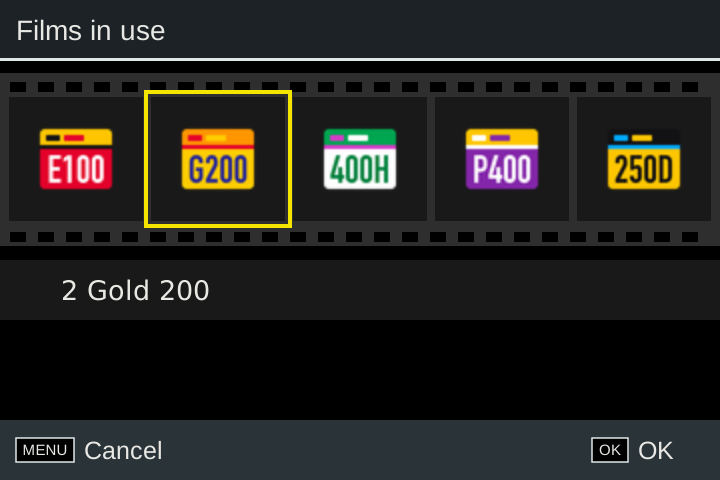
- Cinq emplacements de film ; changez de film à tout moment depuis le menu de l’appareil
- Grain, diffusion, fuite de lumière et incrustation
- Cinq films intégrés, utilisables même sans carte SD
Film, texture et impression ont chacun leur page dans GRLife Pro dans l’appareil.
Ce qu’elle fait
- Load film : cinq emplacements ; chargez n’importe quel film de la bibliothèque de la carte SD depuis le menu de l’appareil
- Cinq films intégrés : ils fonctionnent sans carte SD
- Grain : fin ou grossier à la manière du Fujifilm X half, ou classique (selon le film), chacun désactivé, faible, moyen, fort
- Diffusion : désactivée, faible, moyenne, forte
- Films en vidéo : les cinq films servent aussi en vidéo (couleur seulement, sans grain ni diffusion)
- Incrustation : date, message et nom du film en chiffres à sept segments ou en matrice de points ; couleur, halo, position et taille se règlent dans l’appareil
- Halation CineStill : désactivée, faible, moyenne ou forte sur les films CS
- Développement RAW : Fn règle les textures et l’incrustation pour un développement dans l’appareil
- Fuite de lumière : Glow (20 motifs de lumière) ou début de pellicule brûlé, différente sur chaque photo
Après le flashage, téléchargez aussi le fichier de bibliothèque de films
Avec le firmware seul, l’appareil n’a que les cinq films intégrés. Pour charger d’autres films, téléchargez le fichier de bibliothèque de films (FILMS.GRF) depuis la page Bibliothèque de films et enregistrez-le sur la carte SD ; vous pourrez ensuite changer de film dans l’appareil.
- Après le flashage, appuyez sur MENU, allez dans le menu GRLife Pro sous Still Image Settings et trouvez le code de l’appareil dans Info.
- Sur la page de la bibliothèque de films, saisissez le code de l’appareil, choisissez des films et téléchargez le paquet de la bibliothèque.
- Décompressez-le, placez FILMS.GRF dans le dossier GRLIFE de la carte SD et démarrez une fois l’appareil avec la carte : il en garde sa propre copie.
Compatibilités et limites
- GRLife Pro occupe l’emplacement Cross Processing, qui ne peut plus accueillir de recette ; les autres emplacements de recette restent utilisables.
Vérification
Vérifié sur de vrais appareils ; conservez tout de même le firmware officiel pour reflasher.
Questions fréquentes
Puis-je flasher seulement le firmware, sans télécharger la bibliothèque de films ?
Oui. L’appareil a cinq films intégrés, et le grain, la diffusion et l’incrustation fonctionnent ; pour charger d’autres films, téléchargez FILMS.GRF depuis la page Bibliothèque de films.
Puis-je utiliser la bibliothèque de films sur un autre appareil ?
Non. Le fichier est lié au code de l’appareil et ne fonctionne que sur cet appareil ; pour un autre appareil, téléchargez-le à nouveau avec le code du nouvel appareil.
Pourquoi un film s’affiche-t-il en gris avec un cadenas ?
Le fichier a été émis pour un autre appareil ; téléchargez-le à nouveau avec le code de cet appareil.
Que faire après une mise à jour de la bibliothèque de films ?
Téléchargez-la à nouveau depuis la page Bibliothèque de films, remplacez FILMS.GRF dans le dossier GRLIFE de la carte SD et démarrez une fois l’appareil avec la carte.
Est-ce compatible avec les recettes ?
Oui. GRLife Pro occupe l’emplacement Cross Processing, qui ne peut plus accueillir de recette ; les autres emplacements de recette restent utilisables.
Firmware personnalisé, version de test · Le résultat est un firmware non officiel et le flasher comporte des risques ; sauvegardez d’abord et conservez le firmware officiel.
Autres fonctions
- Photos HDRChaque JPEG reçoit une carte de gain HDR : sur les écrans HDR, les hautes lumières paraissent plus lumineuses et plus nuancées.
- Live PhotosÀ chaque photo, l’appareil enregistre aussi un court clip muet, juste avant et juste après le déclenchement ; une fois exporté, c’est une photo qui s’anime dans la photothèque de votre téléphone.
- Recettes (paramètres)Prérègle neuf paramètres sur les Image Control d’origine ; les rendus d’origine restent, et un ou deux emplacements suffisent.
- Formats supplémentairesAjoute cinq formats : 7:6, 5:4, 4:3, 16:9 et le 65:24 pleine largeur.
- Demi-formatDeux vues verticales forment une photo 3:2 séparée par une ligne noire, comme avec un appareil argentique demi-format.
- Repères du nombre d’orAjoute au menu du type de grille de l’appareil une grille au nombre d’or et des spirales d’or dans quatre directions.
- Niveau à railsLe niveau devient deux rails ; l’appareil est droit quand le point entre dans l’anneau et passe au vert.
- Objectif anamorphiqueAvec un objectif anamorphique 1.25× ou 1.20×, la visée et les photos sont désanamorphosées dans l’appareil, en format large aux proportions normales.
- Neuf réglages ADJLe réglage du mode ADJ passe de 5 à 9 emplacements, et la barre ADJ les affiche tous.
- Molette arrière pour l’ISOÀ la prise de vue, tournez la molette arrière (l’anneau autour du sélecteur à quatre directions) pour changer l’ISO directement, sans appuyer d’abord sur la touche ISO ; sous l’ISO la plus basse se trouve AUTO.
- Distance snap en piedsLa distance de mise au point snap s’affiche en pieds : dans les menus, sur l’écran de prise de vue et dans ADJ, 2.5m devient 8ft.