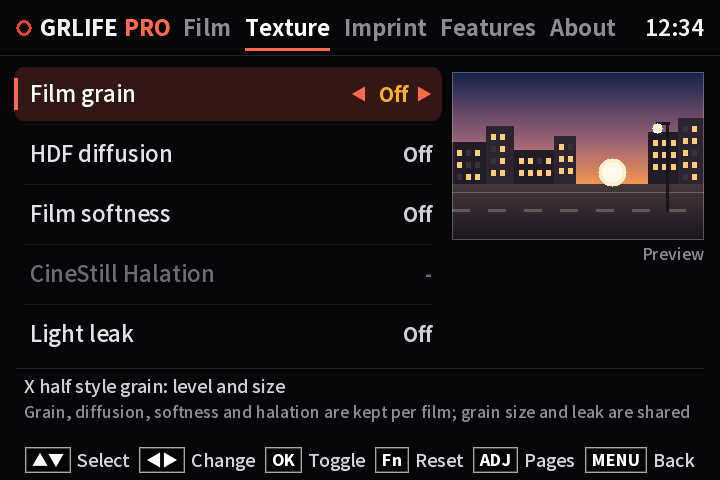
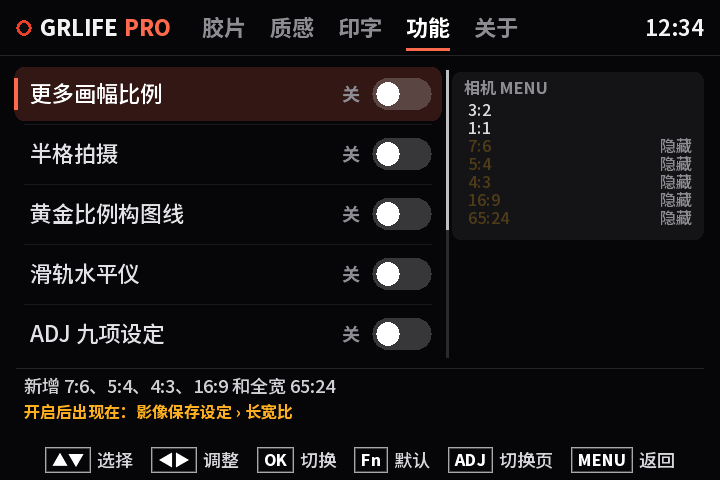
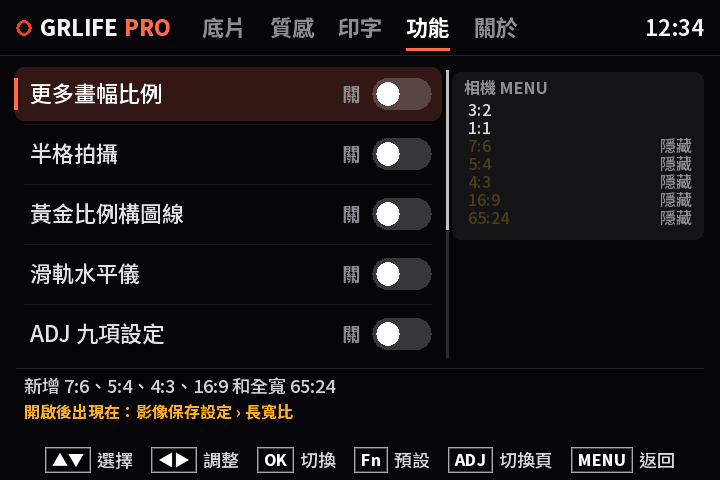
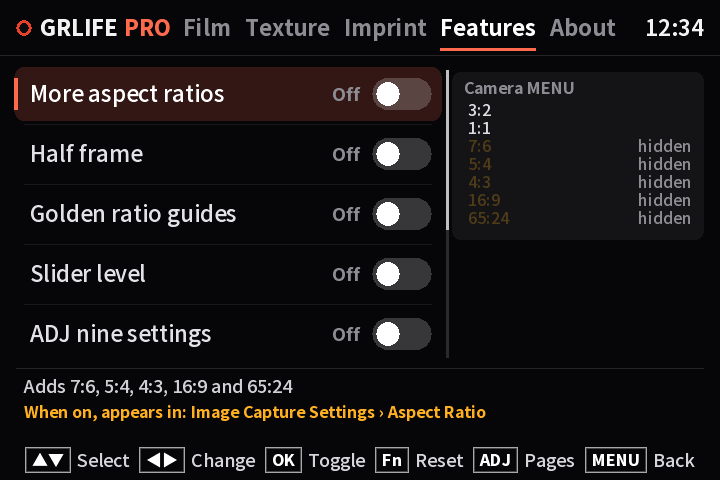
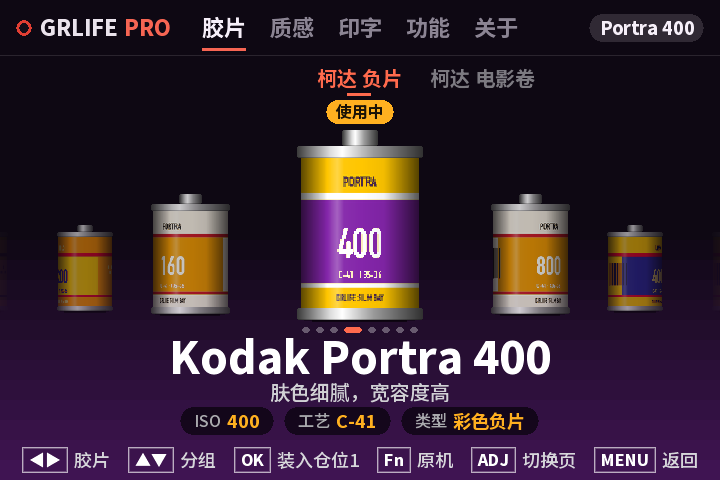
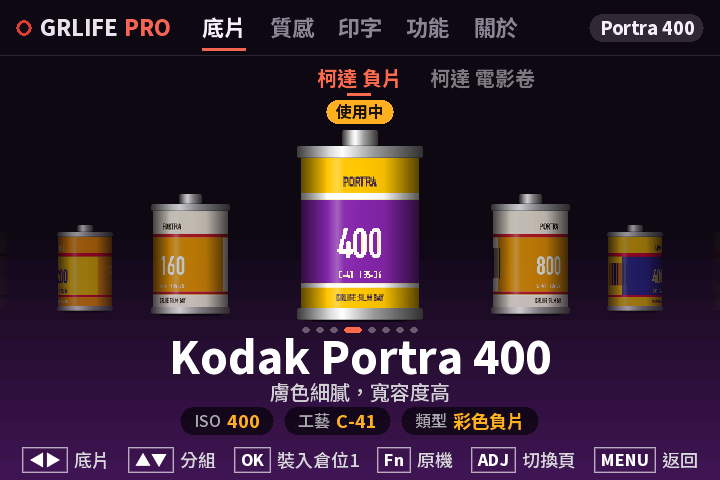
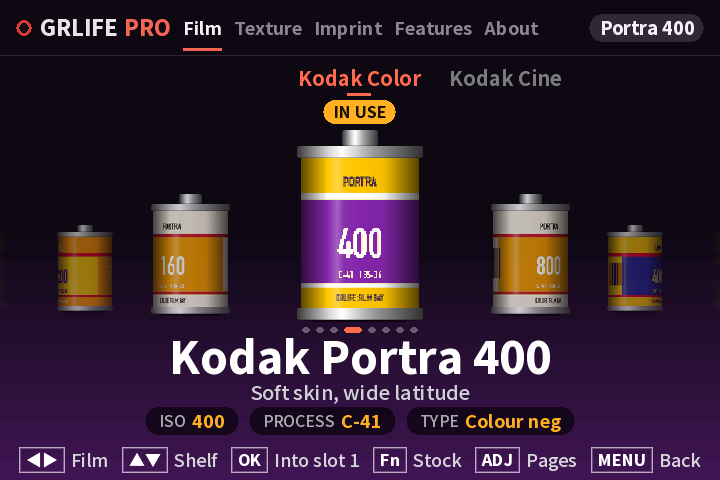
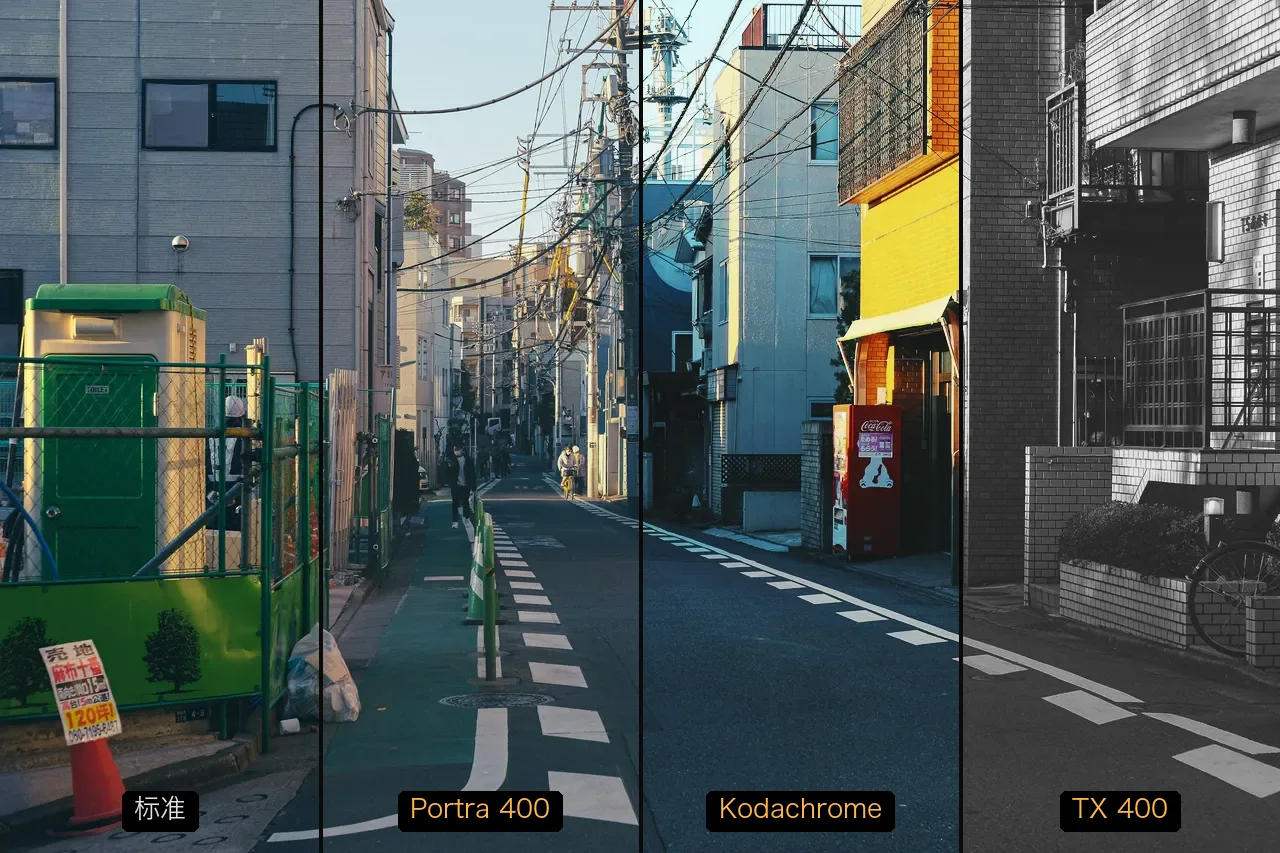
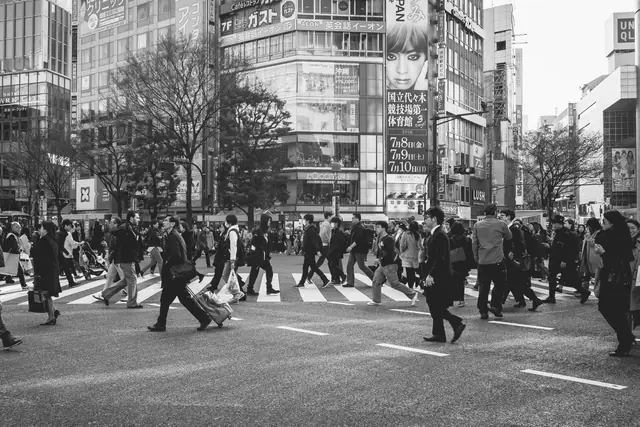
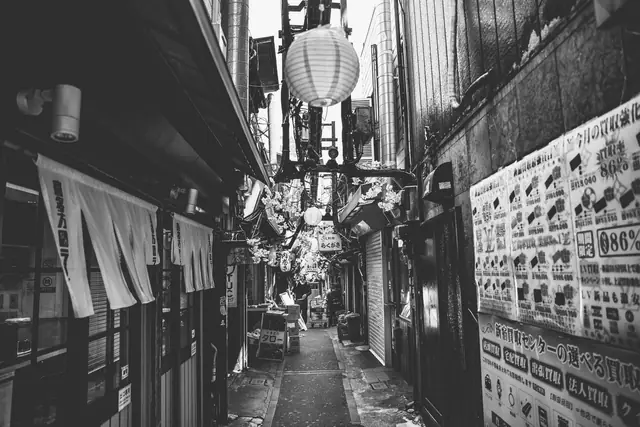
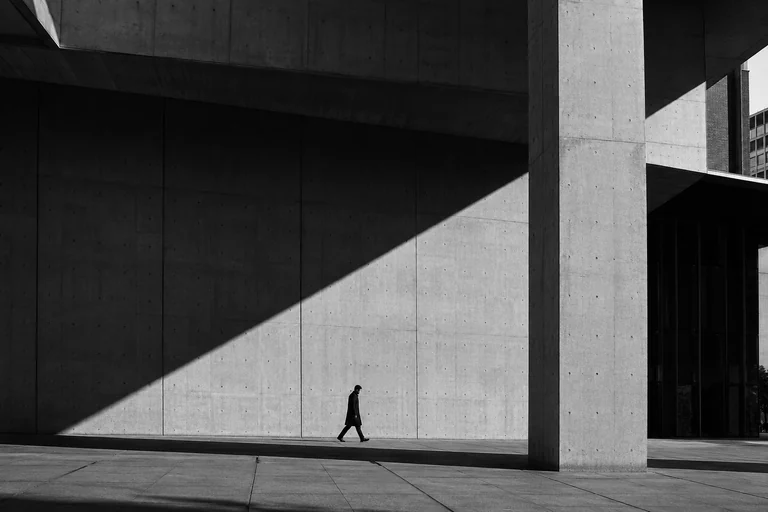
2.x은 필름 라이브러리, 질감, 각인, 종료 화면, HDR 사진, 라이브 포토, 추가 화면비, 하프 프레임을 펌웨어 하나에 모두 담았어요. 이제 기능을 고를 필요가 없어요. 촬영 중 OK를 누르면 카메라에서 GRLife Pro가 열리고, 쓰고 싶은 기능을 여기서 켜면 돼요.
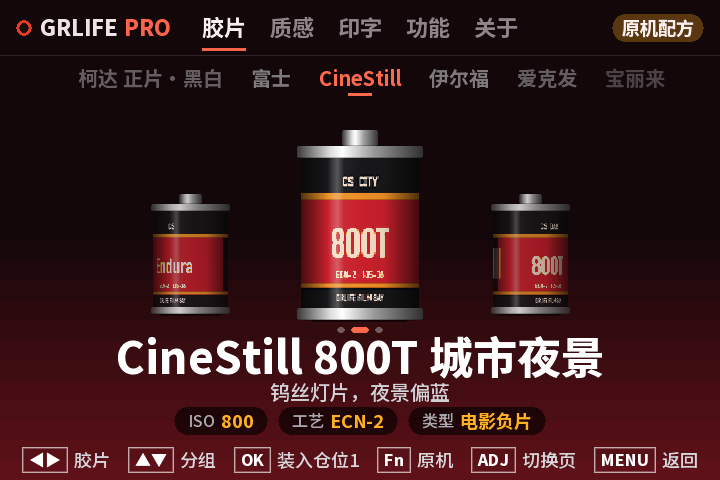
일러스트 · 화면은 GRLife Pro 2.x 인터페이스 렌더링으로, 카메라에 표시되는 모습과 같아요.
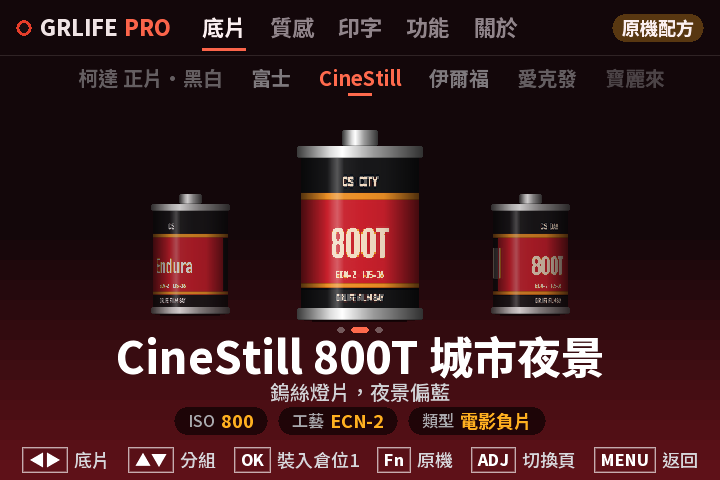
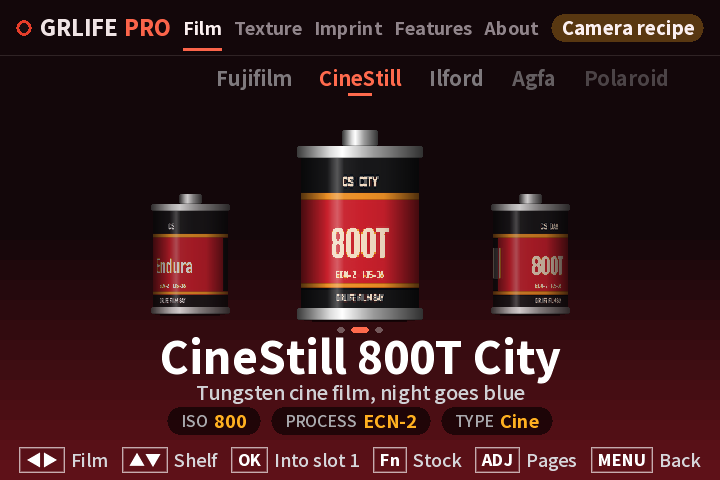
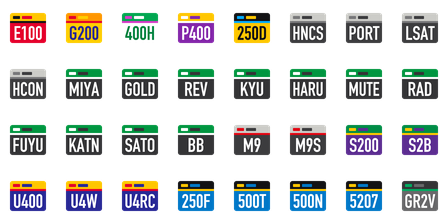
브랜드별 13개 그룹으로 나뉘고, 이름은 CineStill 800T City처럼 제조사 정식 명칭을 써요. ◀▶로 필름을 고르고, ▲▼로 그룹을 바꾸고, OK로 장전한 뒤 촬영으로 돌아가요.
OK로 열기
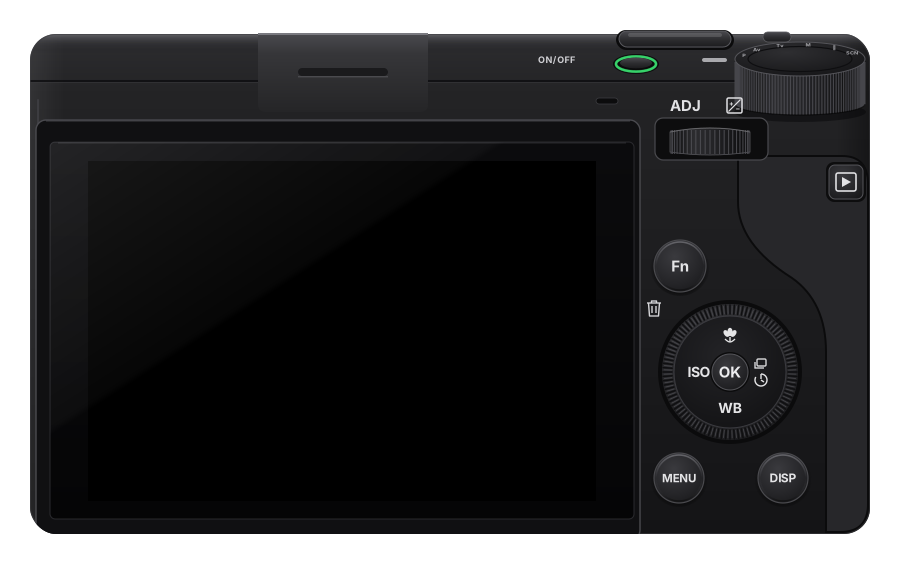
촬영 화면에서 OK를 누르면 GRLife Pro가 열리고, 카메라 MENU에서도 들어갈 수 있어요. ADJ 좌우로 페이지를 바꾸고, 셔터를 반누름하면 촬영으로 돌아가요. 인터페이스는 카메라 메뉴 언어에 따라 중국어 간체, 번체 또는 영어로 표시돼요.
버전 하나, 고를 필요 없음
펌웨어 페이지는 GRLife Pro 2.x 하나만 만들어요. 모델을 고르고, 원하면 레시피를 몇 개 더하고, 공식 펌웨어를 불러와 생성하고 내려받으면 돼요. 처음 OK를 누르면 안내와 면책 고지가 나오고, 동의하기 전까지 카메라는 순정 상태로 동작해요.
카드를 빼도 동작
프로그램은 SD 카드의 GRLIFE/GRLPRO.GRP에 있어요. 처음 실행하면 카메라가 본체에 사본을 저장해서 카드를 빼도 동작해요. 새 버전은 보통 새 GRLPRO.GRP만 넣으면 되고, 펌웨어를 다시 설치할 필요가 없어요.
v1.4x에서 업그레이드할 때:16:9, 하프 프레임 등 쓰던 기능은 Features 페이지에서 다시 켜야 해요. 카드에 이미 필름 라이브러리 파일이 있다면(필름을 열었거나 직접 만든 LUT를 넣은 경우) GRLPRO.GRP만 복사하고, ZIP 안의 FILMS.GRF로 덮어쓰지 마세요.
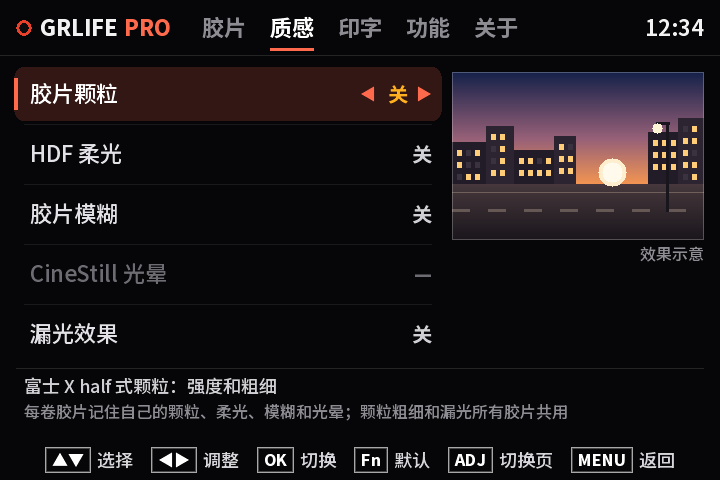
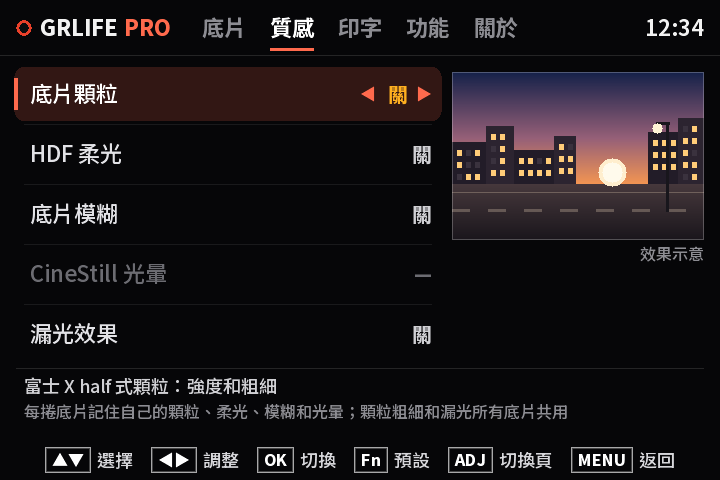
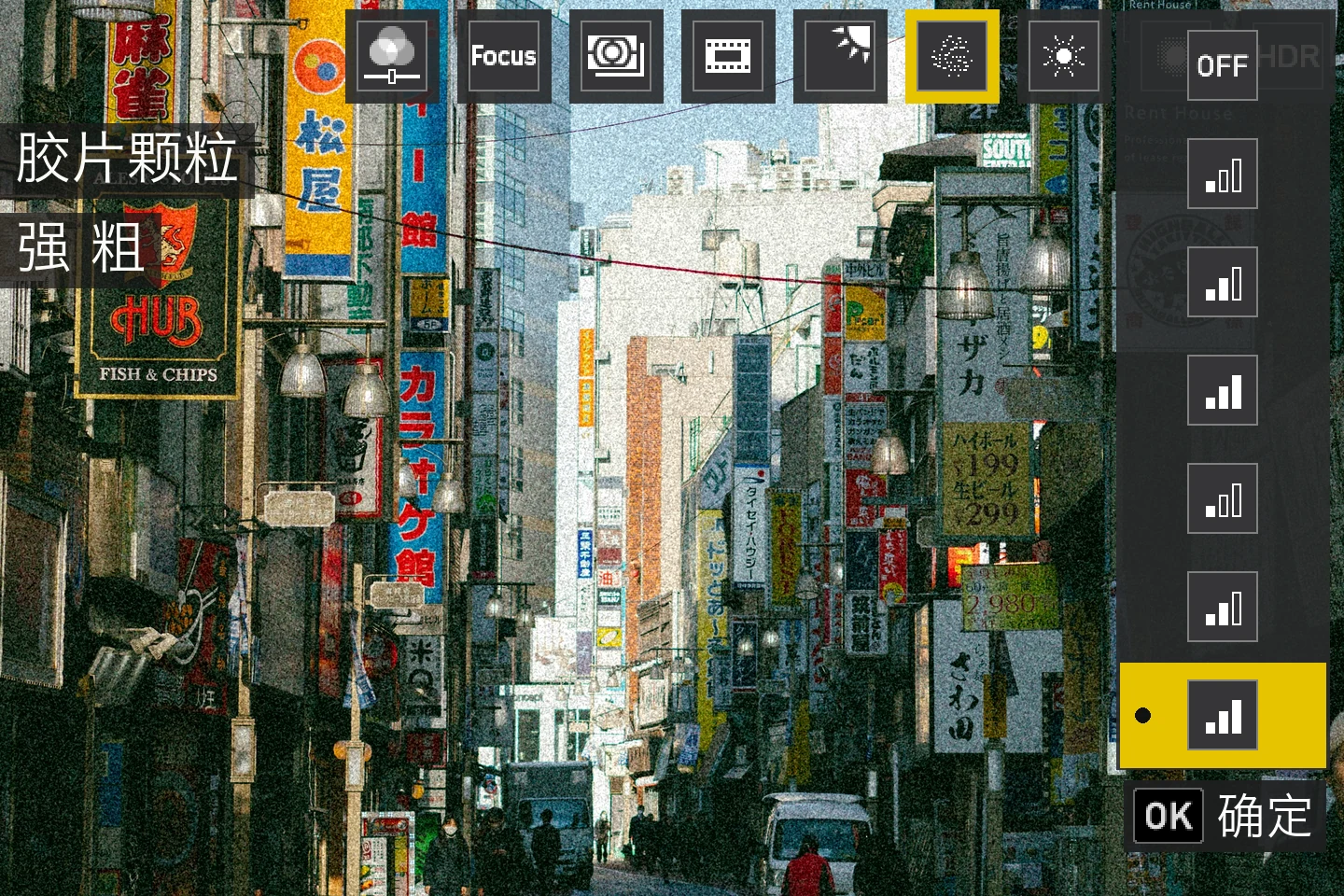
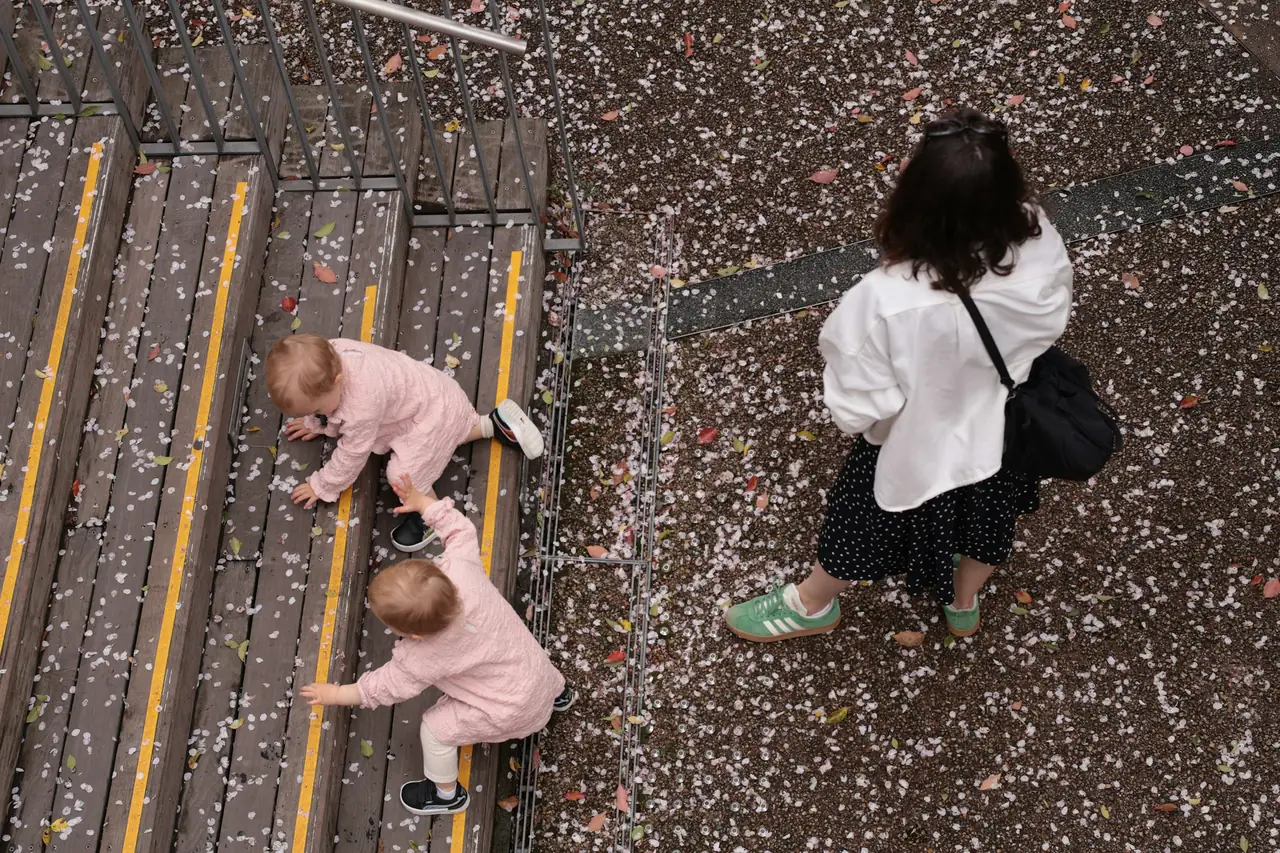
필름의 맛은 색에만 있지 않아요. GRLife Pro는 촬영할 때 사진마다 그레인, 하이라이트 소프트 글로우, 필름 소프트니스, CineStill 헐레이션, 빛샘을 더하고, 필름마다 자기 단계를 기억해요.
끔그레인 · 강·굵은100% 크롭
그레인약·고운강·고운강·굵은
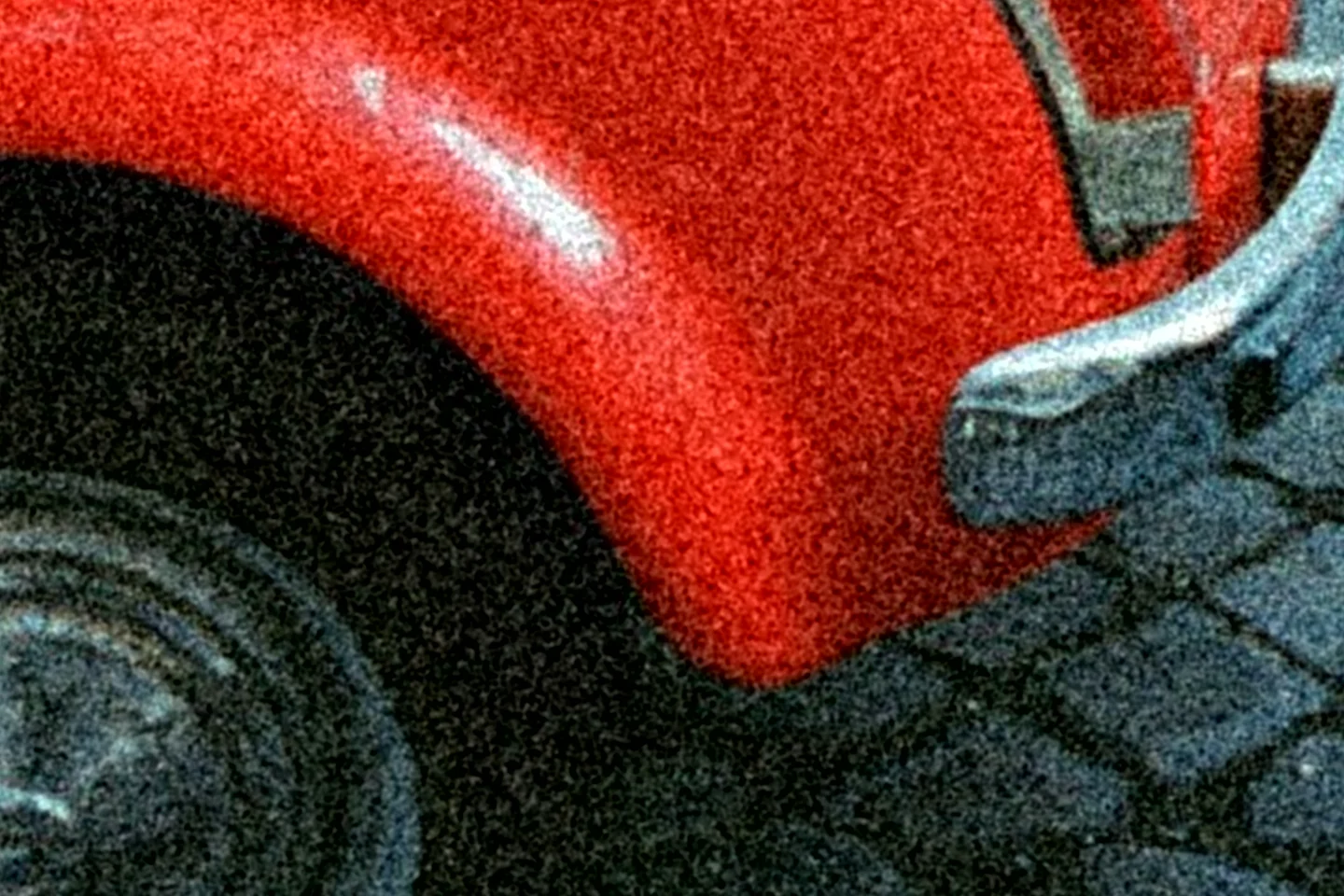
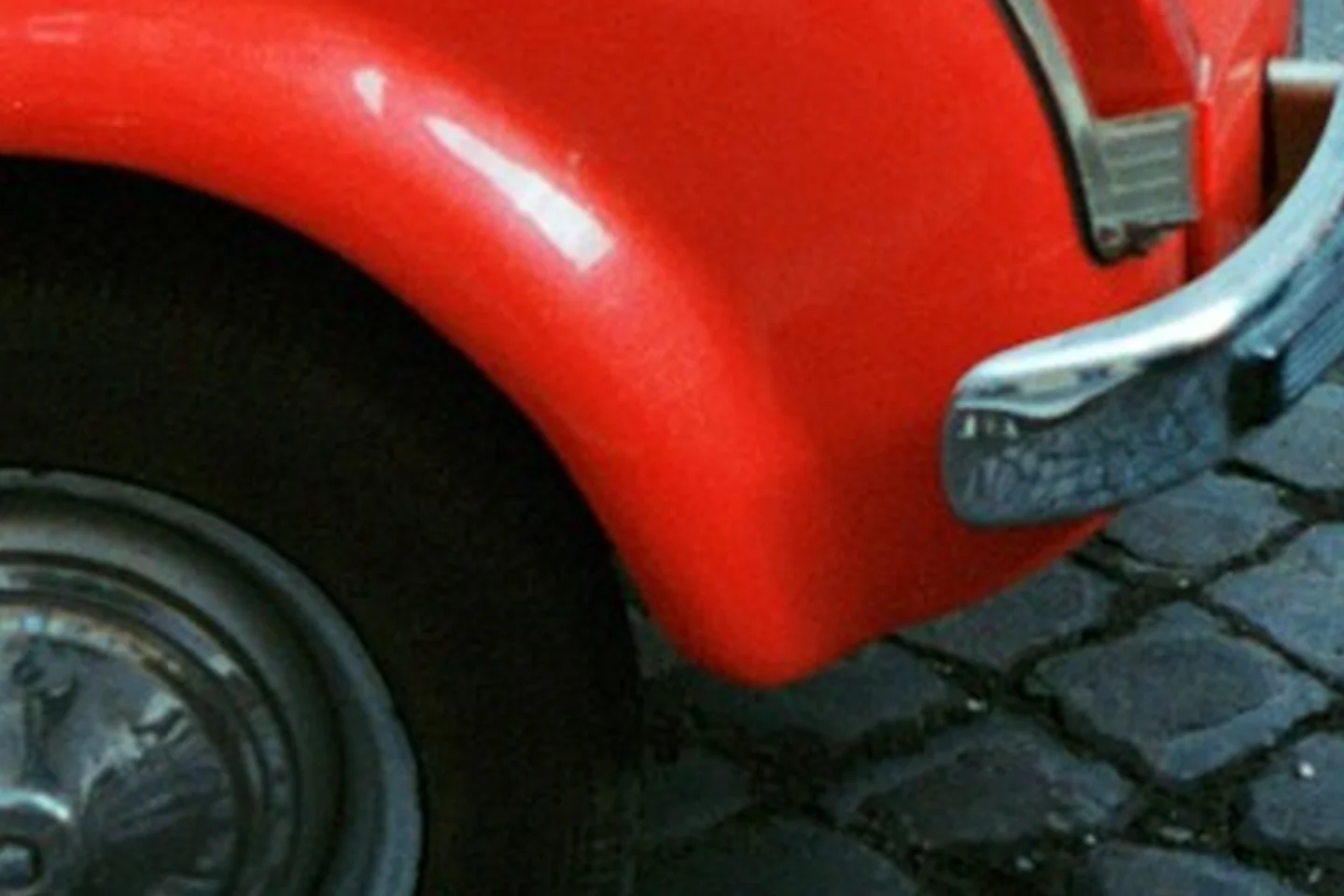
두 가지 그레인을 고를 수 있어요. 후지필름 X half 방식(밝은 곳·중간 톤·어두운 곳에 같은 양, 밝기에만 더함, 고운·굵은 두 가지 크기)과 클래식(필름 감도에 따라 달라지고 컬러 필름에는 옅은 색 반점)이에요. 각각 약 / 중 / 강이 있고, 사진마다 새로 만들어 반복 무늬가 없으며, 소프트 글로우, 소프트니스와 함께 켤 수 있어요.
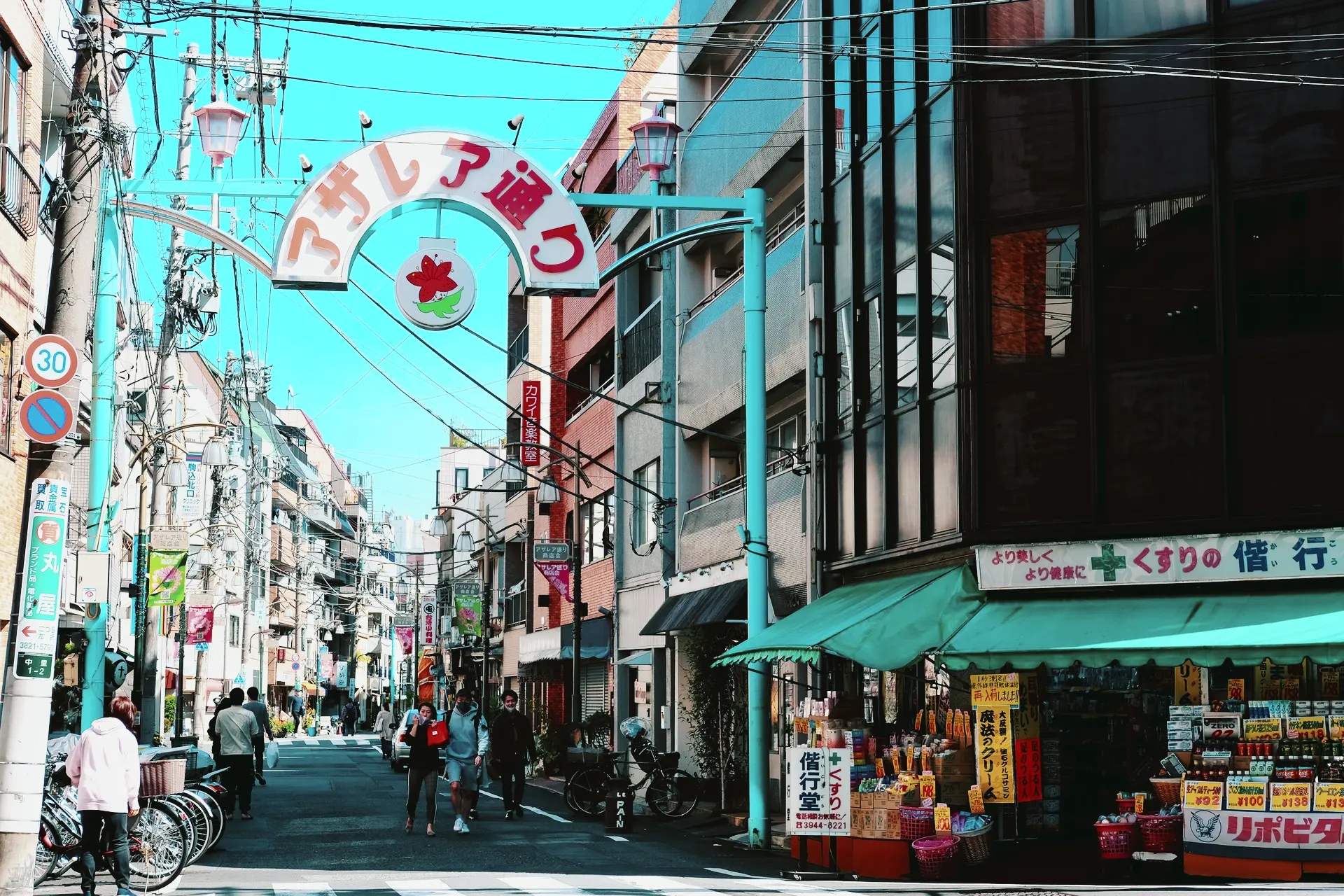
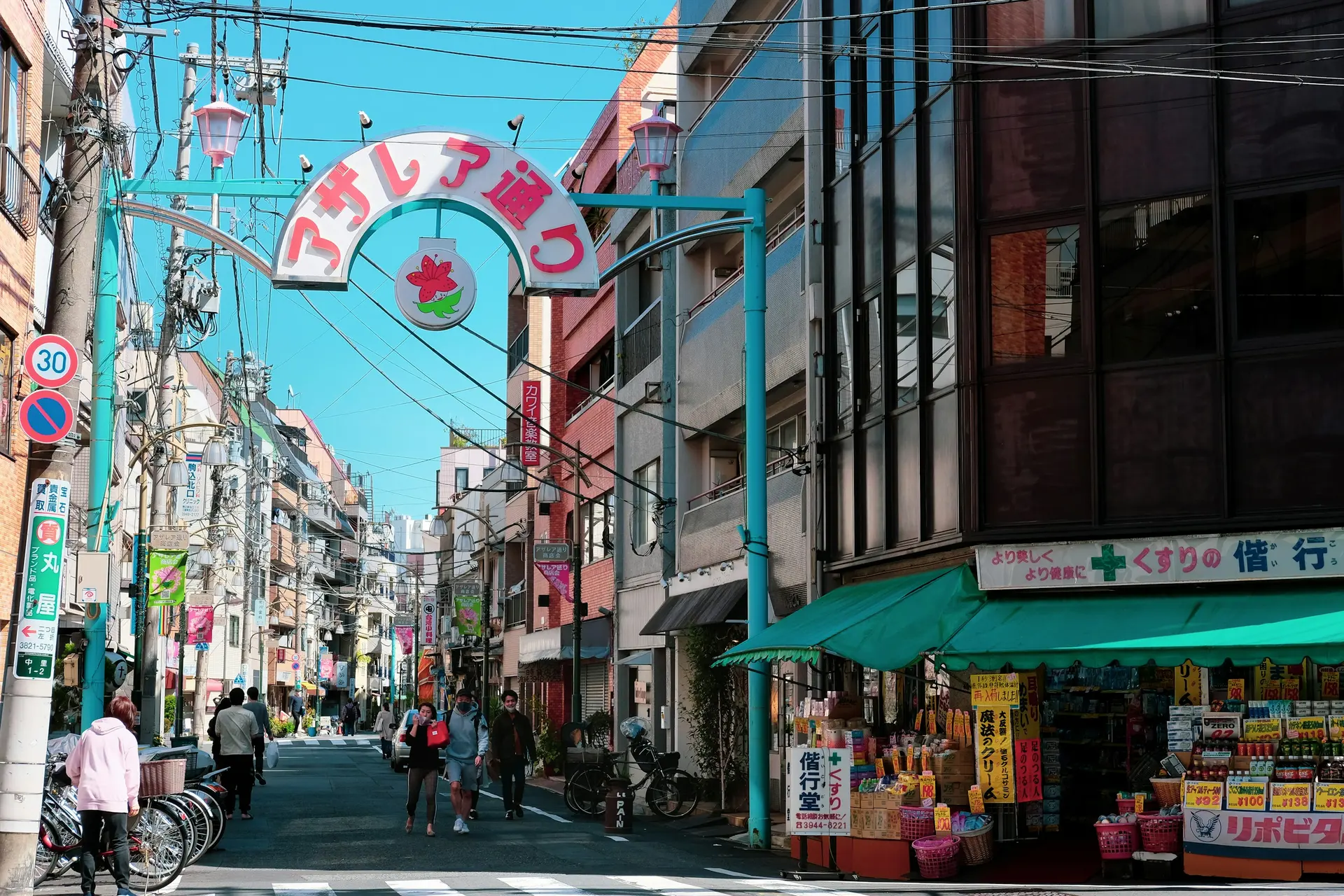
사진: Chris Weiher / Unsplash. 오른쪽은 카메라와 같은 그레인 알고리즘으로 컴퓨터에서 렌더링한 6000픽셀 이미지의 100% 크롭이에요.
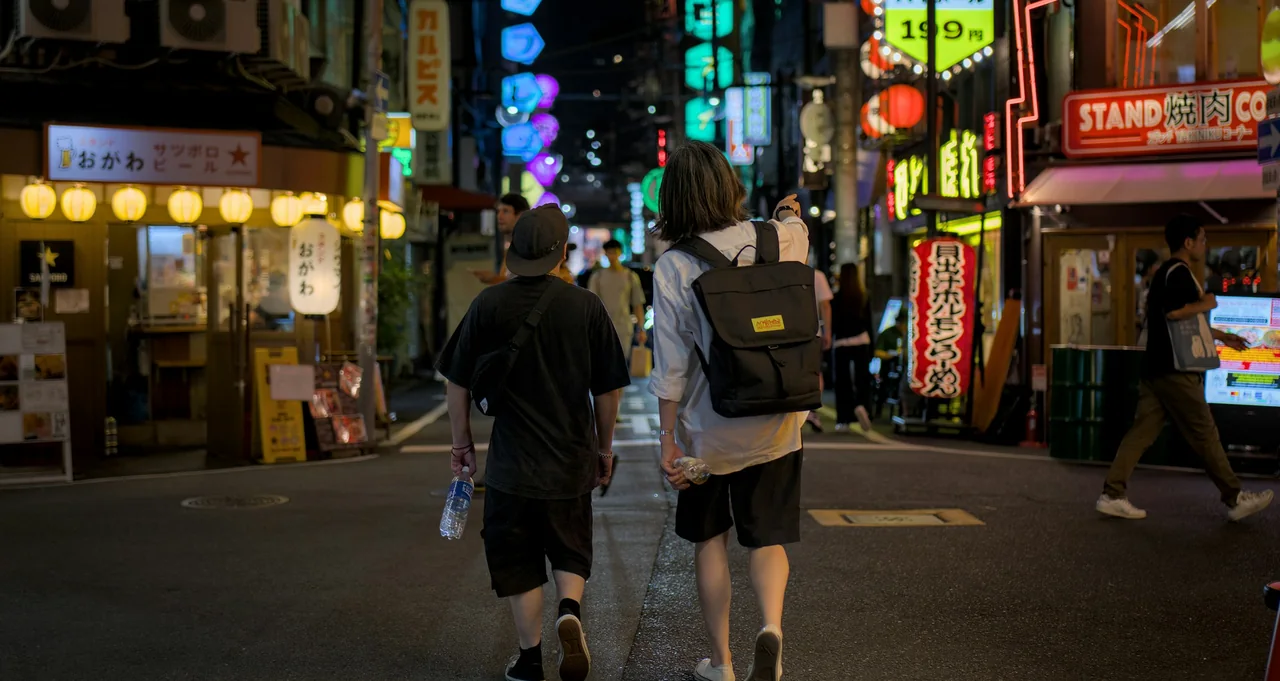
소프트 글로우강
HDF 모델을 사지 않아도 일반 GR III / IIIx / IV에서 하이라이트 소프트 글로우를 얻을 수 있어요. 밝은 부분의 빛이 주변으로 번지며, 야경의 가로등에서 가장 잘 보여요. 끔 / 약 / 중 / 강 4단계예요.
사진: Miguel Alcântara / Unsplash. 오른쪽은 카메라와 같은 소프트 글로우 코드로 처리했어요(강).
필름 소프트니스약중강
디지털 사진의 지나치게 날카로운 윤곽을 덜어 내요. 디테일과 색이 함께 부드러워져 오래된 렌즈와 확대기로 인화한 사진처럼 보여요. 초점이 빗나가 흐려진 것과는 달라요.
사진: Christopher Stites / Unsplash. 오른쪽은 카메라와 같은 소프트니스 알고리즘으로 렌더링한 100% 크롭이에요.
CineStill 헐레이션약중강
CS로 시작하는 영화용 필름으로 찍으면 강한 빛 주변에 주황빛 붉은 헐레이션이 번져요. 헐레이션 방지층을 없앤 CineStill 800T처럼요. 강도를 조절할 수 있고, 처리는 카메라가 알아서 해요.
컬러 글로: 따뜻한 빛줄기, 사선 빛, 빛 번짐 중 하나가 무작위로 화면에 번져 들어오고, 연속으로 찍은 두 장은 같은 모양이 나오지 않아요. 첫 롤: 필름 롤 첫 몇 장이 하얗게 타 버린 모습을 재현해요. 끔 / 컬러 글로 / 첫 롤 3단계이며 ADJ에 지정할 수 있어요.
두 가지 그레인을 고를 수 있어요. 후지필름 X half 방식(밝은 곳·중간 톤·어두운 곳에 같은 양, 밝기에만 더함, 고운·굵은 두 가지 크기)과 클래식(필름 감도에 따라 달라지고 컬러 필름에는 옅은 색 반점)이에요. 각각 약 / 중 / 강이 있고, 사진마다 새로 만들어 반복 무늬가 없으며, 소프트 글로우, 소프트니스와 함께 켤 수 있어요.
사진: Chris Weiher / Unsplash. 오른쪽은 카메라와 같은 그레인 알고리즘으로 컴퓨터에서 렌더링한 6000픽셀 이미지의 100% 크롭이에요.
펌웨어 기능
열여섯 가지 기능, 펌웨어 하나에.
2.x부터 모두 기본 포함이라 한 번에 만들어요. 각 기능은 카메라의 GRLife Pro에서 켜면 되고, 컴퓨터는 필요 없어요.
GRLife Pro
브랜드별로 고르는 필름 페이지.
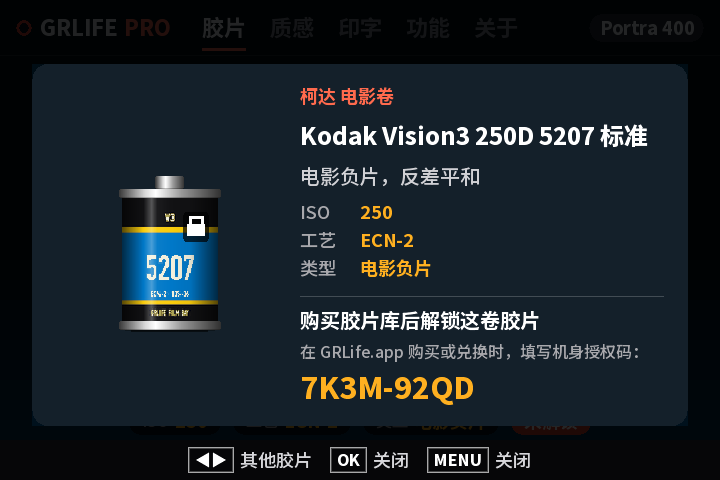
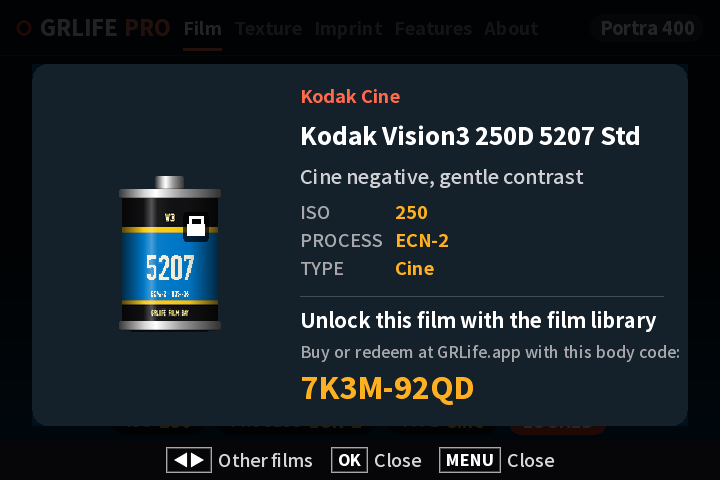
촬영 중 OK를 누르면 필름 페이지가 열려요. 필름은 브랜드별로 묶여 있고 제조사 정식 명칭으로 표시돼요. ◀▶로 고르고 OK로 장전하면 촬영으로 돌아가며, Fn을 누르면 카메라 자체 레시피로 돌아가요. 잠긴 필름은 자물쇠와 함께 보이고, 직접 가져온 LUT 필름은 My films 그룹에 있어요.
일러스트 · Kodak Portra 400을 사용 중인 필름 페이지로, 화면은 2.x 인터페이스 렌더링이에요.
ADJ 9가지 설정
5개에서 9개로.
필름, 그레인, 소프트 글로우, 소프트니스, 빛샘, HDR을 모두 ADJ에 지정해 촬영 중 바로 조절해요.
LIVE−1.5s+1.5s
NEW · 라이브 포토
셔터 앞뒤로 1.5초씩.
사진마다 짧은 클립이 함께 저장돼요. iPhone 라이브 포토나 Android 모션 포토로 내보낼 수 있어요.
GR III(Street, Diary, HDF 포함) 순정 펌웨어 2.10 / 2.20 / 2.21, GR IIIx(Urban, HDF 포함) 순정 펌웨어 1.60 / 1.70 / 1.71을 지원하며, 두 시리즈 모두 실기에서 검증했어요. 공식 BIN을 불러오면 버전을 자동으로 인식하니, 먼저 리코 공식 사이트에서 카메라의 현재 버전과 같은 BIN을 내려받으세요.
GR IV(표준, HDF) 기본 펌웨어 1.20 / 1.21은 GRLife Pro 2.x 베타로 열려 있어요. 필름은 사진 촬영에만 적용되며 RAW 현상과 동영상에는 아직 필름을 쓰지 않고, 안정되면 지원을 열 예정이에요. GR IV Monochrome은 아직 지원하지 않아요. GR II 이전 모델은 지원하지 않아요.
비용이 드나요? 파일이 업로드되나요?
커스텀 펌웨어는 무료예요. 필름 라이브러리의 내장 필름 5개도 무료이고, 그 밖의 필름 팩은 계정에 등록한 카메라 한 대에서 활성화돼요.
되돌리기 전에 꼭 카메라에서 초기화하세요.커스텀 펌웨어에는 공식 펌웨어에 없는 기능이 있고, 카메라에는 그 기능의 설정값이 남아요. 공식 펌웨어는 이 값을 알지 못해, 되돌린 뒤 관련 기능을 쓰면 카메라가 멈출 수 있어요.
먼저 카메라 초기화: 커스텀 펌웨어가 설치된 상태에서 설정 메뉴를 열고 Reset Settings를 실행하세요. 자주 쓰는 설정은 미리 적어 두세요.
USER 모드도 확인: 초기화해도 USER 모드는 지워지지 않아요. 화면비 4:3이나 65:24 같은 추가 설정으로 USER 모드를 저장한 적이 있다면, 해당 모드로 하나씩 전환해 화면비를 3:2나 1:1로 되돌린 뒤 다시 저장하세요. 저장한 적이 없다면 건너뛰어도 돼요.
공식 BIN 복사: 보관해 둔 공식 BIN을 이름을 바꾸지 말고 SD 카드의 루트에 복사하세요. 커스텀 펌웨어 BIN은 루트에 남겨 두지 마세요.
MENU를 누른 채 전원 켜기: 완전히 충전한 배터리와 이 SD 카드를 넣고 MENU를 누른 채 전원을 켠 뒤 안내에 따라 확인하세요. 끝날 때까지 전원을 끄지 마세요.
네. 만들어지는 펌웨어는 비공식 펌웨어라 설치에 위험이 따라요. 카메라가 켜지지 않거나 사진·설정이 사라질 수 있고, 보증을 받지 못할 가능성이 커요. 먼저 백업하고 복구용으로 공식 펌웨어를 보관하세요.
질문 더 보기공식 펌웨어로 되돌린 뒤 카메라가 멈추면?
대개 되돌리기 전에 초기화하지 않아서 생기는 문제예요. 당황하지 마세요. 배터리를 뺐다가 다시 넣고 전원을 켠 뒤 Reset Settings를 한 번 실행하면 돼요.
특정 USER 모드로 전환했을 때만 멈춘다면 그 모드에 추가 설정이 남아 있는 거예요. 전원을 켜고 그 모드로 전환해 화면비를 3:2나 1:1로 되돌린 뒤 다시 저장하세요. 초기화와 펌웨어 설치에는 영향이 없어요.
카메라에 업데이트 실패라고 나오나요?
대개 리코 서비스 센터에서 펌웨어를 다시 설치했거나, 그곳에서 공식 종료 화면(예: 리코 기념 종료 화면)을 설치한 카메라예요. 이런 카메라는 펌웨어의 마이너 버전이 리코가 배포하는 펌웨어와 다를 수 있어요. 카메라는 자신보다 오래된 펌웨어를 거부하므로 업데이트가 실패해요. 다시 다운로드하거나 다른 SD 카드를 써도 해결되지 않아요.
필름은 어떻게 카메라에 넣나요?
필름 라이브러리 페이지에서 필름을 고르고 ZIP을 내려받으세요. 압축을 푼 뒤 아래처럼 SD 카드에 넣으세요:
카드에 GRLIFE 폴더가 아직 없다면: SD 폴더 안의 GRLIFE 폴더를 통째로 SD 카드 최상위에 복사하세요. 사진이 있는 DCIM과 나란히 놓여요.
카드에 이미 GRLIFE 폴더가 있을 때: FILMS.GRF 파일만 그 안에 복사해 기존 파일을 덮어쓰세요. 폴더 전체를 바꾸지 마세요. 카메라가 기록한 다른 파일이 들어 있을 수 있어요.
그레인, 소프트 글로우, 필름 소프트니스, 헐레이션, 빛샘은 모두 촬영 후에 처리되어 JPEG에만 나타나고, 라이브 뷰에서는 보이지 않아요. RAW는 그대로예요. 필름 페이지에서 장전한 필름으로 찍을 때만 적용되고, Fn으로 카메라 자체 레시피로 돌아가면 처리하지 않아요.
촬영 직후 바로 보기가 왜 조금 느린가요?
그레인, 소프트 글로우, 필름 소프트니스, 헐레이션, 빛샘 같은 필름 질감을 켜면 카메라가 사진을 찍을 때마다 한 번 더 처리해요. 이때 바로 재생 버튼을 누르면 평소보다 조금 느리지만, 잠시 기다리면 돼요. 정상적인 동작이며 사진에는 영향이 없어요.
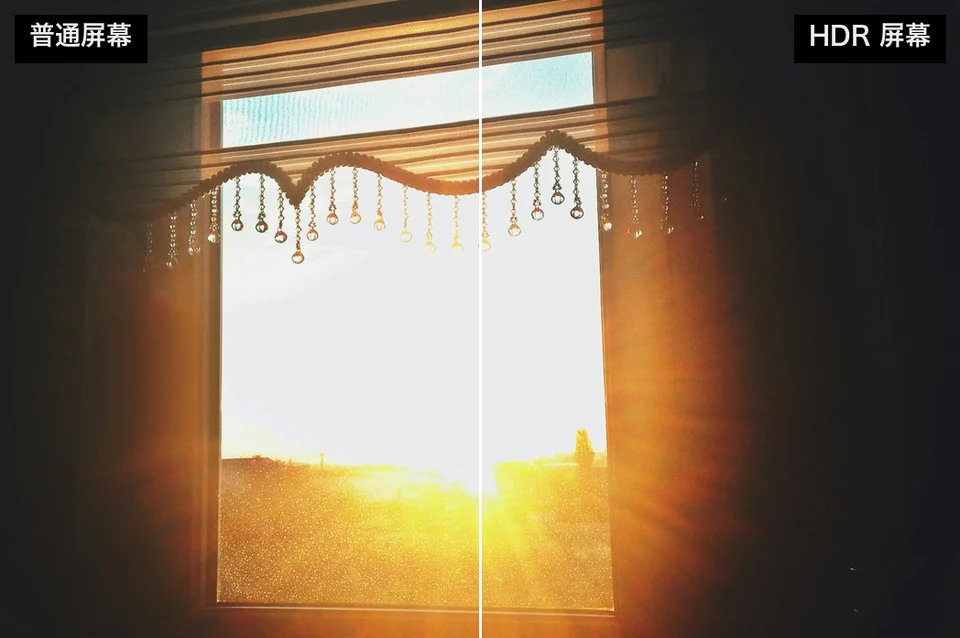
HDR 사진을 켜면 카메라가 사진마다 HDR 게인 맵을 따로 만들어야 해서, 처리가 더 복잡하고 기다리는 시간도 조금 더 길어져요.
처리 속도는 계속 개선하고 있지만, 결국 바디 하드웨어의 처리 성능에 따른 한계가 있어요.
새 버전이 나오면 다시 설치해야 하나요?
업데이트 노트에 “펌웨어 다시 만들기 필요”라고 표시된 변경은 펌웨어를 다시 만들어 설치해야 적용돼요. 필름 라이브러리만 바뀐 업데이트라면 SD 카드의 필름 라이브러리 파일만 바꾸면 돼요. 다시 만들 때는 같은 공식 BIN을 불러오고, MENU를 누른 채 전원을 켜 설치하세요. 공식 펌웨어로 먼저 되돌릴 필요는 없어요.
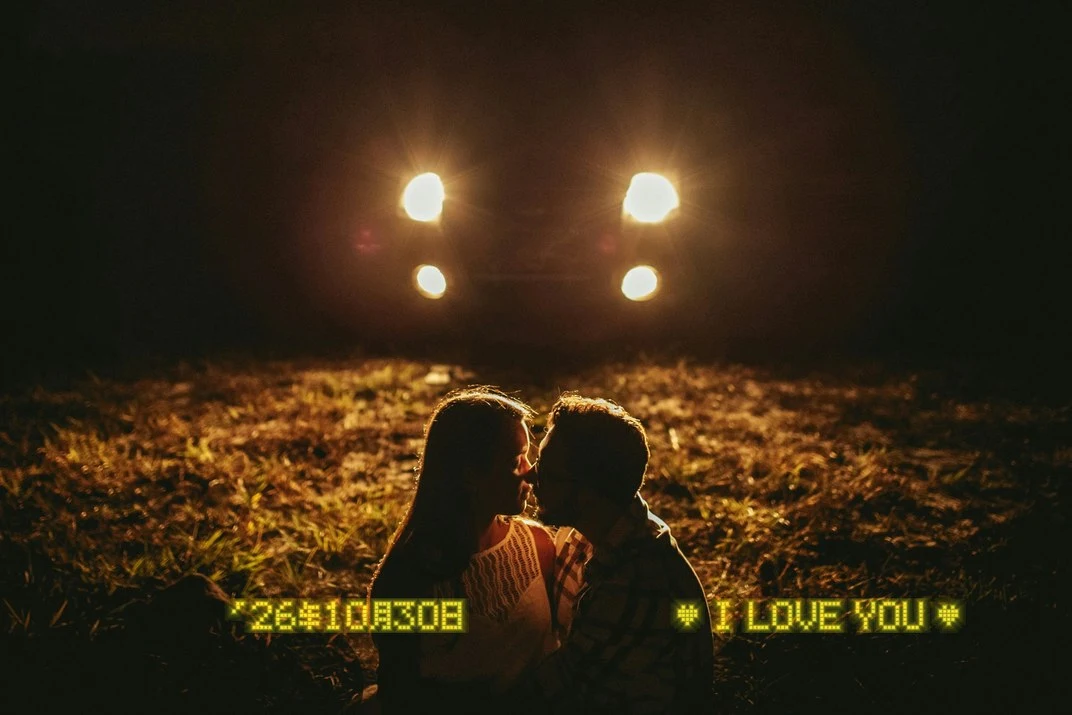
GRLife Pro v1.30 이상이 들어간 커스텀 펌웨어를 설치한 뒤, 종료 화면 페이지에서 사진을 종료 화면으로 만들어 SD 카드에 넣고, 카메라 GRLife Pro 메뉴의 Shutdown screen에서 하나를 고르세요. 순정 종료 이미지는 바뀌지 않으며, Factory screen을 고르면 다시 돌아가요.