
02 · 关机画面
为你的 GR,
留住最后一帧。
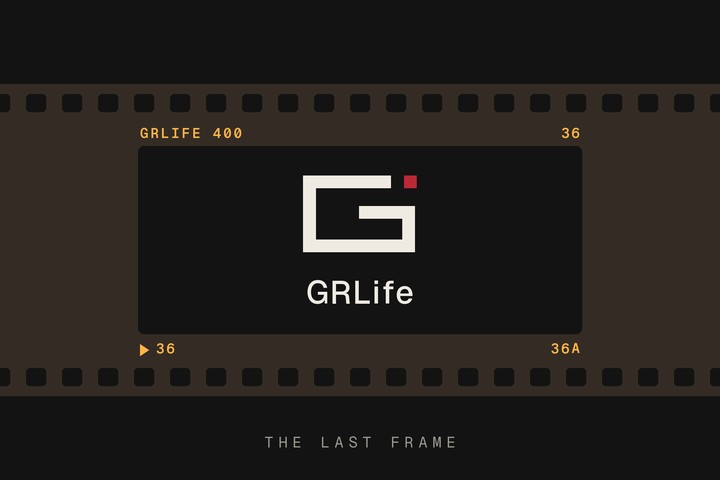
选几张照片,做成关机画面放进 SD 卡;在相机的 GRLife Pro 菜单里挑一张,关机时就会显示。照片只在本机处理,不会上传。
01
选择关机图
最多 9 张,按顺序存为 BYE1.JPG 到 BYE9.JPG。拖动画面调整位置,滑块放大;内置的「最后一帧」不需要可以删掉。
02
下载
压缩包里是一个 README.txt 和一个 SD 文件夹,SD 文件夹里的结构和 SD 卡一样。
03
放进相机
- 解压下载的压缩包,打开里面的 SD 文件夹。
- SD 卡上还没有 GRLIFE 文件夹时,把 SD 文件夹里的 GRLIFE 文件夹整个复制到 SD 卡根目录,和存照片的 DCIM 并列。
- 卡上已经有 GRLIFE 文件夹时,只把 BYE 文件夹复制进去,遇到同名文件选择替换;不要替换整个 GRLIFE 文件夹,里面还有胶片库等文件。
- 把卡装回相机,按 MENU,进入静止影像设定菜单中的“GRLife Pro”,选“关机画面”。
- 选一张图按 OK,立即生效,关机时就会显示。图片会复制进机身,之后不插这张卡也能用。
- 想恢复原厂画面,在同一页选“原厂画面”;选“机内图片”可以切回机身里保存的那张。
SD
├── DCIM/
└── GRLIFE/
    ├── FILMS.GRF
    └── BYE/
        ├── BYE1.JPG
└── BYE2.JPG常见情况
- 菜单里没有“关机画面”?
- 固件版本太旧。到固件定制重新生成 GRLife Pro v1.30 或更新版本的固件并刷入。
- 某一行显示“x J”或“x Z”?
- “x J”表示这个文件不是 720×480 的 baseline JPEG,“x Z”表示文件超过 128 KB。用本页重新生成即可;相机会继续使用原来的画面。
- 拔掉 SD 卡还会显示吗?
- 会。选中的图片已经复制进机身;只有换图时才需要插卡。
- 怎样恢复理光原厂画面?
- 在“关机画面”页选“原厂画面”。刷回理光原厂固件后,关机画面也会恢复原厂。
- 以前用旧版网页工具(调试脚本)替换过关机图?
- 旧方式改的是相机自带的那张图,所以选“原厂画面”时显示的是那次替换后的图片;新的关机图不受影响。