GRLife Pro
底片頁,依品牌挑底片。
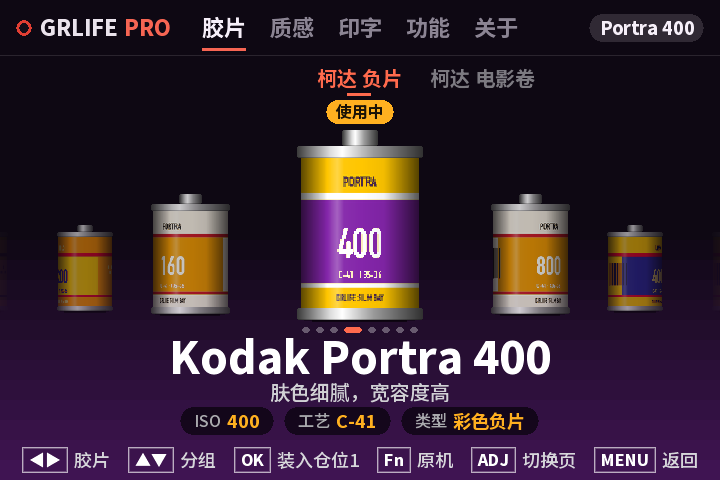
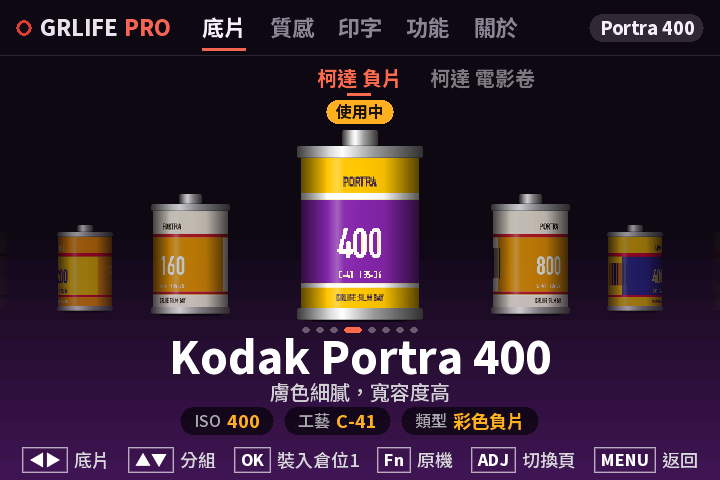
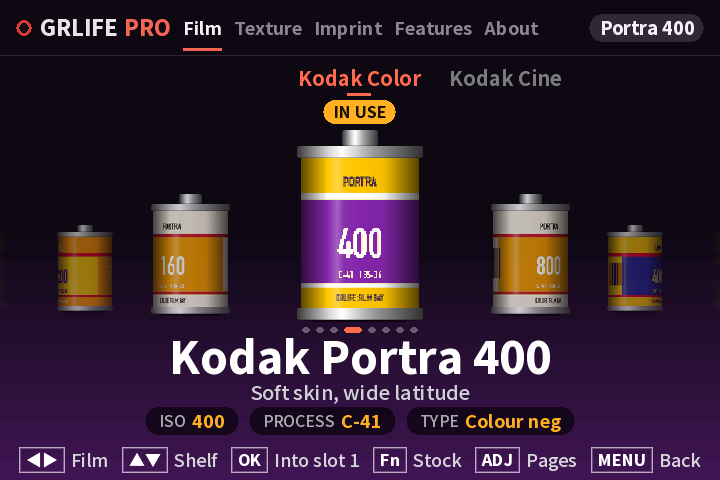
拍攝畫面按 OK 開啟底片頁:底片依品牌分組,用原廠全名;◀▶ 選一卷,OK 裝入並回到拍攝,Fn 回到原機配方。未解鎖的底片帶鎖顯示,自己匯入的 LUT 底片在「我的底片」組。
示意圖 · 底片頁上正在使用 Kodak Portra 400,螢幕裡是 2.x 的介面渲染。
 grlife
96 捲底片、顆粒與漏光、半格與寬幅——為理光 GR III / IIIx / IV 客製一份只屬於你的韌體。
韌體製作需要電腦和 SD 卡,可以先把連結傳到電腦上。
連結已複製,在電腦上開啟即可。 無法自動複製,請手動複製網址列裡的連結。GRLife Pro 2.x
2.x 把底片庫、質感、印字、關機畫面、HDR 照片、原況照片、更多畫幅和半格拍攝都寫進同一個韌體,不用再挑功能。拍攝時按 OK 開啟相機裡的 GRLife Pro,想用哪項就在這裡打開。
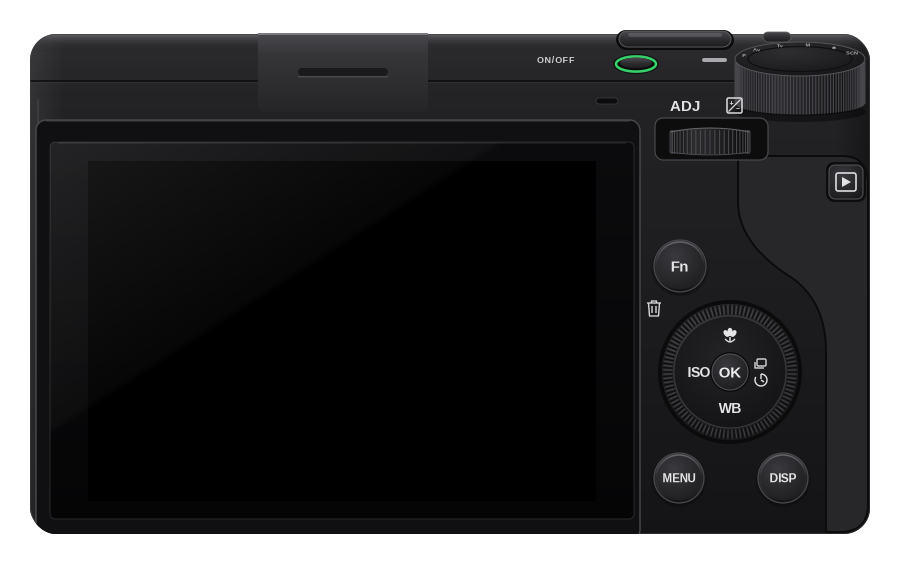
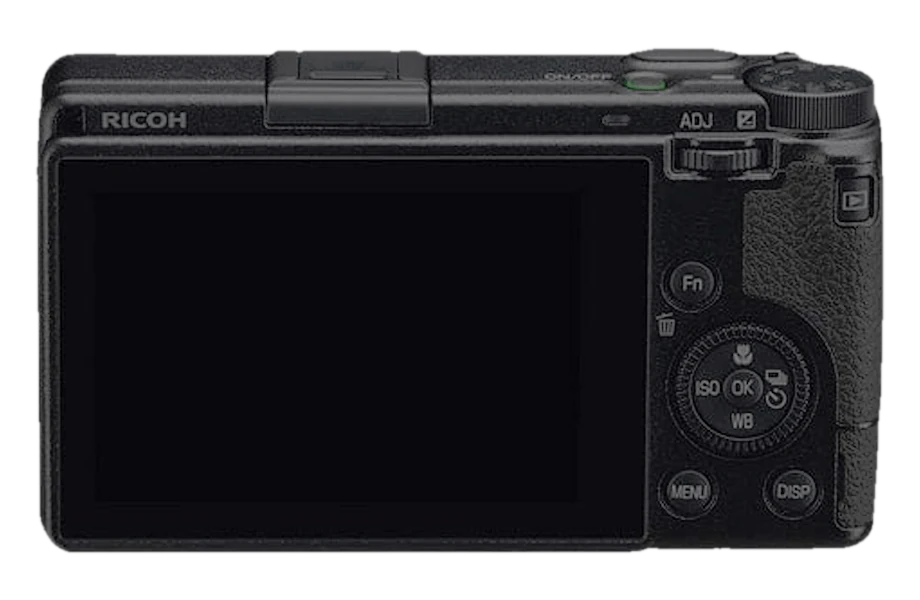
按 OK 開啟 GRLife Pro,◀ ▶ 換底片,▲ ▼ 換分組,撥 ADJ 換頁,MENU 回到拍攝。也可以直接點螢幕,或用鍵盤的方向鍵、Enter 和 Esc。螢幕裡執行的是相機上同一份介面程式,拍攝畫面是示意圖。
拍攝畫面按 OK 開啟 GRLife Pro,也可以從相機 MENU 進入。ADJ 左右切換頁籤,半按快門回到拍攝。介面跟隨相機選單語言,顯示簡中、繁中或英文。
韌體客製頁只出 GRLife Pro 2.x 一個版本:選機型,依需求帶上配方檔,匯入原廠韌體,產生並下載。第一次按 OK 會出現引導和免責聲明,同意之前相機照常運作。
程式放在 SD 卡的 GRLIFE/GRLPRO.GRP,第一次啟動後相機自動存一份到機身,拔卡也能用。以後換新版程式,通常只要放新的 GRLPRO.GRP,不用重刷韌體。
從 v1.4x 升級:原來打開的 16:9、半格等功能,要到「功能」頁重新打開。卡上已經有底片庫檔案(開通過底片或匯入過自己的 LUT)的,只拷 GRLPRO.GRP,不要用壓縮檔裡的 FILMS.GRF 覆蓋。
底片庫
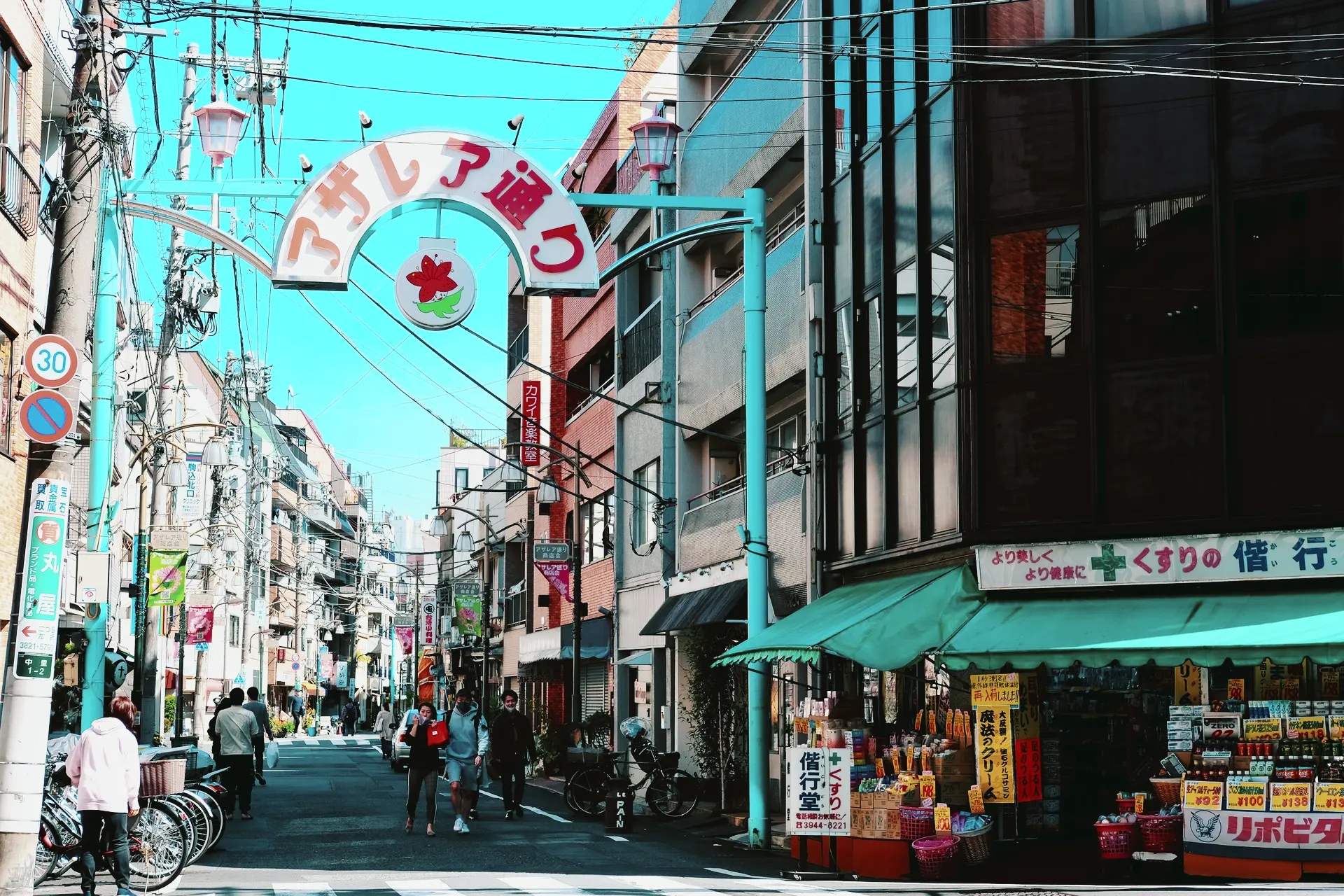
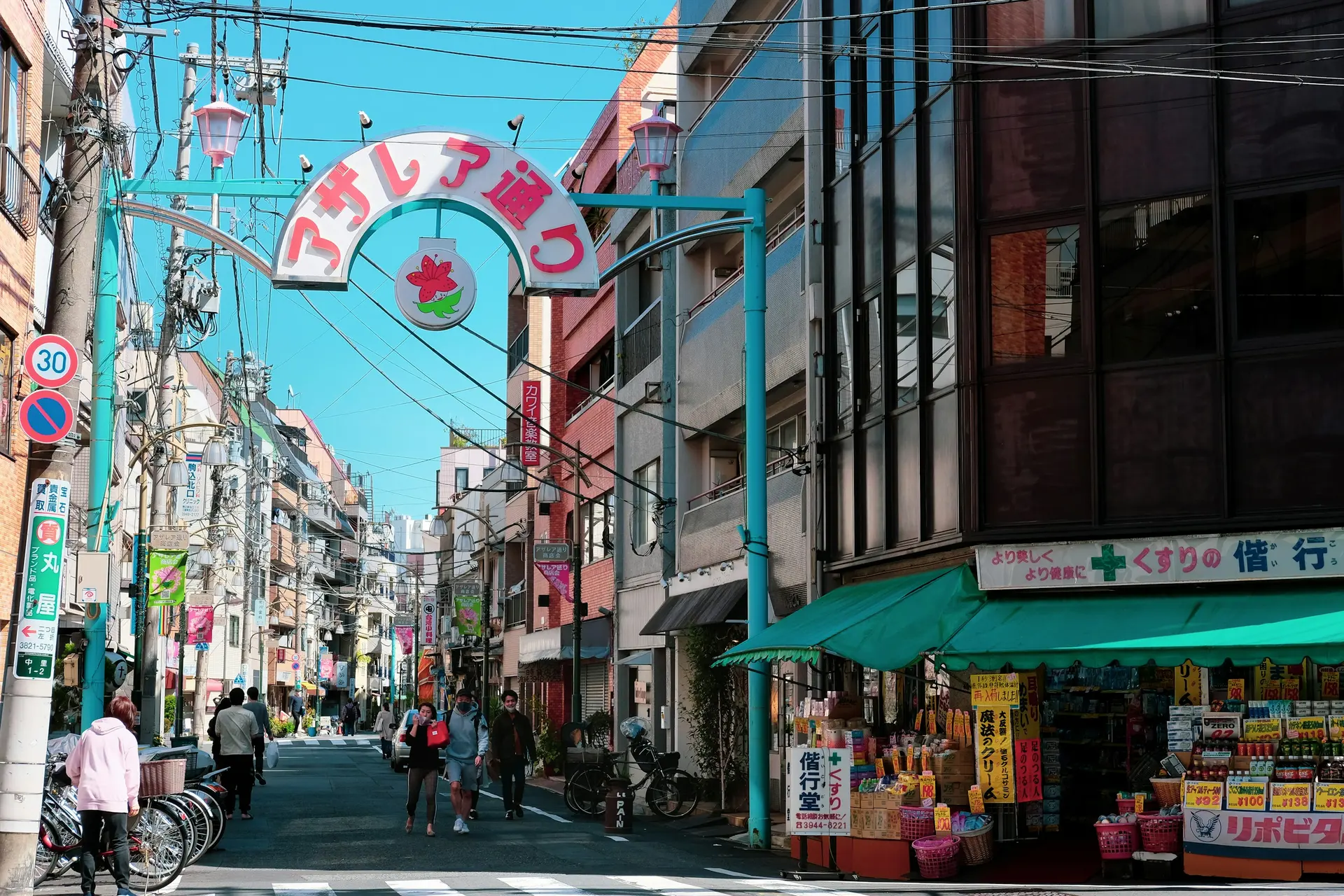
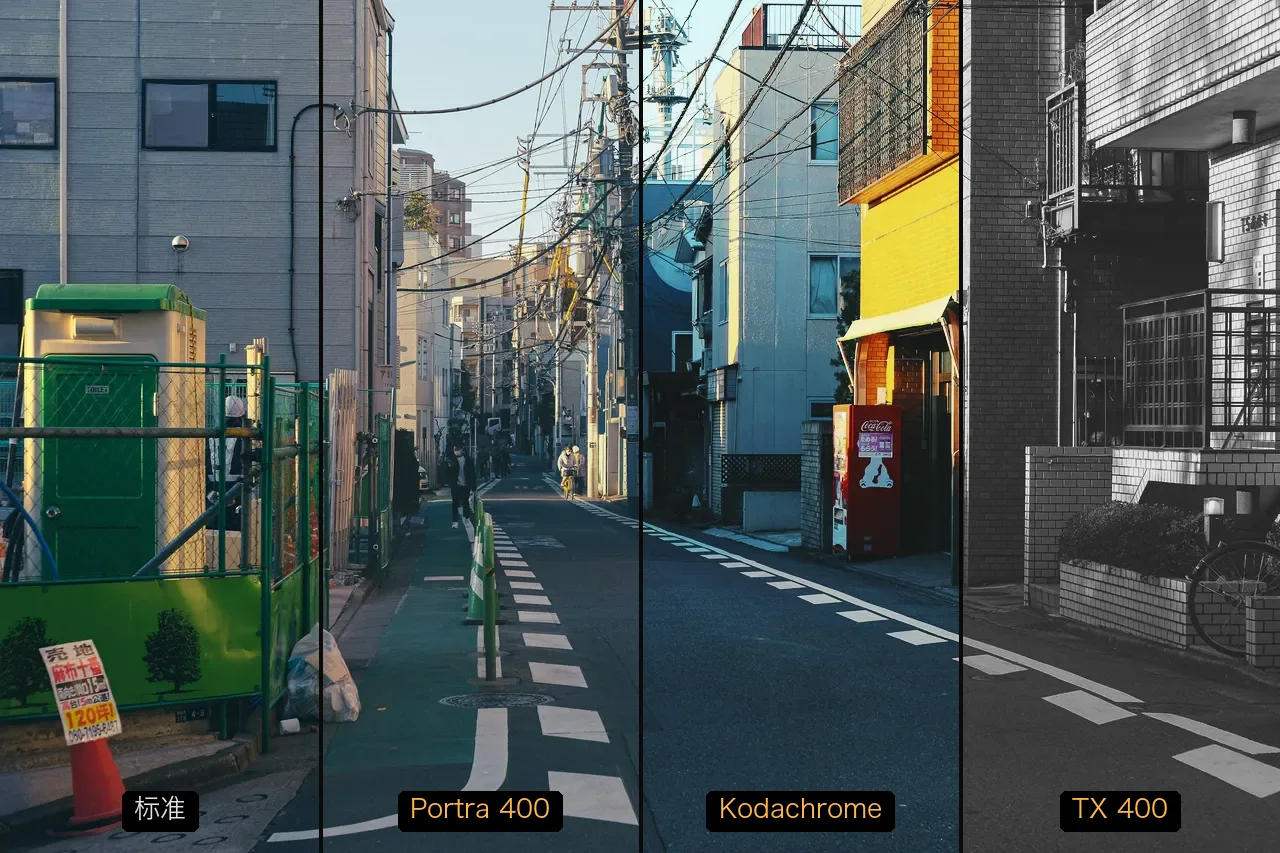
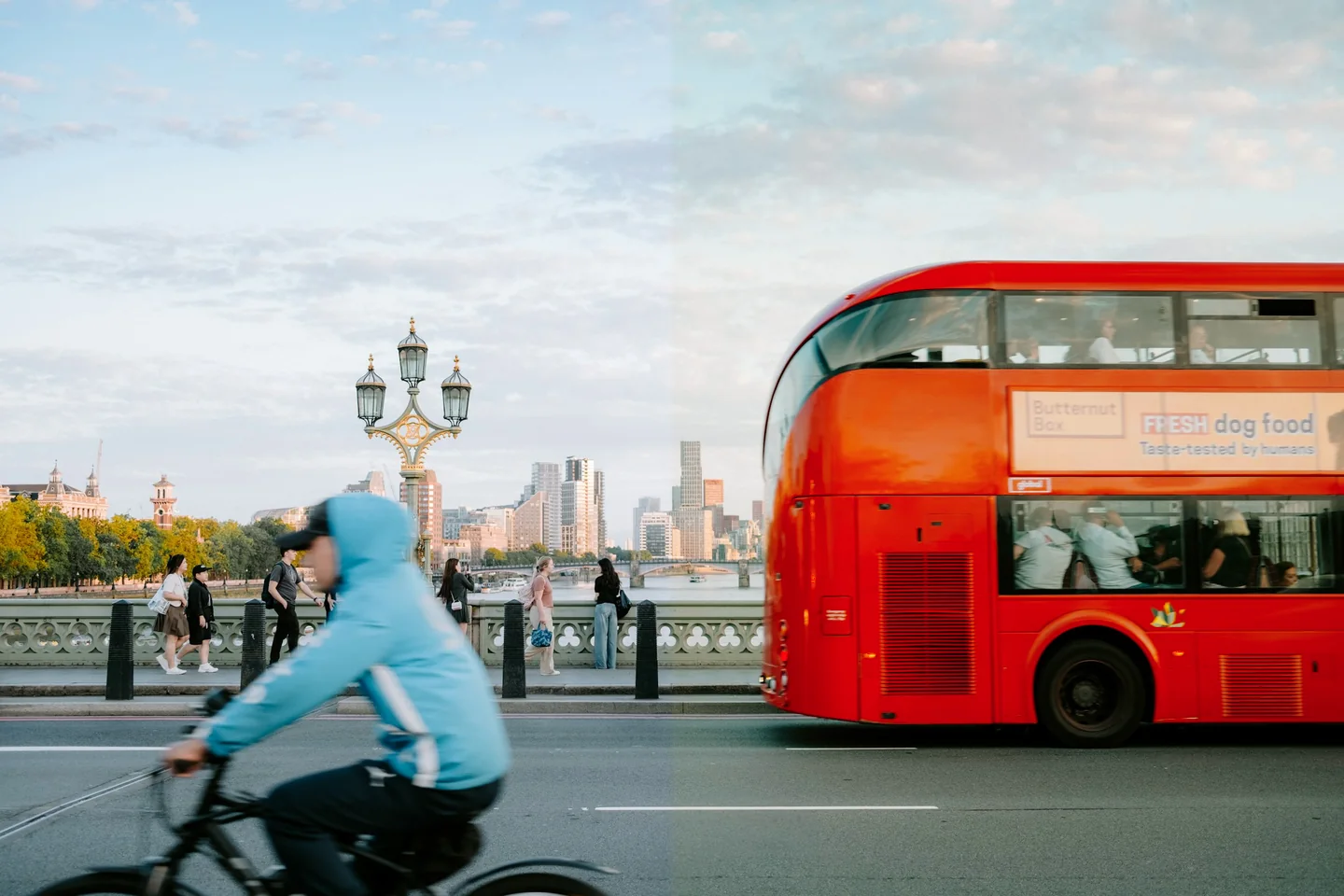
同一張照片,換一捲底片。拖動中線對比相機標準模式;每捲底片都依色相分區調色,顆粒、柔光、漏光的檔位所有底片和配方共用。
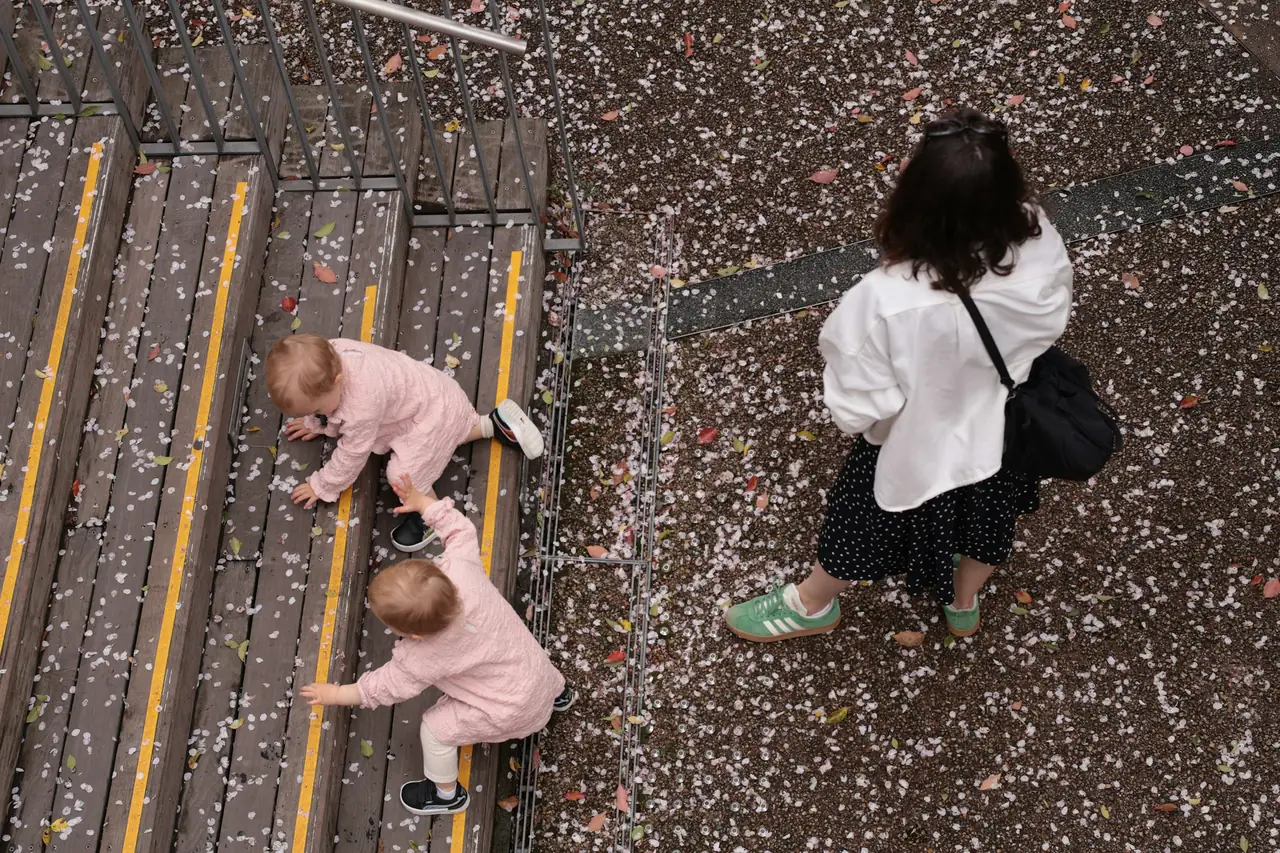
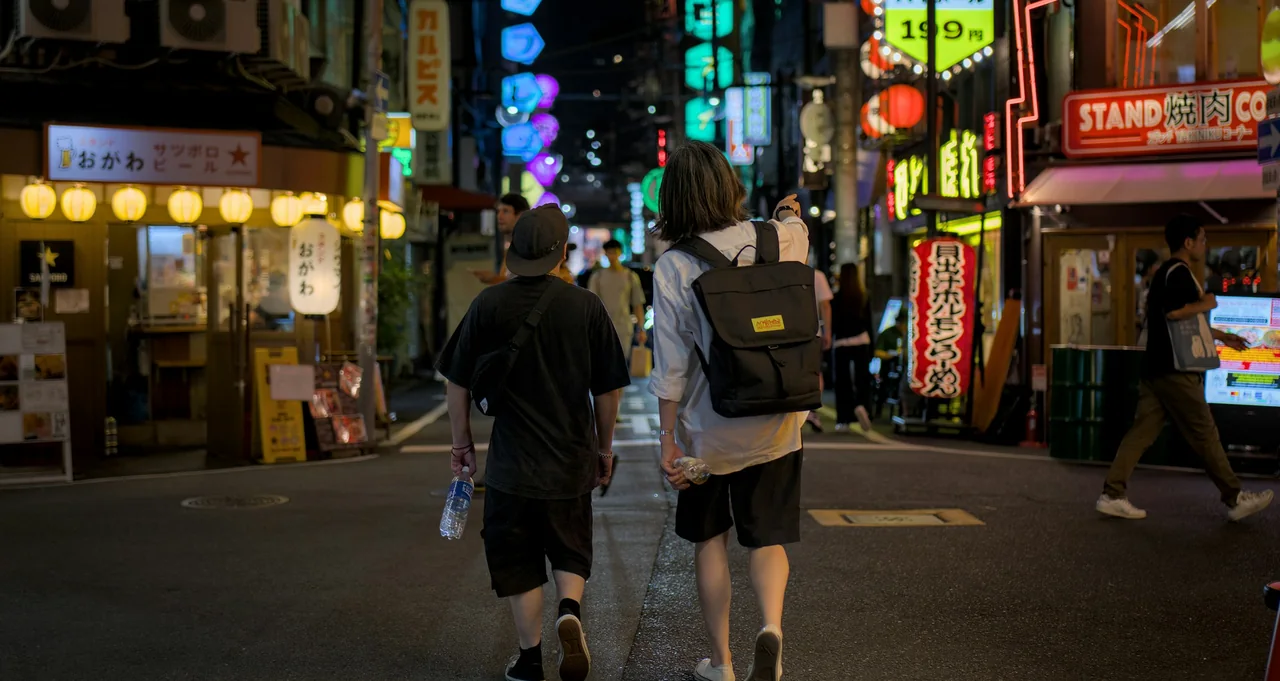
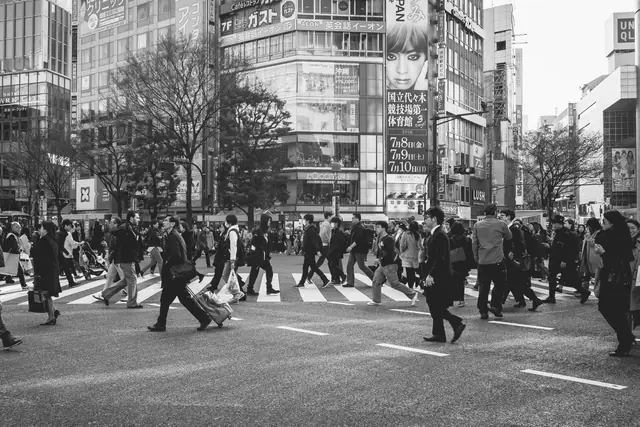
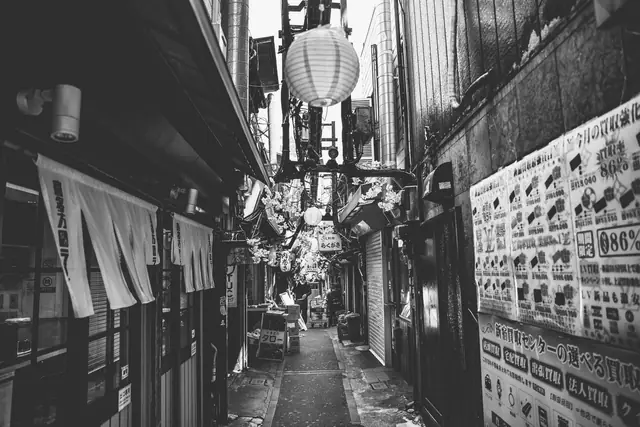
照片:Emil Karlsson、Gavin Li、Francois Hoang、masahiro miyagi / Unsplash。底片效果用底片庫同款色彩資料在電腦上渲染,不含顆粒等質感。
底片質感 · 相機裡即時處理
底片的味道不只在顏色裡。GRLife Pro 在拍攝時為每張照片加上顆粒、高光柔光、底片模糊、CineStill 光暈和漏光,所有底片和配方共用一組檔位。
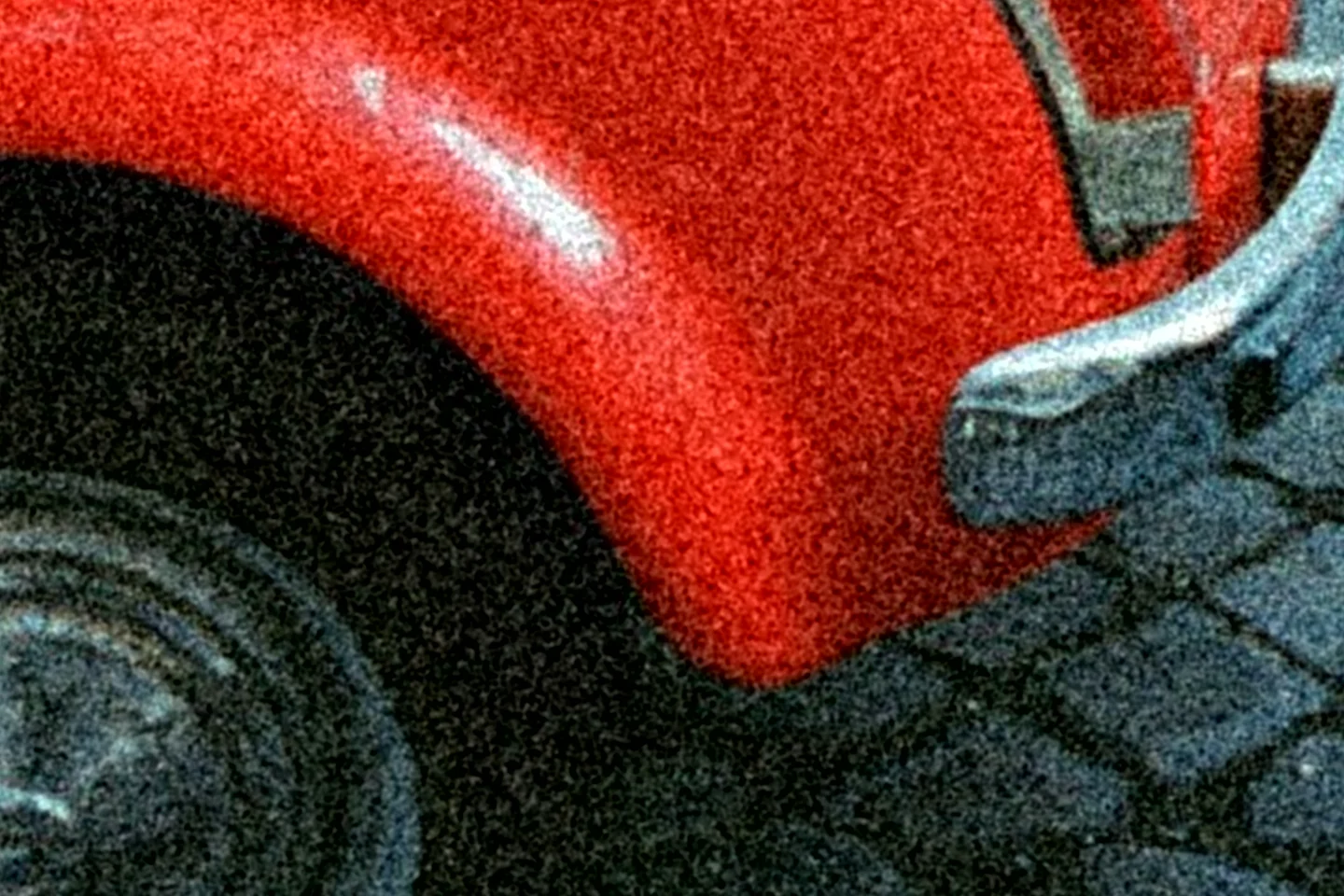
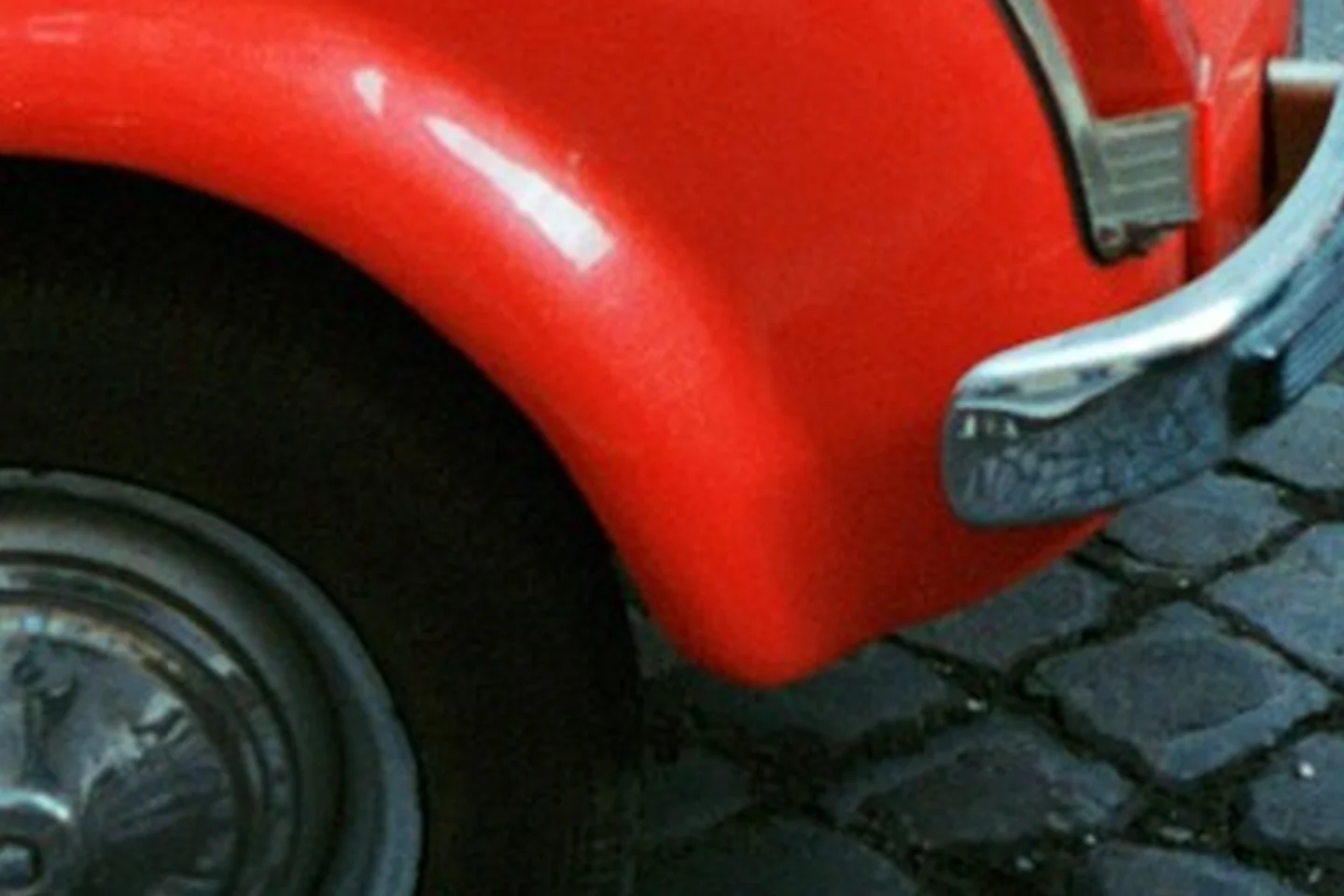
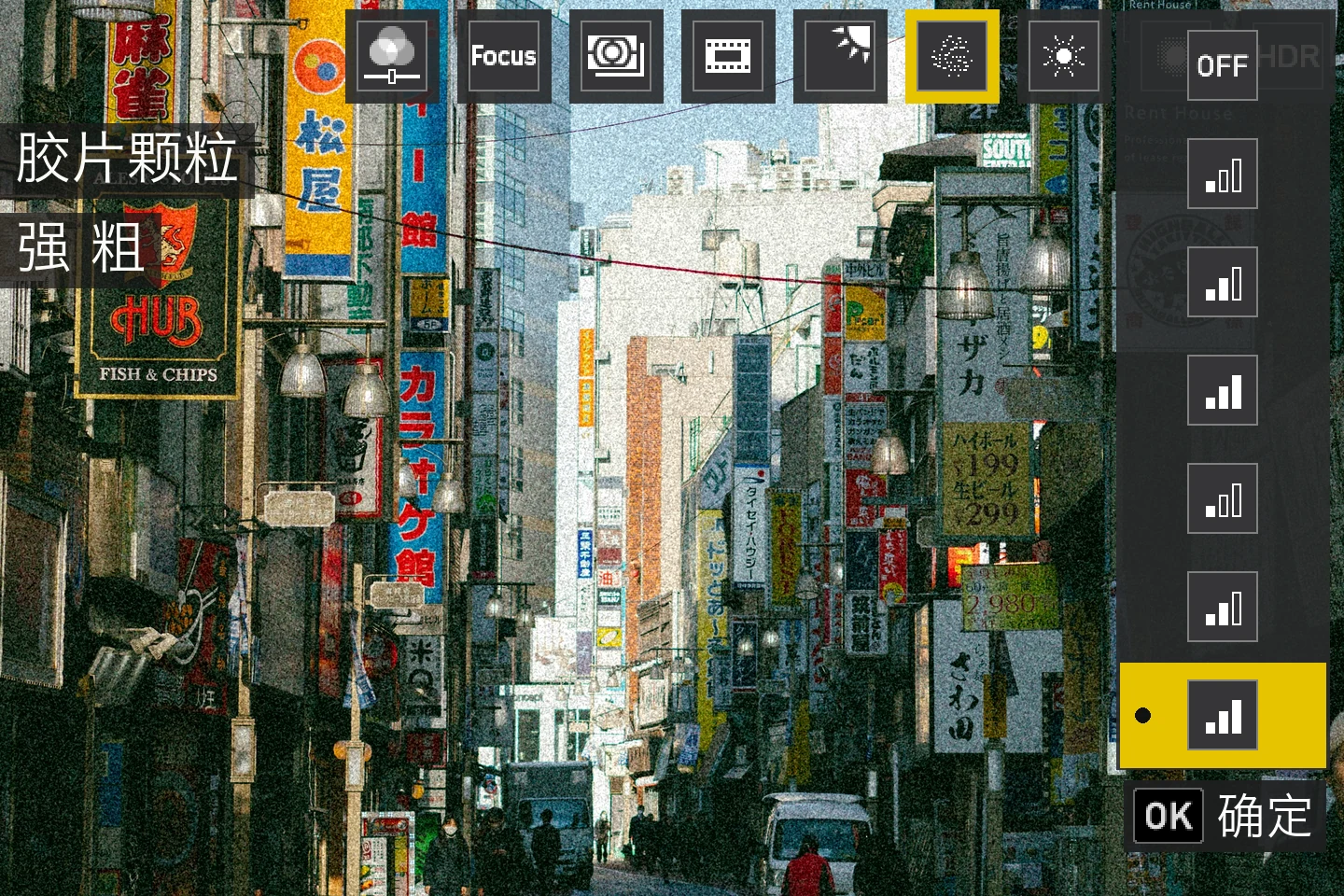
兩種顆粒可選:富士 X half 式(亮部、中間調和暗部一樣多,只加在亮度上,細 / 粗兩種大小),或經典顆粒(隨底片感光度變化,彩色底片帶淡色斑)。各分弱 / 中 / 強,每張隨機產生、沒有重複紋路,可和柔光、模糊同時開啟。
照片:Chris Weiher / Unsplash。右側為相機同款顆粒演算法在電腦上渲染,6000 像素畫面的 100% 裁切。不用買 HDF 版,一般 GR III / IIIx / IV 也能拍出高光柔光:亮部的光向四周散開,夜景路燈最明顯。關 / 弱 / 中 / 強四檔。
照片:Miguel Alcântara / Unsplash。右側用相機同款柔光程式處理(強)。去掉數位照片過分銳利的邊緣:細節和色彩一起變柔,像老鏡頭加放大機沖出來的照片,不是對焦失誤的糊。
照片:Christopher Stites / Unsplash。右側為相機同款模糊演算法渲染,100% 裁切。用 CS 開頭的電影底片拍照時,強光周圍泛出橘紅光暈,就像去掉了防光暈層的 CineStill 800T。強弱可調,相機自動完成。
照片:Catarina Duarte / Unsplash。右側用相機同款光暈程式處理。彩光:隨機一道光帶、斜光或光斑漫進畫面,連拍時相鄰兩張不重複;開卷:模擬每捲底片開頭幾張的燒白。關 / 彩光 / 開卷三檔,可以指派給 ADJ。
照片:Crystal Fang / Unsplash。右側用相機同款漏光演算法渲染。兩種顆粒可選:富士 X half 式(亮部、中間調和暗部一樣多,只加在亮度上,細 / 粗兩種大小),或經典顆粒(隨底片感光度變化,彩色底片帶淡色斑)。各分弱 / 中 / 強,每張隨機產生、沒有重複紋路,可和柔光、模糊同時開啟。
照片:Chris Weiher / Unsplash。右側為相機同款顆粒演算法在電腦上渲染,6000 像素畫面的 100% 裁切。
韌體功能
2.x 起全部內建,一次產生;每項功能在相機的 GRLife Pro 裡打開,不用連電腦。
GRLife Pro
拍攝畫面按 OK 開啟底片頁:底片依品牌分組,用原廠全名;◀▶ 選一卷,OK 裝入並回到拍攝,Fn 回到原機配方。未解鎖的底片帶鎖顯示,自己匯入的 LUT 底片在「我的底片」組。
示意圖 · 底片頁上正在使用 Kodak Portra 400,螢幕裡是 2.x 的介面渲染。
ADJ 九項設定
底片、顆粒、柔光、模糊、漏光、HDR 都能指派給 ADJ,拍攝時一撥就調。
新 · 原況照片
每張照片附一段短片,可匯出成 iPhone 原況照片或 Android 動態照片。
示意圖 · 照片:Yanhao Fang / Unsplash。
新 · 寬螢幕鏡頭
裝上變形鏡頭,取景和照片在相機裡還原寬畫幅(GR III / IIIx)。
示意圖 · 照片:Julien / Unsplash。
韌體功能
HDR 照片、印字、半格、更多畫幅、後轉盤調 ISO、構圖線和水平儀,還有影片、RAW 和社群配方。
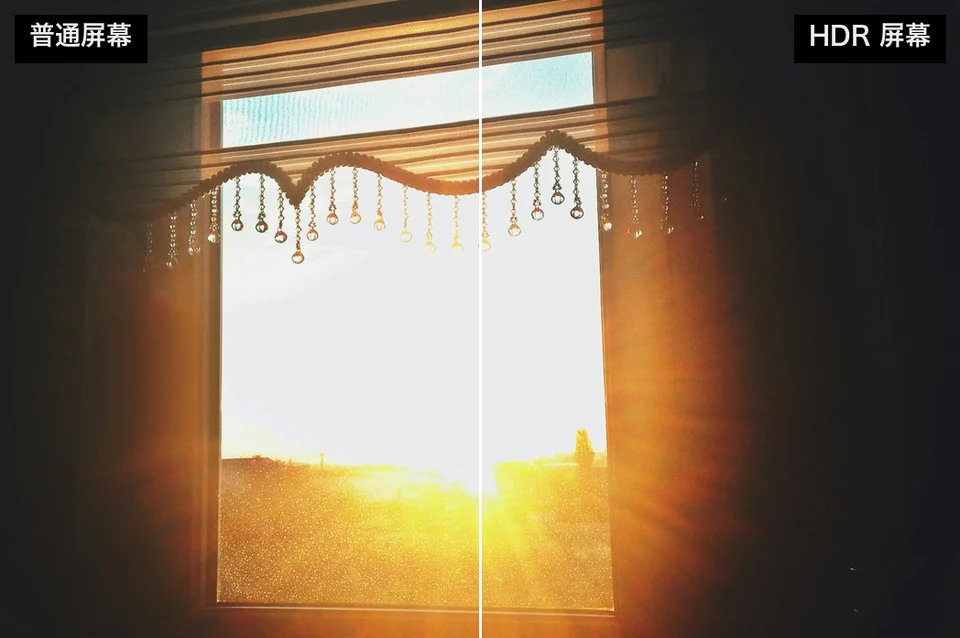
HDR 照片
照片附帶 HDR 增益圖,在 iPhone、Mac 等 HDR 螢幕上,燈光和天空更亮。
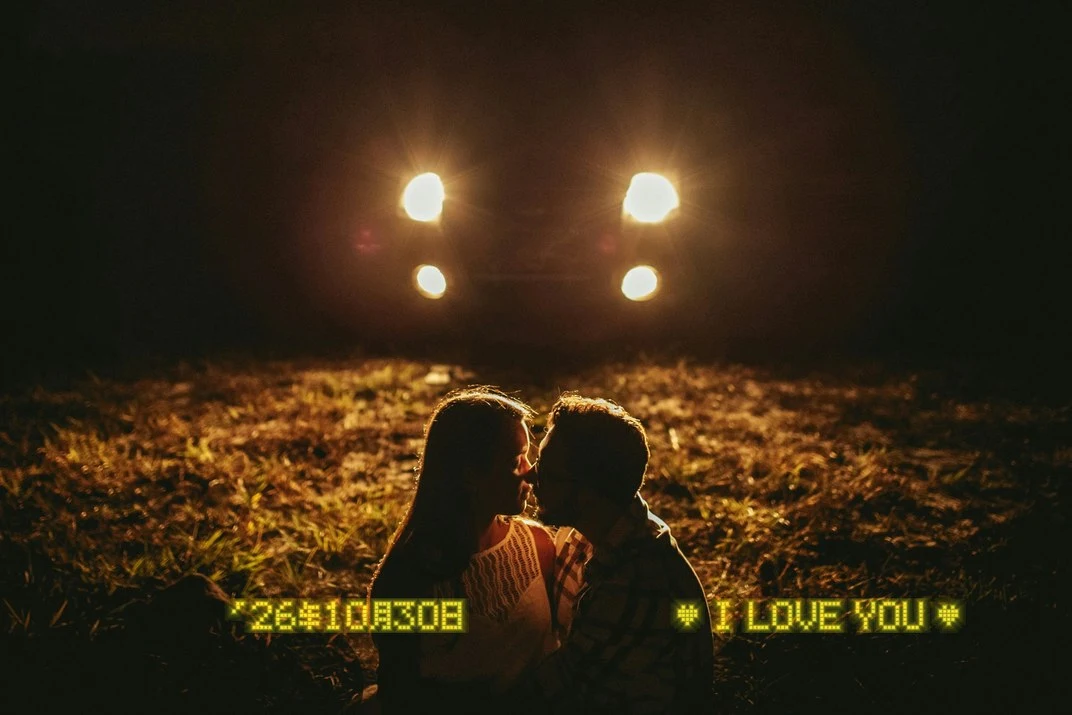
印字
數位或 5×7 點陣字形,日期旁加一句留言,四種顏色、四個位置可選。
影片 · 機內 RAW
一張 RAW 在相機裡沖成不同底片,還能單獨調這次沖洗的顆粒、柔光與光暈。

新 · 半格拍攝
原廠多重曝光新增「半格」合成模式,中間一條黑色分隔線,像半格底片相機那樣拍。
更多畫幅
後轉盤調 ISO
新 · 快拍距離用英尺
黃金比例構圖線
滑軌水平儀
新 配方 · 先看效果
配方不再刷進韌體。在配方頁從 48 款社群配方裡挑選,或者自己建立;每條配方都能先看模擬效果,再產生一個配方檔放進 SD 卡。
 原圖
Kodak Chrome
GRLife 獨家的模擬演算法:依相機韌體自己的參數算出配方的色彩和影調,改一項參數,畫面立刻跟著變,也可以換成你自己的照片。是模擬圖,不是相機實拍。
挑好的配方產生一個配方檔。在相機的 GRLife Pro 裡選一條,直接寫入自訂影像控制;之後換配方只換檔案。
影像控制和它的全部參數、白平衡和偏移、四項校正一次寫好;配方沒寫的項目回到出廠值,換配方不留殘留。
新增、修改或匯入配方,登入後儲存到帳戶,換裝置也在。支援 GR III、GR IIIx 和 GR IV。
照片:Laura Lezman / Unsplash。右半邊依相機韌體的參數模擬,不是相機實拍。
更多工具
最多 9 張照片做成關機畫面,在相機選單裡切換。
製作關機畫面 →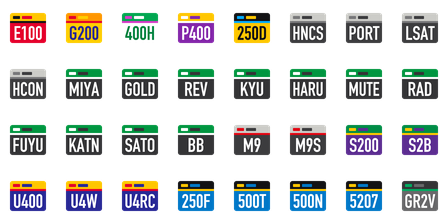
96 捲底片,每捲都有四張參考照片和影調曲線。
逛底片庫 →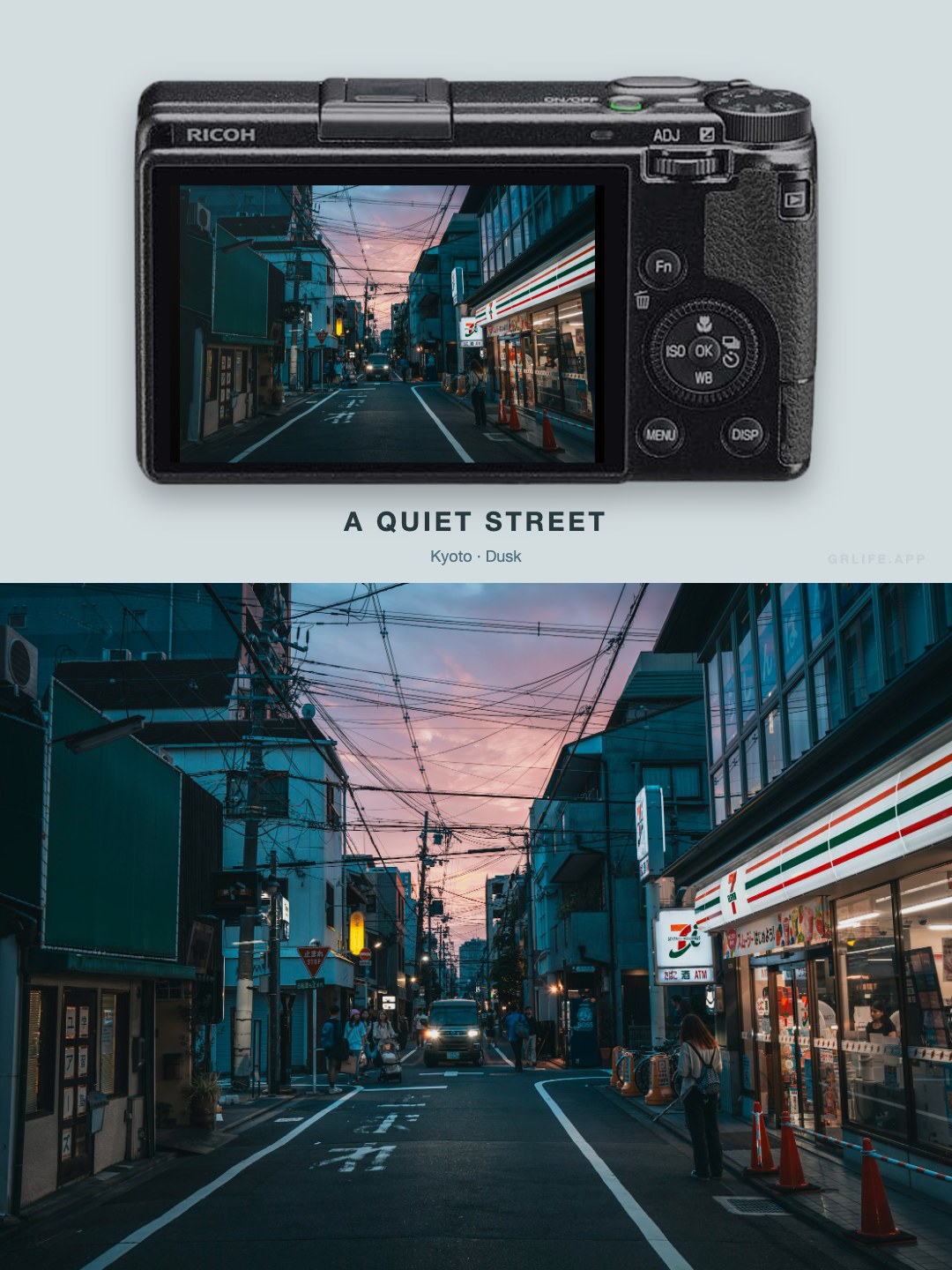
把照片放進 GR 的機背螢幕,分享更好看。
合成一張 →在網頁上挑選或建立配方,先看模擬效果,再產生配方檔放進 SD 卡,相機裡直接寫入,不用刷機。
柯達 Double-X 黑白電影負片和 Vision3 500T + 2383 印片,底片庫共 96 卷。
顆粒、柔光、模糊和漏光用相機內建的配方拍也有,質感設定共用一組。
奧林巴斯風格的濃郁色彩,底片庫共 94 卷。
所有配方都能用 HDR,GR IV 也支援了;高光邊緣更乾淨。
奶油白與青綠的室內混合光色調,底片庫共 93 卷。
每張照片附一段短片,可匯出成 iPhone 原況照片或 Android 動態照片。
裝上變形鏡頭,取景和照片在相機裡還原寬畫幅(GR III / IIIx)。
快拍對焦距離顯示為英尺,2.5m 顯示為 8ft。
GRLife Pro 2.x 開始支援 GR IV。
新增 28 卷底片,共 92 卷。
全部功能內建,按 OK 開啟機內新介面。
GR III、GR IIIx 或 GR IV,選對機身與韌體版本。
功能全部內建;想要的話,在配方頁挑好配方一起帶上。
匯入官網下載的 BIN;產生要連網,只傳送它的校驗值。
下載產生的韌體,依說明自行刷入。
常見問題
更多細節見使用說明;仍有疑問,歡迎寫信給我們。
使用說明理光 GR III / IIIx / IV 韌體指南理光 GR 的日期印字理光 GR 的 HDR 照片理光 GR IV 和 GR IV HDF 有什麼區別support@grlife.app
GR III(含 Street、Diary、HDF)原廠韌體 2.10 / 2.20 / 2.21,GR IIIx(含 Urban、HDF)原廠韌體 1.60 / 1.70 / 1.71,兩個系列都已實機驗證。匯入原廠 BIN 時會自動辨識版本,請先從理光官網下載與相機目前版本相同的 BIN。
GR IV(標準版、HDF)原廠韌體 1.20 / 1.21 已開放 GRLife Pro 2.x Beta:底片只對拍照有效,RAW 顯影和錄影暫不使用底片;GR IV Monochrome 暫不支援。GR II 及更早機型不支援。
韌體客製免費。底片庫裡內建五捲免費,其他底片包開通在你帳戶裡的某台相機上。
產生韌體需要連網:通過人機驗證(Turnstile)後,只把原廠韌體的校驗值(SHA-256)傳給 GRLife 伺服器,原廠韌體和產生的韌體都不會上傳。關機畫面的照片在本機編碼,也不會上傳;網站不連接相機,也不直接寫入 SD 卡。
刷回前務必先在相機裡重設。客製韌體比原廠韌體多出一些功能,相機裡會留著這些功能的設定值;原廠韌體不認得它們,刷回後用到相關功能時可能當機。
刷回後,客製韌體加入的功能隨之移除。
有。產生的是非官方韌體,刷機有風險:可能導致相機無法啟動、照片或設定遺失,並很可能使保固失效。請先備份,並保留原廠韌體以便還原。
通常是刷回前沒有重設。不用慌:取出電池再裝回,重新開機後先執行一次「重設 › 重設為出廠預設設定」即可。
如果只在轉到某個 USER 檔後才卡住,就是這個檔裡還留著新增設定:開機後轉到該檔,先把畫幅改回 3:2 或 1:1,再重新登記一次。重設和刷寫韌體不受影響。
通常是因為這台相機在理光服務據點刷過機,或換過官方的關機畫面(例如理光的週年紀念關機畫面)。這樣處理過的機身,韌體小版本號可能與官網公開的韌體不同;相機不接受版本比自己舊的韌體,所以無法更新。重新下載或換一張 SD 卡也解決不了。
顆粒、柔光、底片模糊、光暈和漏光都在拍完後處理,只出現在拍出的 JPEG 上,取景時看不到;RAW 不變。GRLife Pro 2.4.6 起,顆粒、柔光、模糊和漏光用底片和相機內建的配方拍都有。
開啟顆粒、柔光、底片模糊、光暈或漏光這些底片質感後,相機會在每張照片拍完後再處理一遍。這時立刻按播放,會比平時慢一點,稍等片刻就好;這是正常現象,照片不受影響。
開啟 HDR 照片時,相機還要為每張照片另外產生 HDR 增益圖,處理更複雜,等待時間會再長一些。
我們會持續最佳化處理速度,不過最終也受機身硬體的處理能力限制。
在更新說明裡標有「需重新產生韌體」的改動,要重新產生並刷入後才生效;只換底片庫的更新,換 SD 卡上的底片庫檔案即可。重新產生時匯入同一份原廠 BIN,按住 MENU 開機刷入,不用先刷回原廠。
刷入 GRLife Pro v1.30 或更新版本的客製韌體後,在關機畫面頁把照片做成關機圖放進 SD 卡,在相機 GRLife Pro 選單的「關機畫面」裡選一張。原廠的關機圖片不會被改動,選「原廠畫面」就能切回。
沒有。GRLife 為獨立工具,與 RICOH / RICOH IMAGING 無關聯、未獲其認可或授權。
機型
首屏照片:Vladyslav Tobolenko、Kin Li、Buddy AN、isawJupiter、Ryoji Iwata、Paul Yong、Emil Karlsson、Jakob Owens、Hanindito Prabandaru、Bhanu Singh、Dibakar Roy、Bulkan Evcimen / Unsplash。每張依對應底片的色彩資料在電腦上渲染,CS 800T City 另加相機同款光暈;不是相機實拍。