
GRLife Pro 2.x 使用說明
GRLife Pro 2.x 把底片、質感、印字和全部功能放進相機裡的同一個介面:在拍攝畫面按 OK 開啟,用相機按鍵操作。這一頁說明怎麼取得、安裝和首次使用,以及五個頁籤各管什麼。
2.x 有什麼不同
一個韌體,全部功能
網頁上不再挑功能。底片庫(底片、質感、印字)、關機畫面、HDR 照片、更多畫幅比例、半格拍攝、黃金比例構圖線、滑軌水平儀、ADJ 九項設定、後轉盤調 ISO 都已內建,在相機裡開關。
一個機內介面
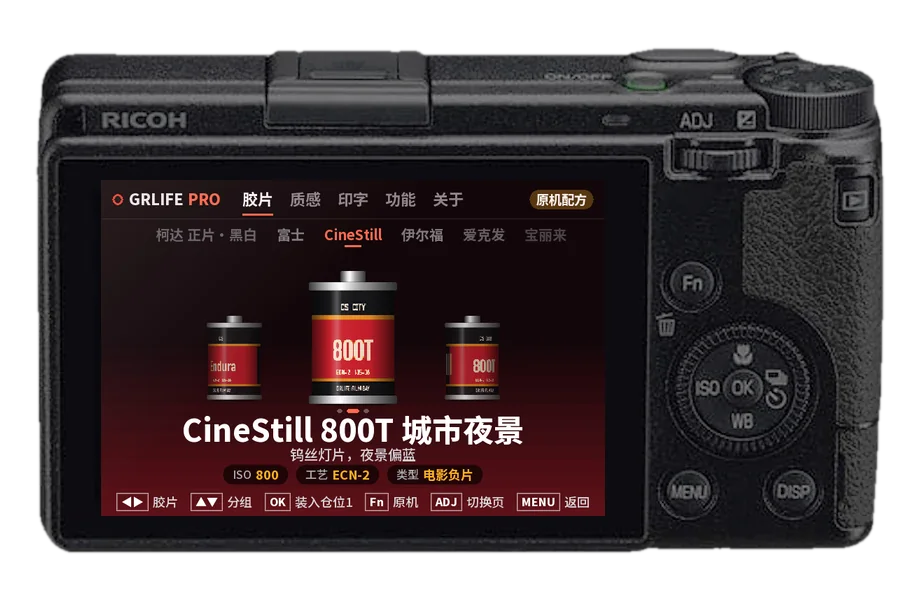
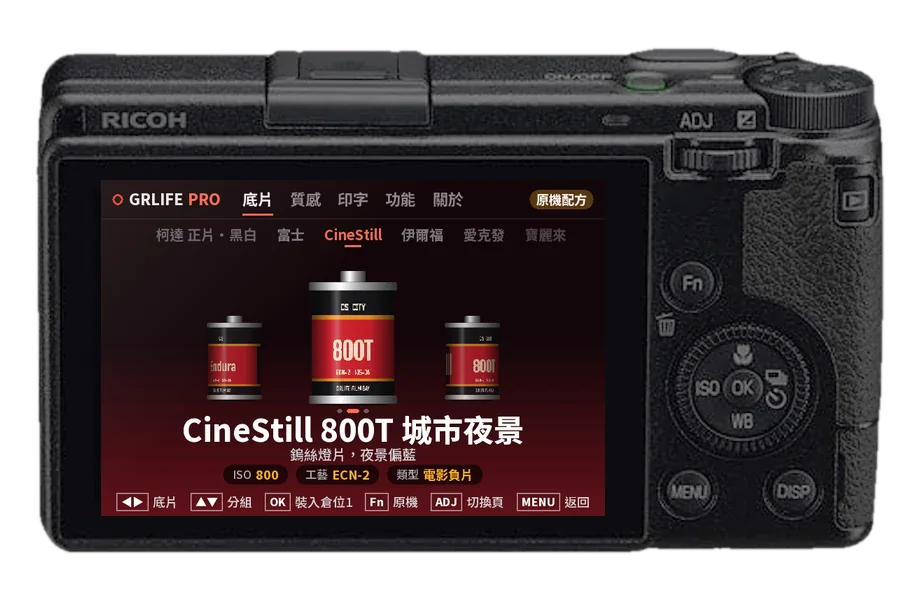
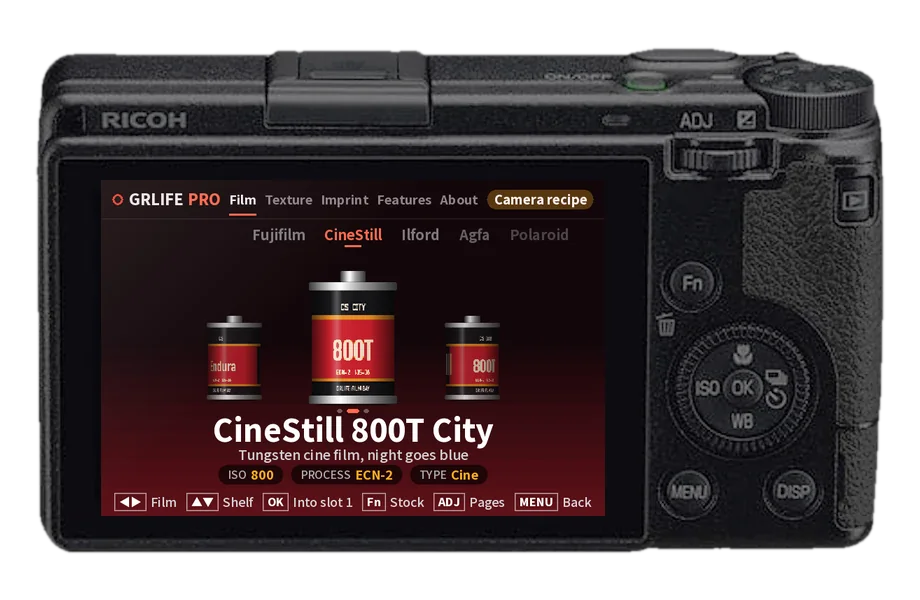
在拍攝畫面按 OK 開啟 GRLife Pro,五個頁籤:底片、質感、印字、功能、關於。介面語言跟隨相機選單語言:簡體中文、繁體中文或英文,其他選單語言顯示英文。
底片裝進 1 號位置
在底片頁選中一捲按 OK,它裝進底片倉的 1 號位置,就是現在拍照用的底片;想回到相機自己的配方,在底片頁按 Fn。五個位置都還在:在 MENU › GRLife Pro › 更換底片 裡可以給每個位置換底片,ADJ 也照常在五個位置之間切換。
程式放在卡上
介面程式是 SD 卡上的 GRLIFE/GRLPRO.GRP,相機會存一份在機身裡。以後更新程式只要換這個檔案,通常不用重刷韌體。
適用於 GR III(2.10 / 2.20 / 2.21)和 GR IIIx(1.60 / 1.70 / 1.71);GR IV(1.20 / 1.21)為 Beta,部分功能不同。還在用 v1.4x 的韌體也沒關係:舊的韌體客製頁面和其他說明裡的 v1.4x 步驟都保留著。
取得韌體
以下步驟都在 GRLife Pro 2.x 韌體客製頁面完成,檔案只在瀏覽器本機處理,不會上傳。
-
選擇機型
選擇 GR III 或 GR IIIx。韌體版本在匯入原廠 BIN 時自動辨識。
-
內容與配方
頁面列出 2.x 內建的全部功能,不用勾選。配方是可選的一步:想把自己的配方放進影像控制就在這裡設定,不需要可以略過。
-
匯入原廠韌體
匯入從理光官網下載的原廠 BIN,本機核驗版本。另存一份原廠 BIN,以後可以刷回。
-
產生並下載
閱讀並同意免責聲明與使用條款後,在本機產生並下載壓縮檔(ZIP)。
| 壓縮檔裡的檔案 | 用途 |
|---|---|
| SD 資料夾裡的 BIN 檔案 | 客製韌體,複製到 SD 卡根目錄後刷入。 |
SD/GRLIFE/GRLPRO.GRP | GRLife Pro 2.x 機內介面程式。 |
SD/GRLIFE/FILMS.GRF | 底片庫檔案,只含五捲內建底片。開通了底片庫的相機,另外到底片庫頁面下載自己的檔案。 |
| README | 安裝說明。 |
安裝
-
先重置相機
在相機上按 MENU,執行「重設」,把設定恢復為出廠值。自己改過的設定會被清掉,需要的話先記下來。
-
刷入韌體
把 SD 資料夾裡的 BIN 檔案複製到 SD 卡根目錄,不要改名,也不要放進資料夾。裝入充滿電的電池,按住 MENU 開機,依提示確認;更新完成前不要關機,也不要取出電池或 SD 卡。
-
複製 GRLIFE 資料夾
- 卡上還沒有 GRLIFE 資料夾:把 SD 資料夾裡的 GRLIFE 資料夾整個複製到 SD 卡根目錄。
- 卡上已經有 GRLIFE 資料夾:只把 GRLPRO.GRP 複製進去,不要取代整個資料夾,裡面還有相機寫入的其他檔案。
-
保留自己的底片庫
卡上已經有 FILMS.GRF(買過底片,或者有自己的 LUT 底片)時,不要用壓縮檔裡的 FILMS.GRF 覆蓋它:那一份只有五捲內建底片。
刷機前的準備、刷回原廠韌體的方法,見韌體客製說明。
閱讀韌體客製說明首次使用
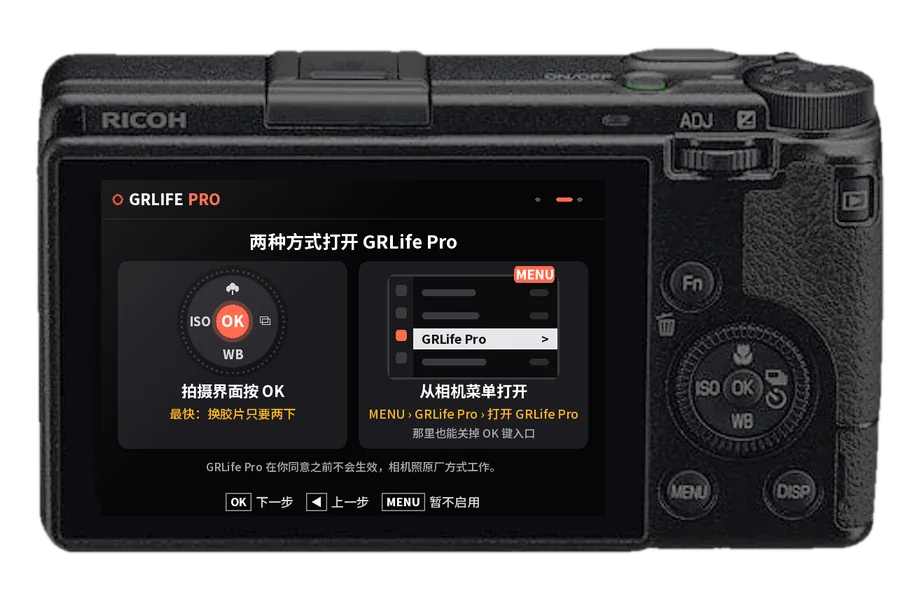
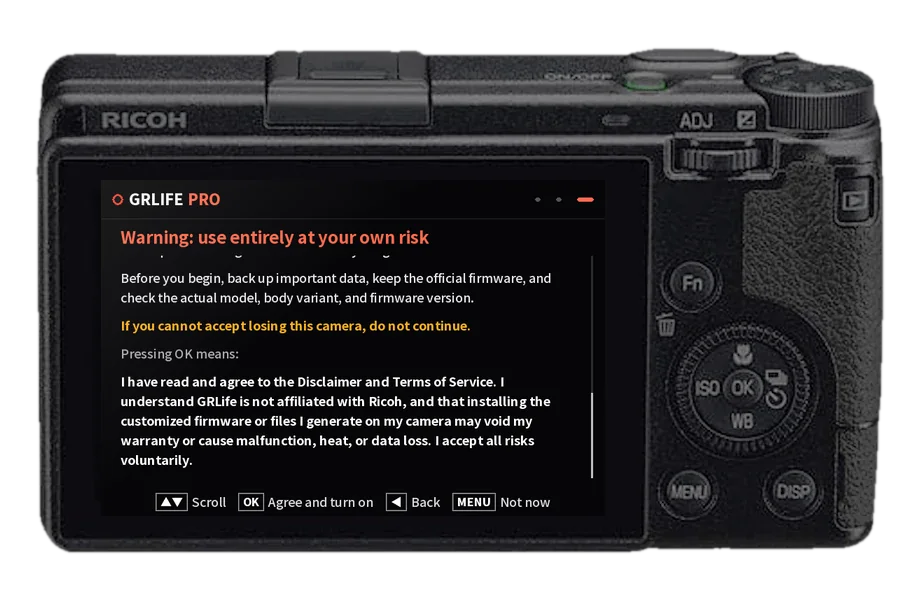
插卡開機,在拍攝畫面按 OK,會出現首次引導。同意免責聲明之前,GRLife Pro 不會生效,相機照原廠方式運作。
-
歡迎
第一頁是歡迎頁,按 OK 下一步。按 MENU「暫不啟用」時,下次開機還會出現引導。
-
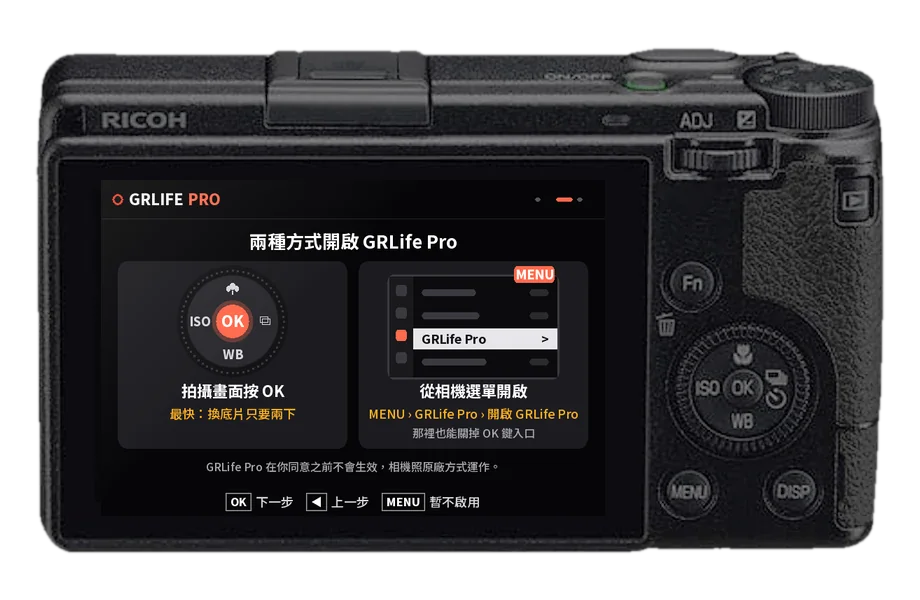
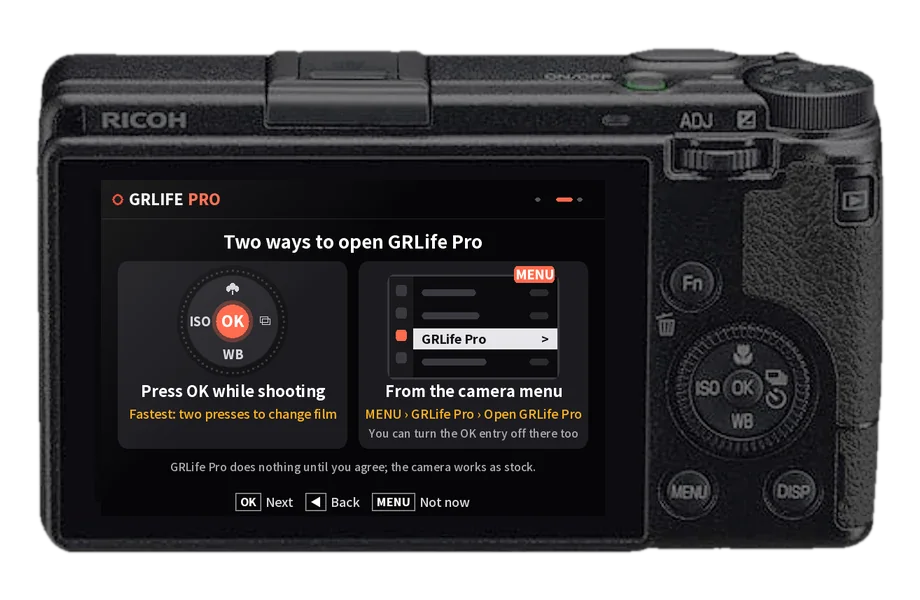
兩種開啟方式
拍攝畫面按 OK;或者在相機 MENU 裡選 GRLife Pro › 開啟 GRLife Pro。那裡也能關掉 OK 鍵入口。
-
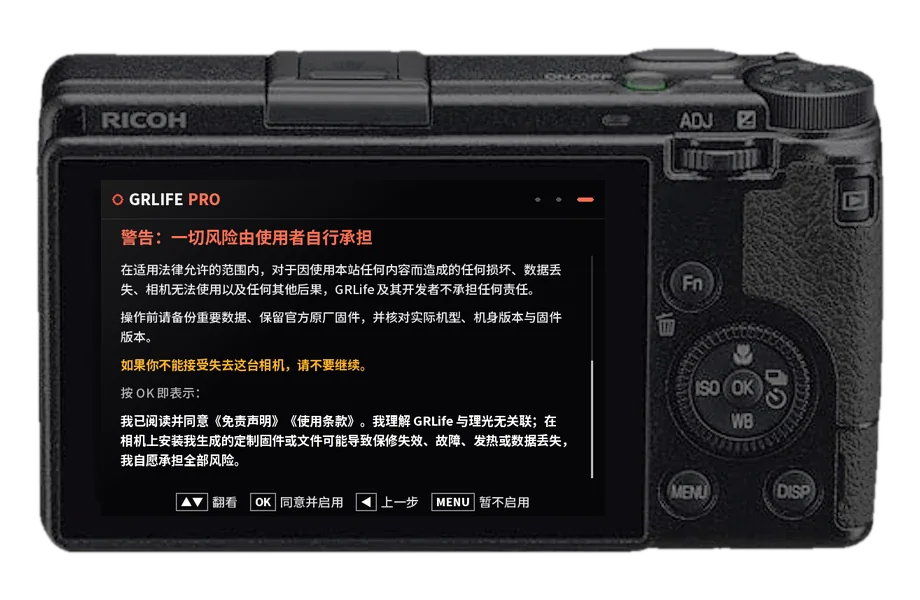
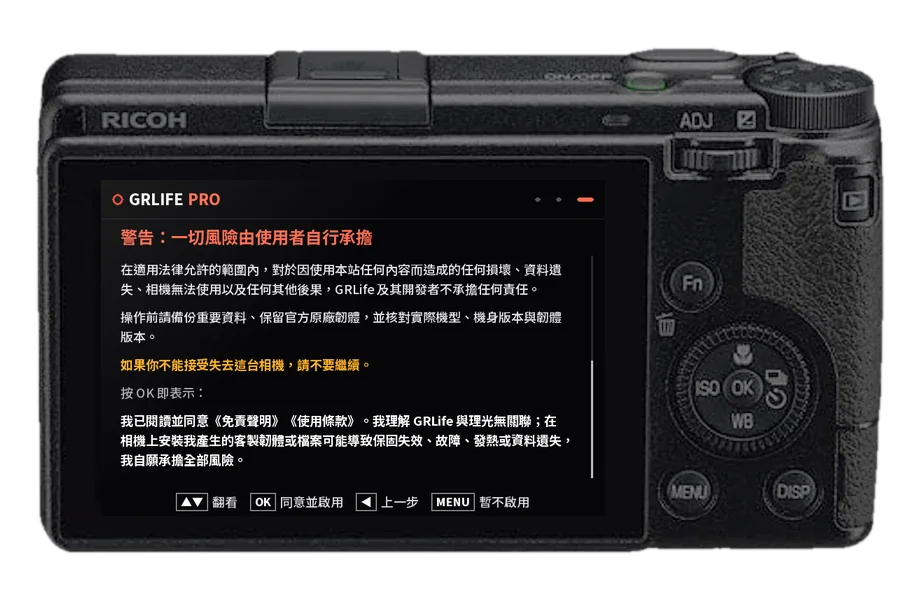
免責聲明
用 ▲▼ 翻到最後才能同意。讀到底後按 OK「同意並啟用」。
-
不插卡也能用
同意後,相機會把程式和底片庫各存一份在機身裡。之後拔卡、換卡都不影響使用。
按鍵
螢幕最下面一行隨時提示目前頁面能用的按鍵。
| 按鍵 | 作用 |
|---|---|
| ADJ 左右 | 切換頁籤。 |
| ◀ ▶ | 底片頁換底片;其他頁調整目前這一項。 |
| ▲ ▼ | 底片頁換分組;其他頁上下選擇。 |
| OK | 底片頁裝入底片並回到拍攝;其他頁開啟或關閉目前這一項,或進入下一層。 |
| Fn | 底片頁回到原機配方;其他頁把這一頁恢復預設。 |
| MENU / 半按快門 | 返回 / 直接回到拍攝。 |
五個頁籤
-
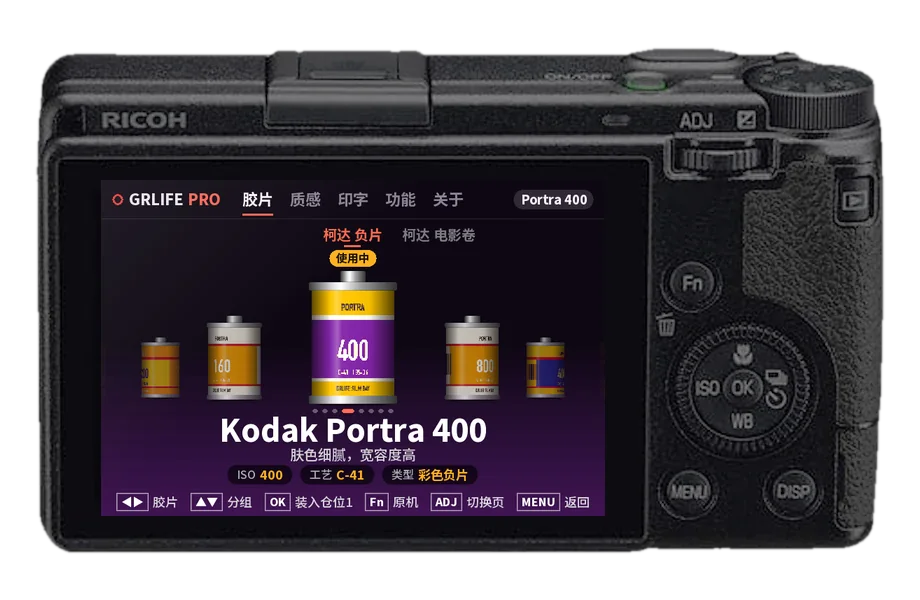
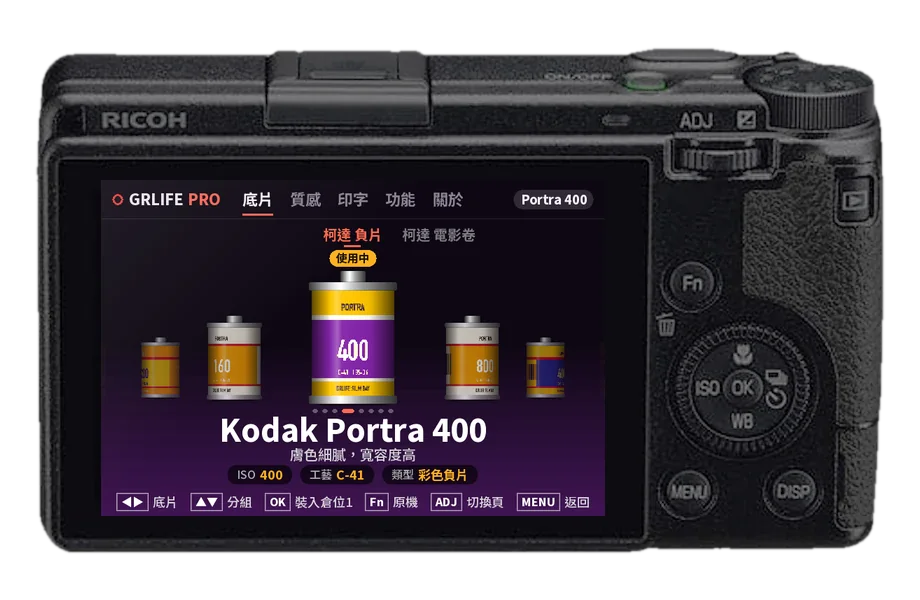
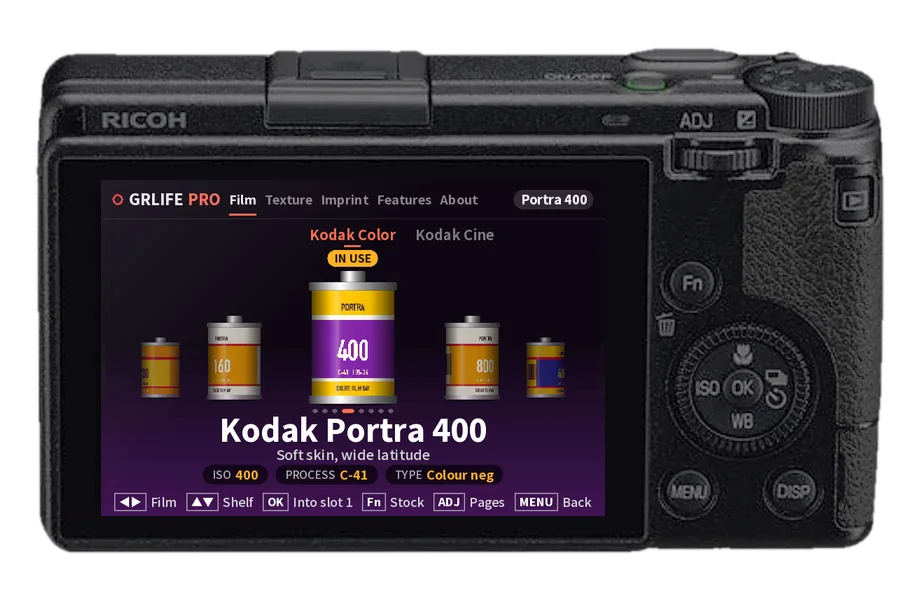
底片
底片罐排成貨架:◀▶ 選底片,▲▼ 換分組,OK 裝入並回到拍攝,Fn 回到原機配方。右上角顯示正在用的底片。
底片按品牌分 13 組:柯達 負片、柯達 電影卷、柯達 正片·黑白、富士、CineStill、伊爾福、愛克發、寶麗來、哈蘇、賓得、徠卡、理光、創意效果。名稱用原廠全稱,例如 Kodak Portra 400、CineStill 800T 城市夜景。
-
質感
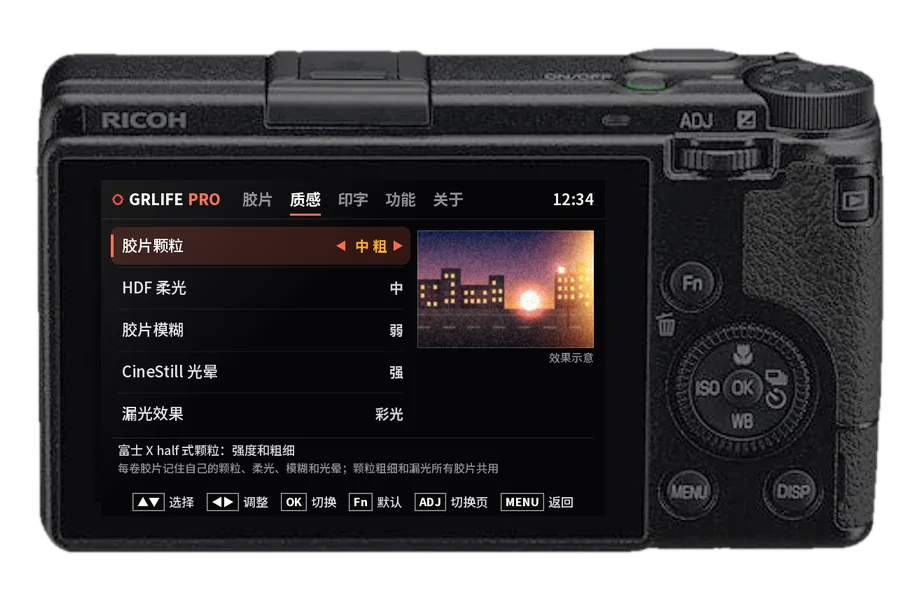
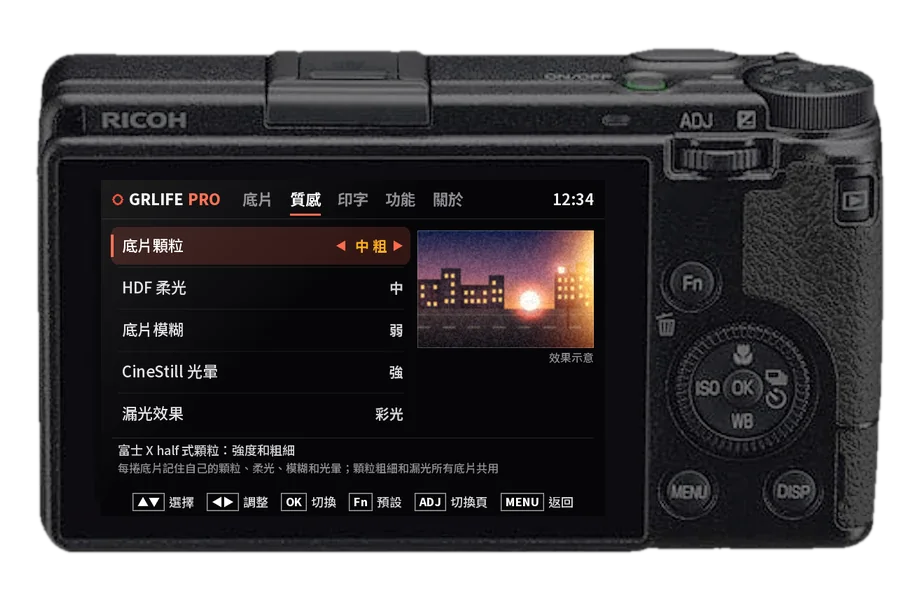
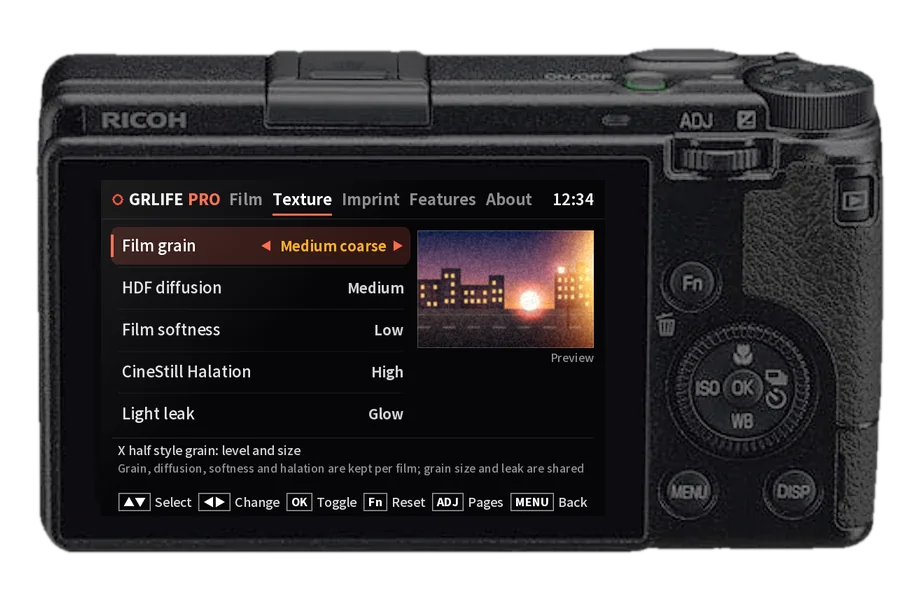
底片顆粒(富士 X half 式,分強度和粗細)、HDF 柔光、底片模糊、CineStill 光暈和漏光效果(彩光或開卷)。右邊是示意預覽,不是相機實際的處理結果。
每捲底片記住自己的顆粒、柔光、模糊和光暈;顆粒粗細和漏光所有底片共用。CineStill 光暈只對 CineStill 底片生效。
-
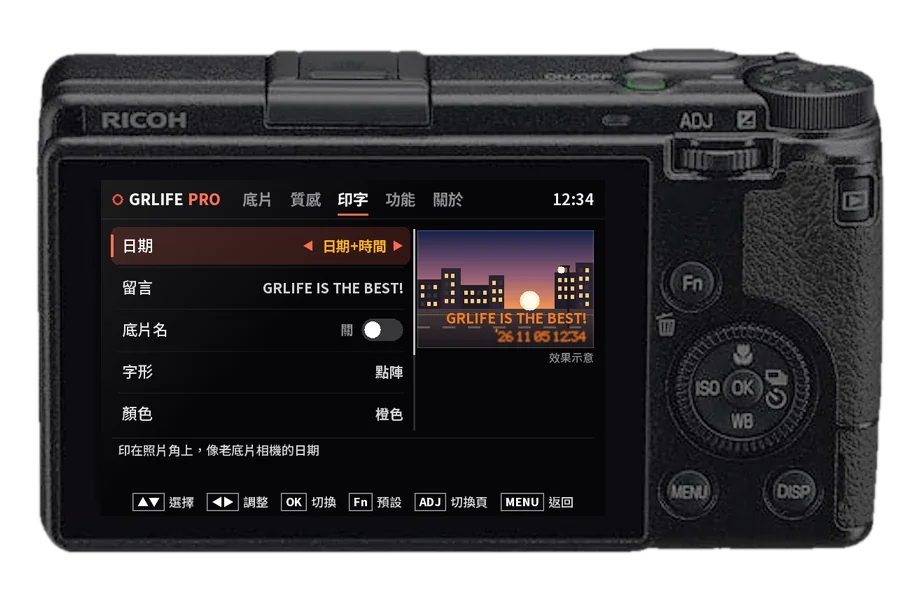
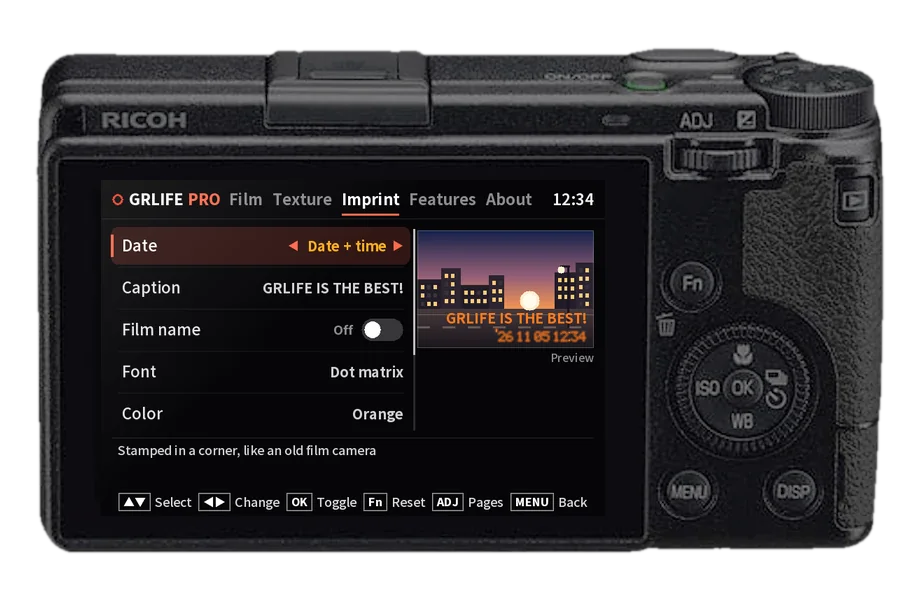
印字
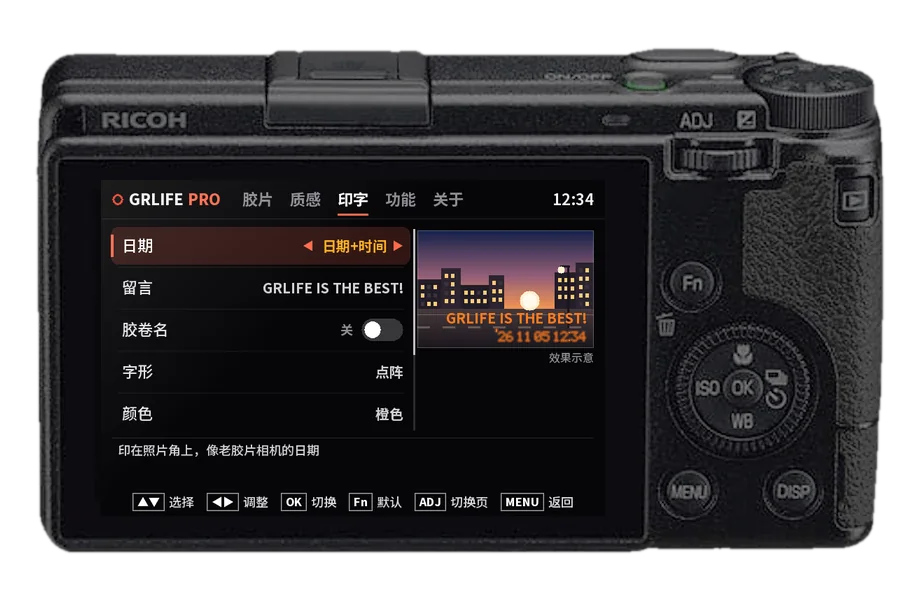
像老底片相機那樣把日期印在照片角上。可以選日期格式,加一句留言(12 句預設,或在相機鍵盤上寫自己的),把底片名一起印上,還能選字形、顏色、光暈、位置和大小。
-
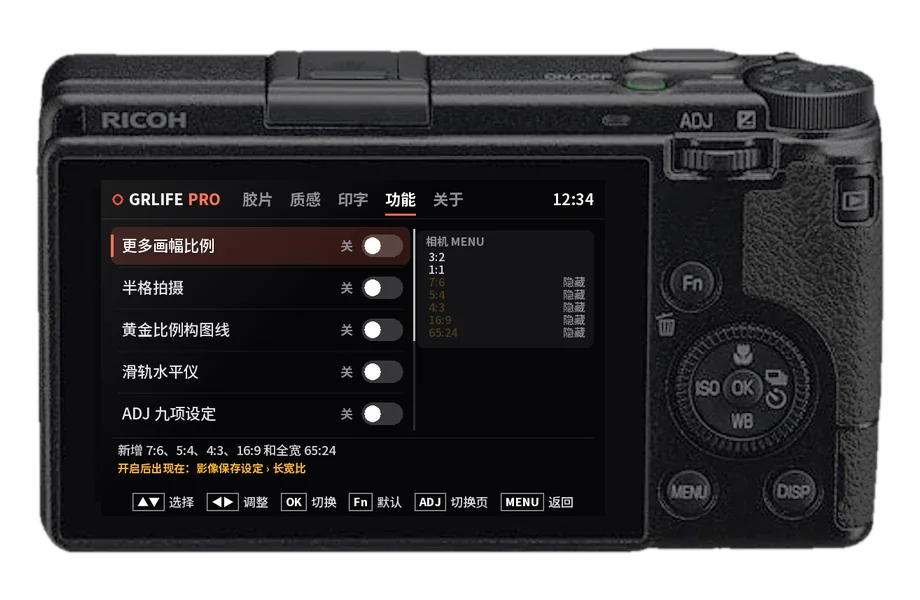
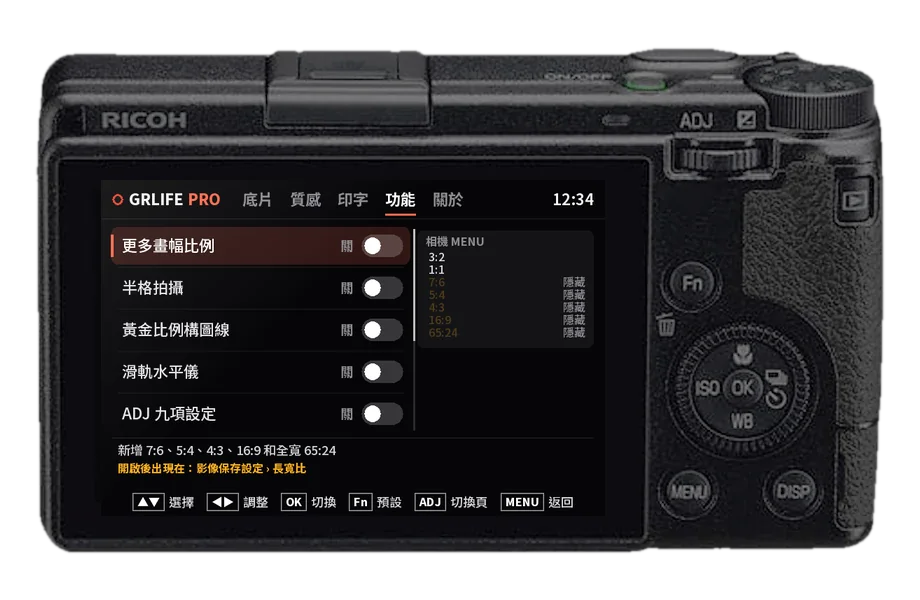
功能
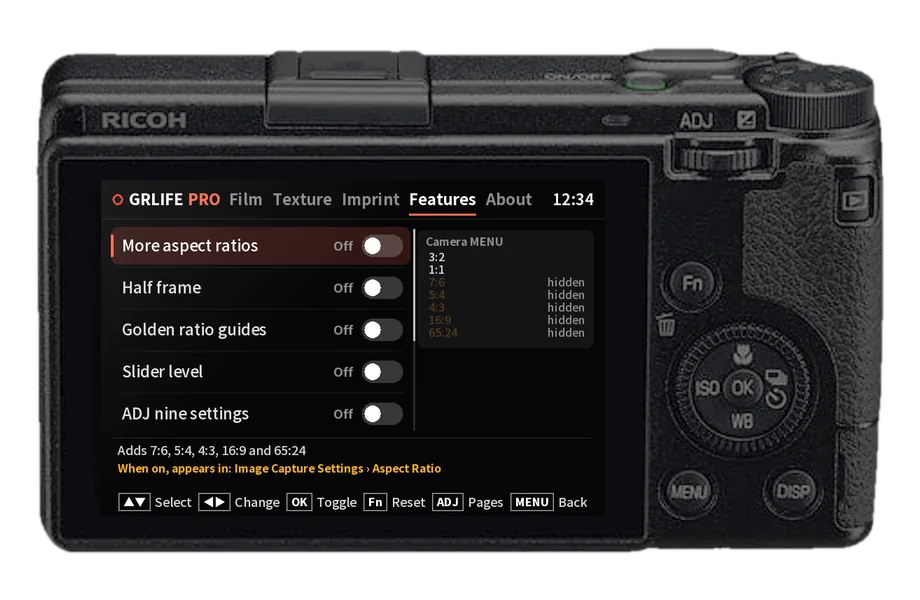
各項功能的開關:更多畫幅比例、半格拍攝、黃金比例構圖線、滑軌水平儀、ADJ 九項設定、後轉盤調 ISO、原況照片、HDR 照片和關機畫面。
全部預設關閉。開啟後,相關選項才會出現在相機自己的選單裡,每一項下面寫著出現的位置,例如更多畫幅比例在「影像保存設定 › 長寬比」。
-
關於
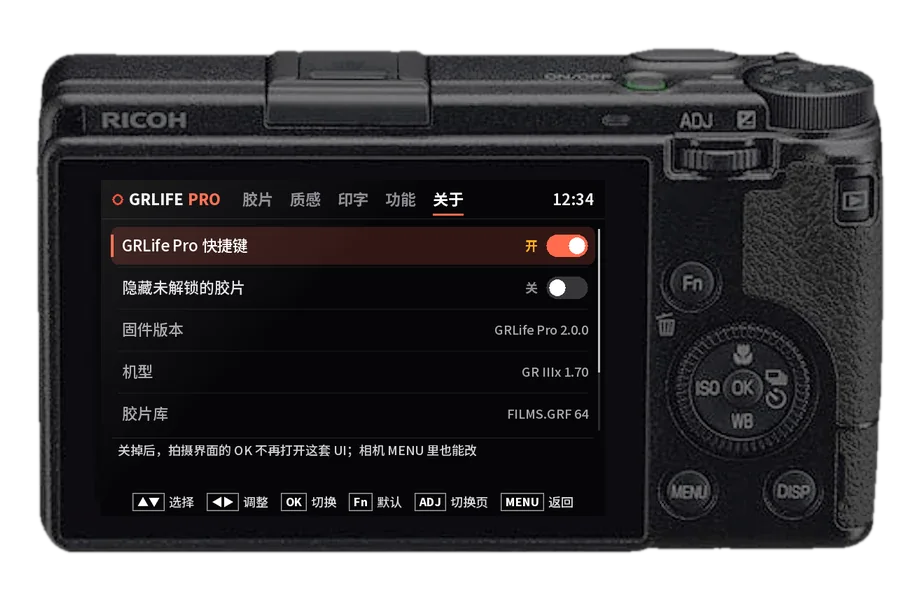
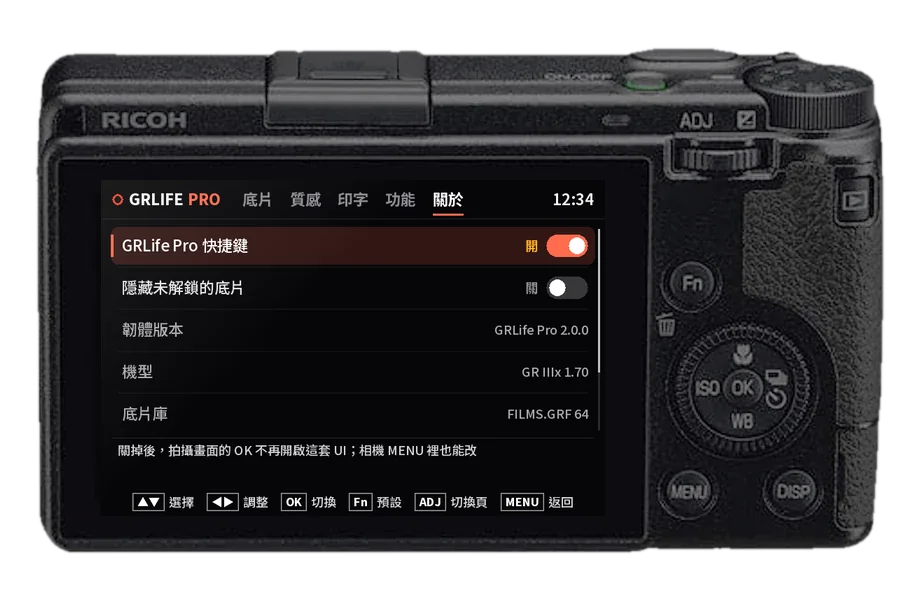
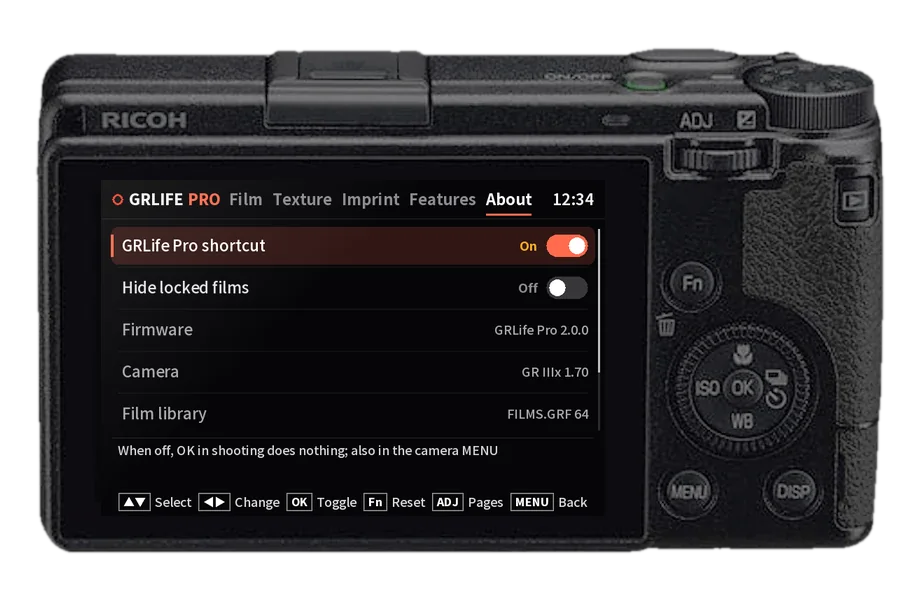
「GRLife Pro 快捷鍵」開關、「隱藏未解鎖的底片」開關,以及韌體版本、機型、底片庫檔案、機身授權碼和「清除 GRLife 資料」。
關掉「GRLife Pro 快捷鍵」後,拍攝畫面的 OK 不再開啟介面,只能從相機 MENU 進入。
從 v1.4x 升級
- 2.x 裡各項功能預設關閉。原來用的 16:9 等畫幅、半格、HDR 照片等,升級後先是關的,到「功能」頁重新開啟即可。
- 舊韌體 MENU › GRLife Pro 裡的換底片、資訊和關機畫面,現在都在 GRLife Pro 介面裡:換底片用底片頁,機身授權碼在關於頁,關機畫面在功能頁。
- 已經開通的底片庫不受影響,也不用重新購買。卡上保留你自己的 FILMS.GRF 即可。
帶鎖的底片與機身授權碼
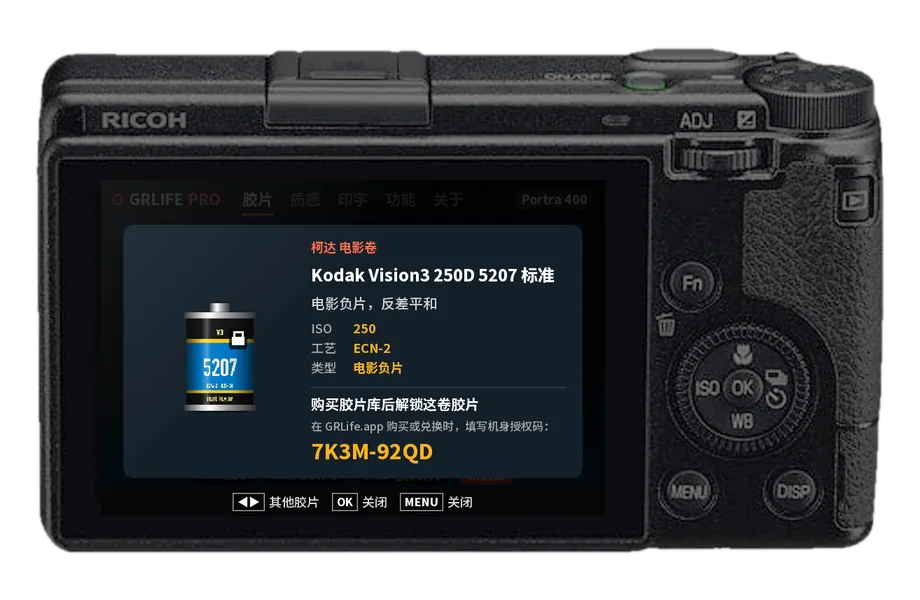
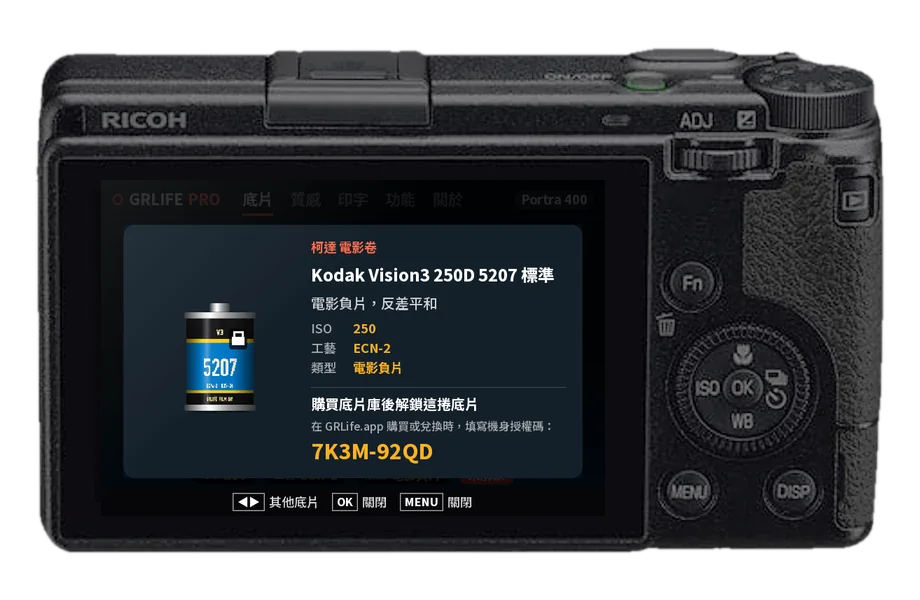
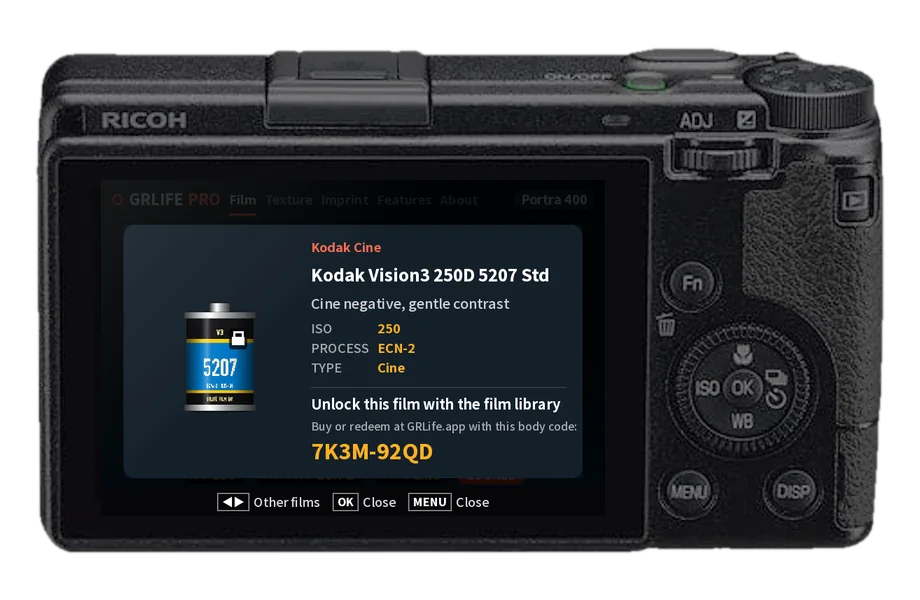
- 底片頁列出底片庫的全部底片。這台相機還沒開通的顯示為灰色帶鎖;選中後按 OK,介紹卡上有這捲底片的參數和這台相機的機身授權碼。
- 在底片庫頁面用機身授權碼購買或兌換,下載這台相機的底片庫檔案,用裡面的 FILMS.GRF 覆蓋卡上 GRLIFE 資料夾裡的舊檔案,插卡開機一次,鎖就解開了。
- 不想看到帶鎖的底片:在關於頁開啟「隱藏未解鎖的底片」(預設關閉),底片頁就只顯示能用的底片。
我的底片
用自己的 LUT 或色卡做的底片儲存到 GRLife 帳戶後,在底片庫下載新的 FILMS.GRF(勾選「我的底片」),放到卡上插卡開機一次,它們就會出現在底片頁的「我的底片」分組裡。
閱讀「我的底片」說明關機畫面
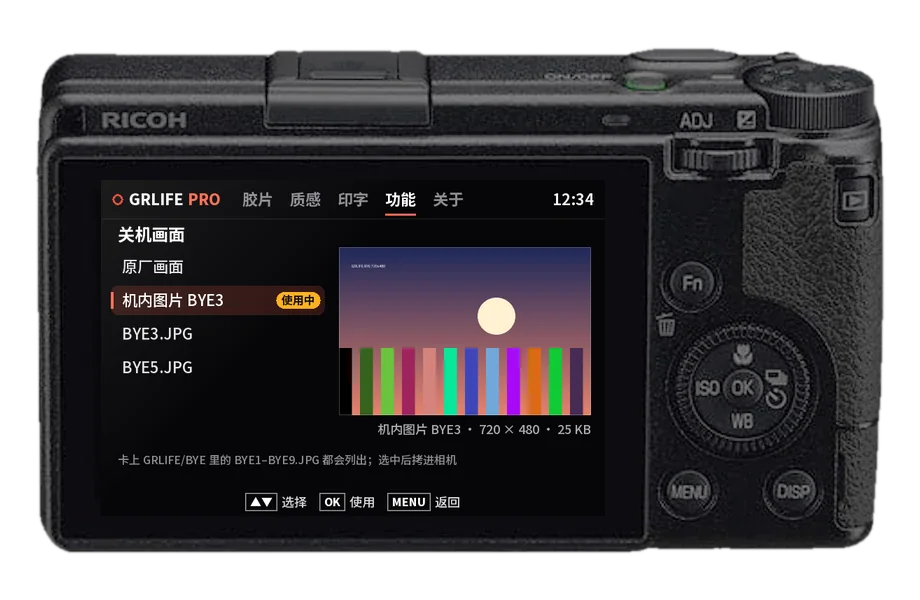
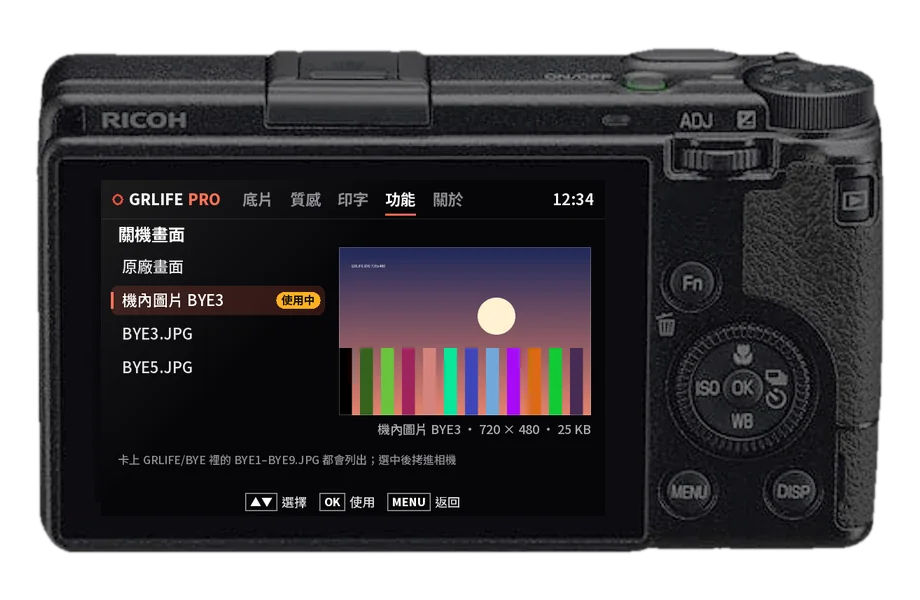
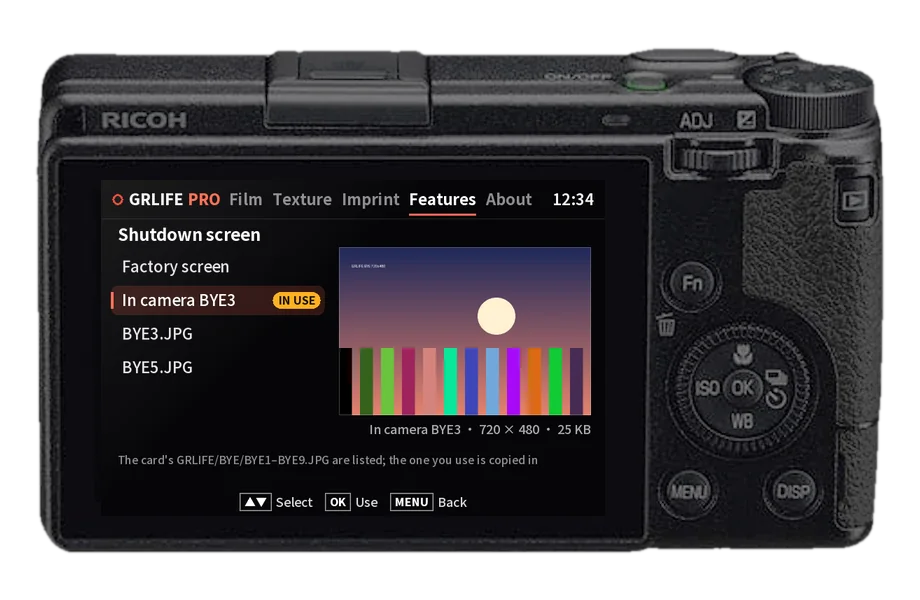
- 在功能頁選「關機畫面」,按 OK 進入。
- 列表裡是原廠畫面、機內圖片(相機裡儲存的那張),以及卡上 GRLIFE/BYE 資料夾裡的 BYE1–BYE9.JPG;右邊預覽選中的圖片。
- 選一張按 OK 使用,它會被複製進相機,之後不插卡也能用。選「原廠畫面」就恢復相機內建的畫面。
- 關機圖用關機畫面工具製作,步驟見關機畫面說明。
更新程式
GRLife Pro 有新版本時,把新的 GRLPRO.GRP 複製到卡上的 GRLIFE 資料夾,覆蓋舊檔案,插卡開機:相機會自動換掉機身裡的那份。通常不用重刷韌體;需要重刷時,更新說明裡會寫明。
查看更新說明清除 GRLife 資料
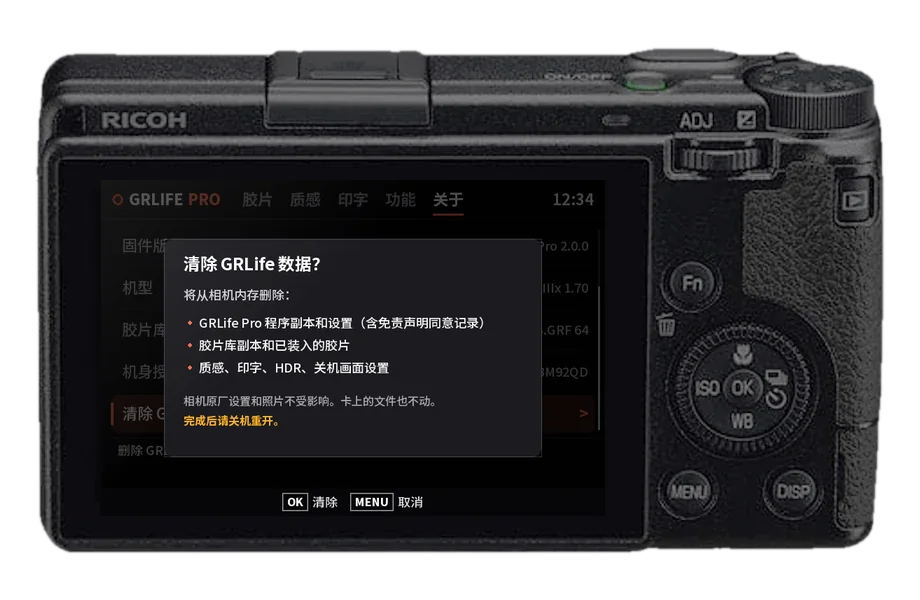
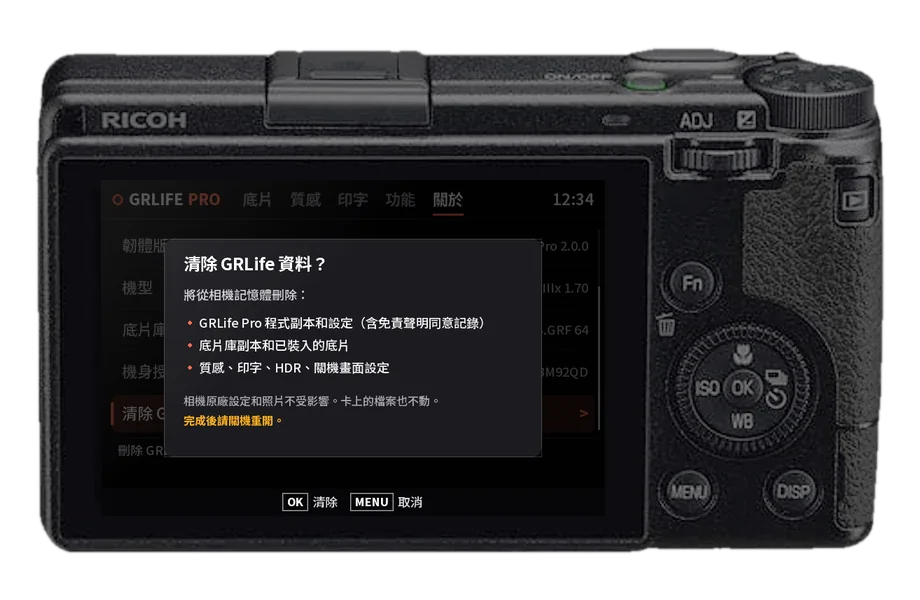
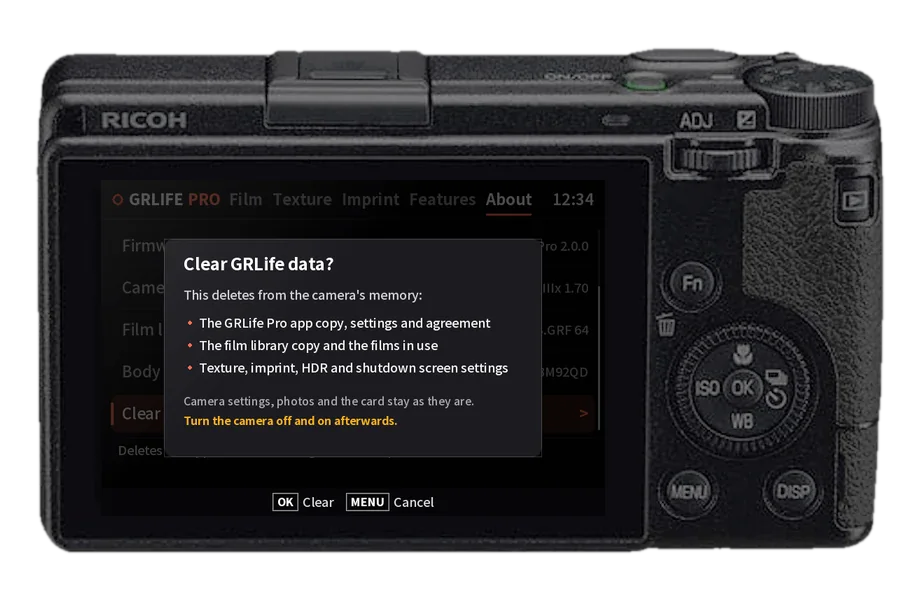
- 在關於頁最下面選「清除 GRLife 資料」,確認後刪除 GRLife 存在相機記憶體裡的東西:程式副本和設定(包括免責聲明的同意紀錄)、底片庫副本和已裝入的底片,以及質感、印字、HDR、關機畫面的設定。
- 相機原廠設定、照片和 SD 卡上的檔案都不受影響。
- 完成後關機再開機。插著有 GRLPRO.GRP 的卡按 OK,會重新出現首次引導。
常見問題
按 OK 沒有反應?
確認卡上 GRLIFE 資料夾裡有 GRLPRO.GRP,並且是在拍攝畫面按 OK(沒有開啟選單或其他畫面)。也可以從相機 MENU 裡的 GRLife Pro 開啟;如果在關於頁關掉了「GRLife Pro 快捷鍵」,OK 鍵就不會開啟介面。
需要一直插著 SD 卡嗎?
不需要。同意免責聲明後,相機會把程式和底片庫各存一份在機身裡。只有更新程式、更新底片庫或選新的關機圖時才需要插卡。
買過底片庫,升級 2.x 要重新買嗎?
不用。底片庫按機身開通,收費方式不變。升級時保留卡上自己的 FILMS.GRF,不要用壓縮檔裡的覆蓋。
升級後 16:9、半格不見了?
2.x 裡各項功能預設關閉。在 GRLife Pro 的功能頁開啟需要的功能,它們就會回到相機選單裡。
底片頁裡的「更多底片」是什麼?
底片庫裡比你相機上的 GRLife Pro 程式更新的底片會先放在這一組。更新 GRLPRO.GRP 後,它們會歸到各自的品牌分組,並顯示完整介紹。
介面是什麼語言?
跟隨相機選單語言:簡體中文、繁體中文或英文。相機選單是其他語言時顯示英文介面。
支援 GR IV 嗎?
支援,目前是 Beta:GR IV 標準版和 HDF,原廠韌體 1.20,在韌體客製頁選 GR IV。底片只對拍照有效,RAW 顯影和錄影暫不使用底片,穩定後會開放支援;沒有 HDR 照片、滑軌水平儀和後轉盤調 ISO,也不提供配方。
想回到 v1.4x 或原廠韌體?
舊的韌體客製頁面仍可以產生 v1.4x 韌體。刷回原廠韌體前要先重設相機,具體步驟見韌體客製說明。
想知道這些是怎麼做到的?
原理文章說明檔案在哪裡生成、為什麼不需要上傳,以及每條路的風險邊界。
閱讀運作原理 →