Für die Firmware-Erstellung brauchen Sie einen Computer und eine SD-Karte. Senden Sie den Link zuerst an Ihren Computer.
Link kopiert. Öffnen Sie ihn auf Ihrem Computer.Automatisches Kopieren nicht möglich. Kopieren Sie den Link aus der Adressleiste.
Firmware kostenlos
Kein Datei-Upload
16Firmware-Funktionen
48Community-Rezepte
8Werksfirmware-Versionen
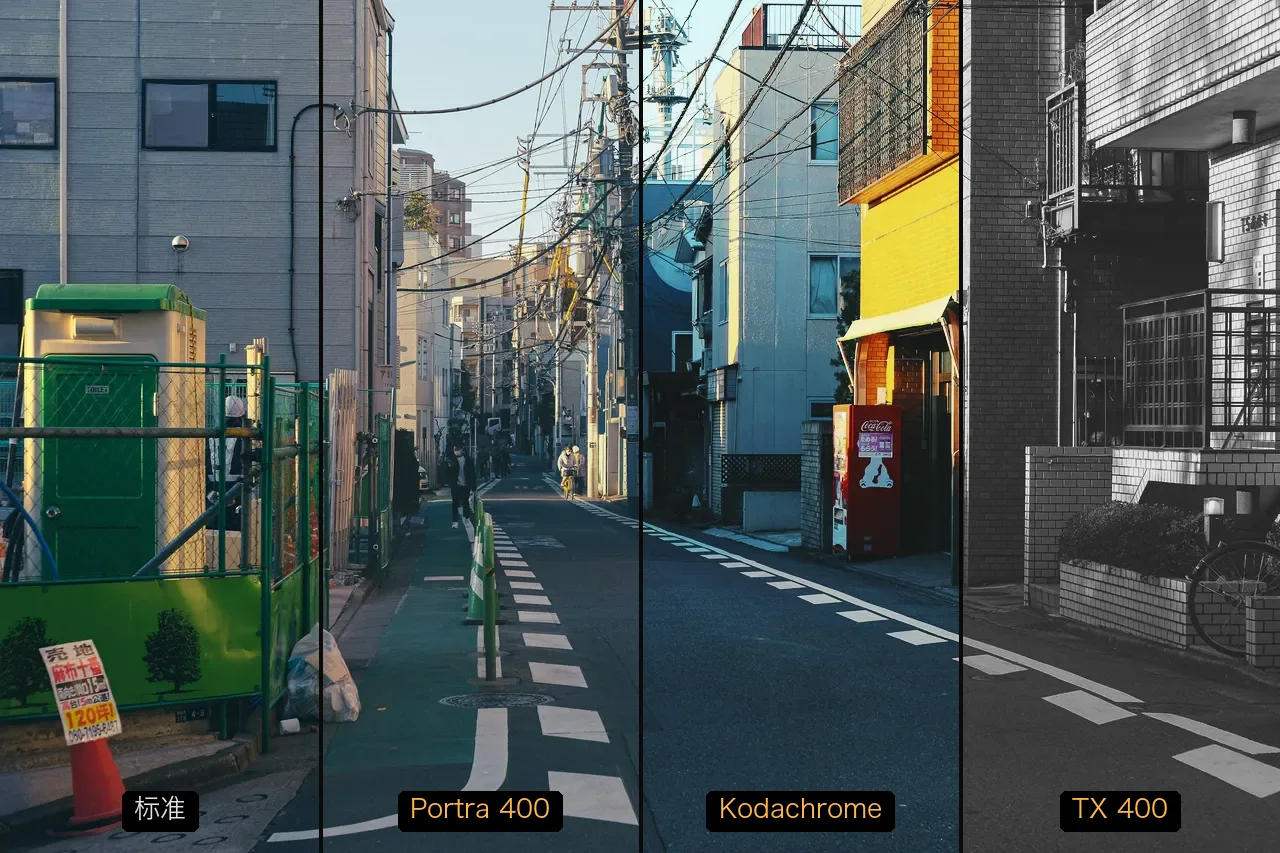
StandardKodachrome
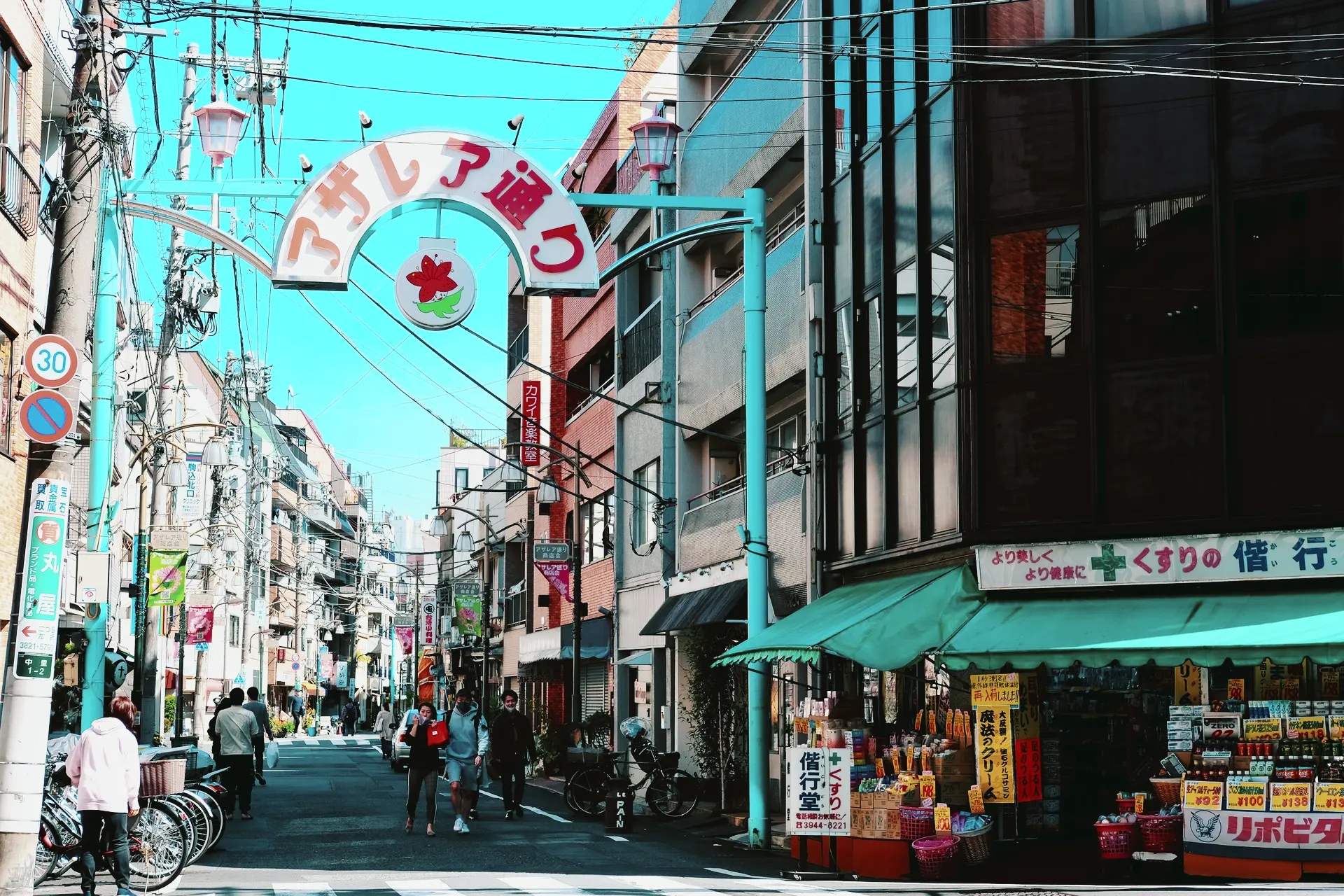
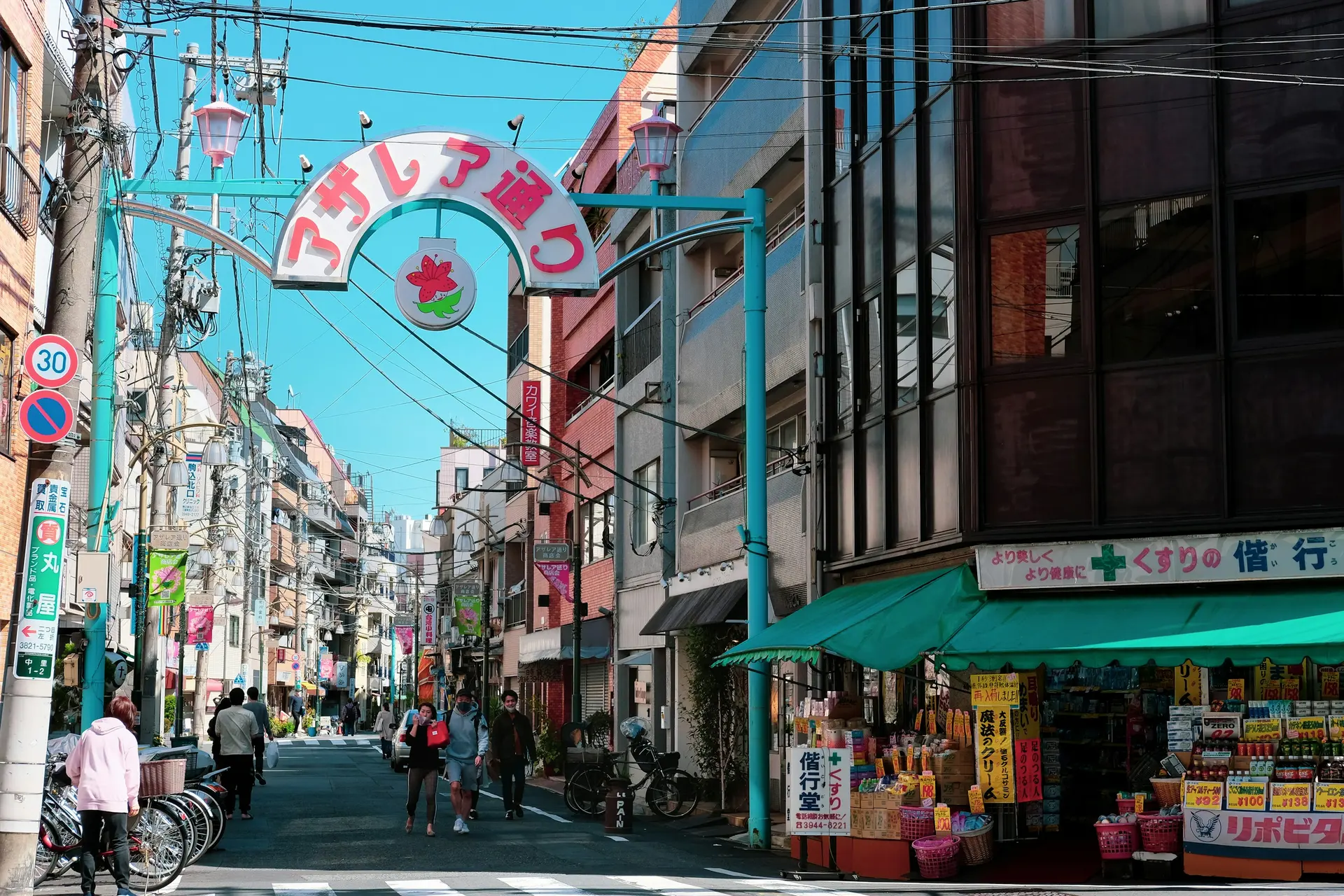
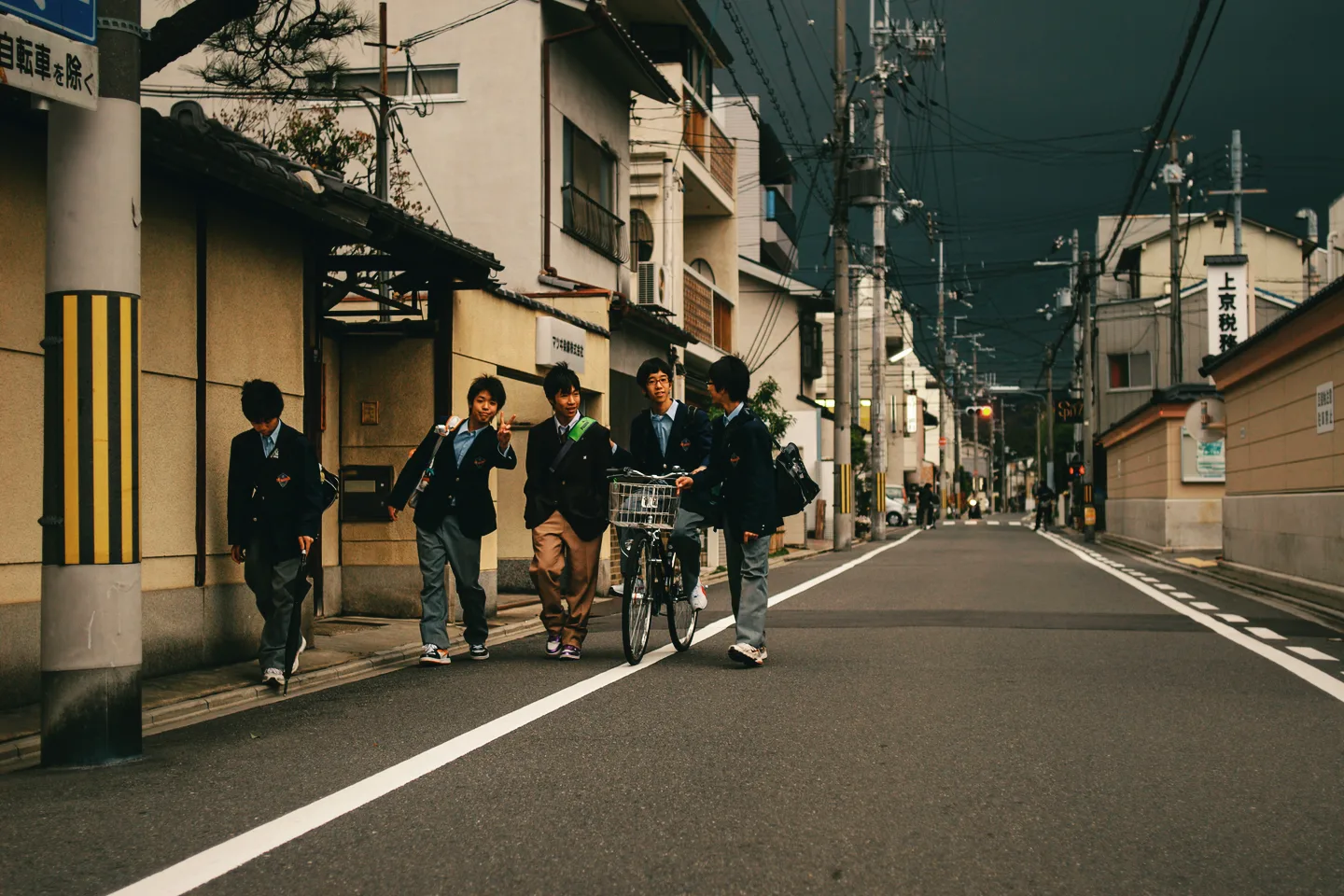
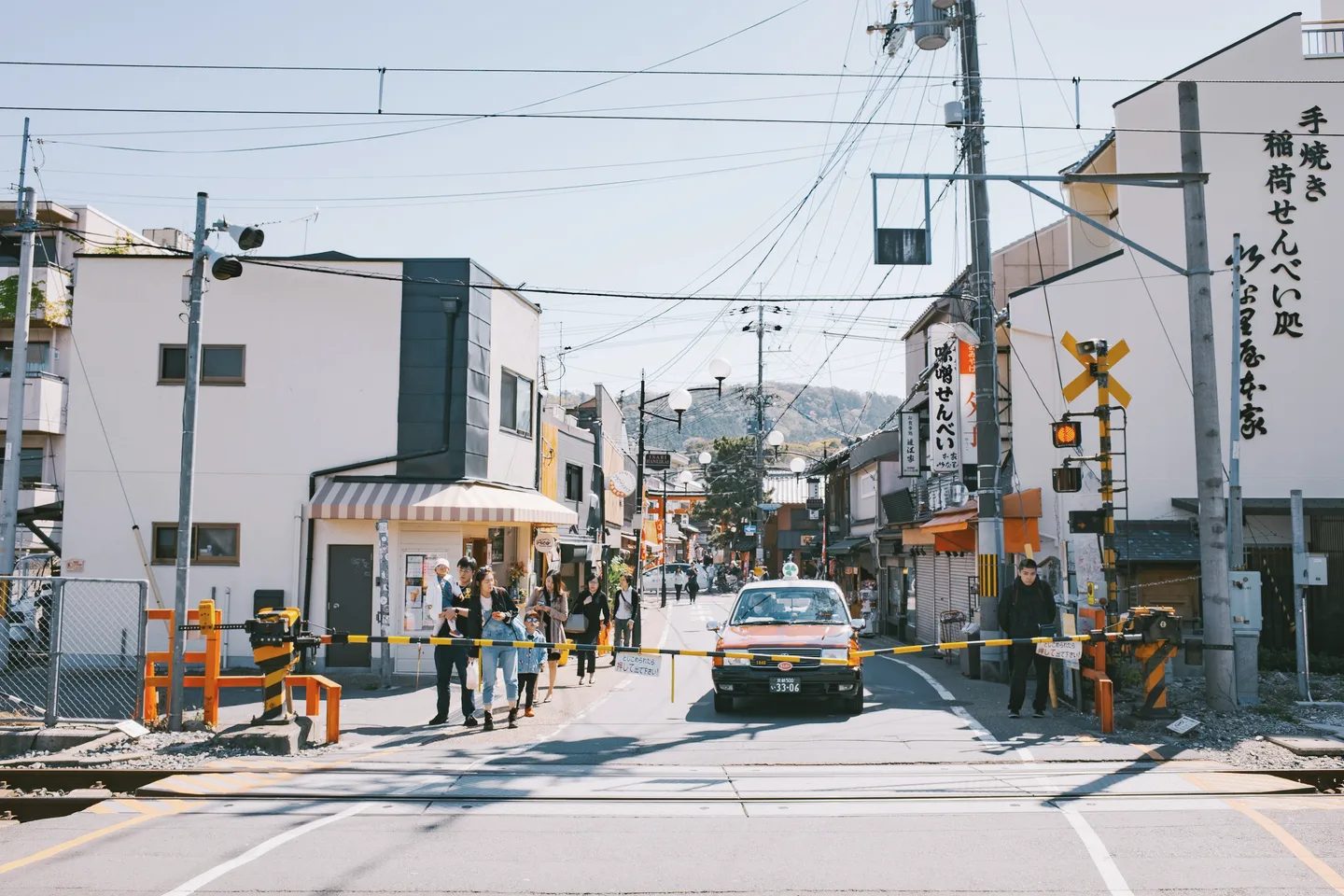
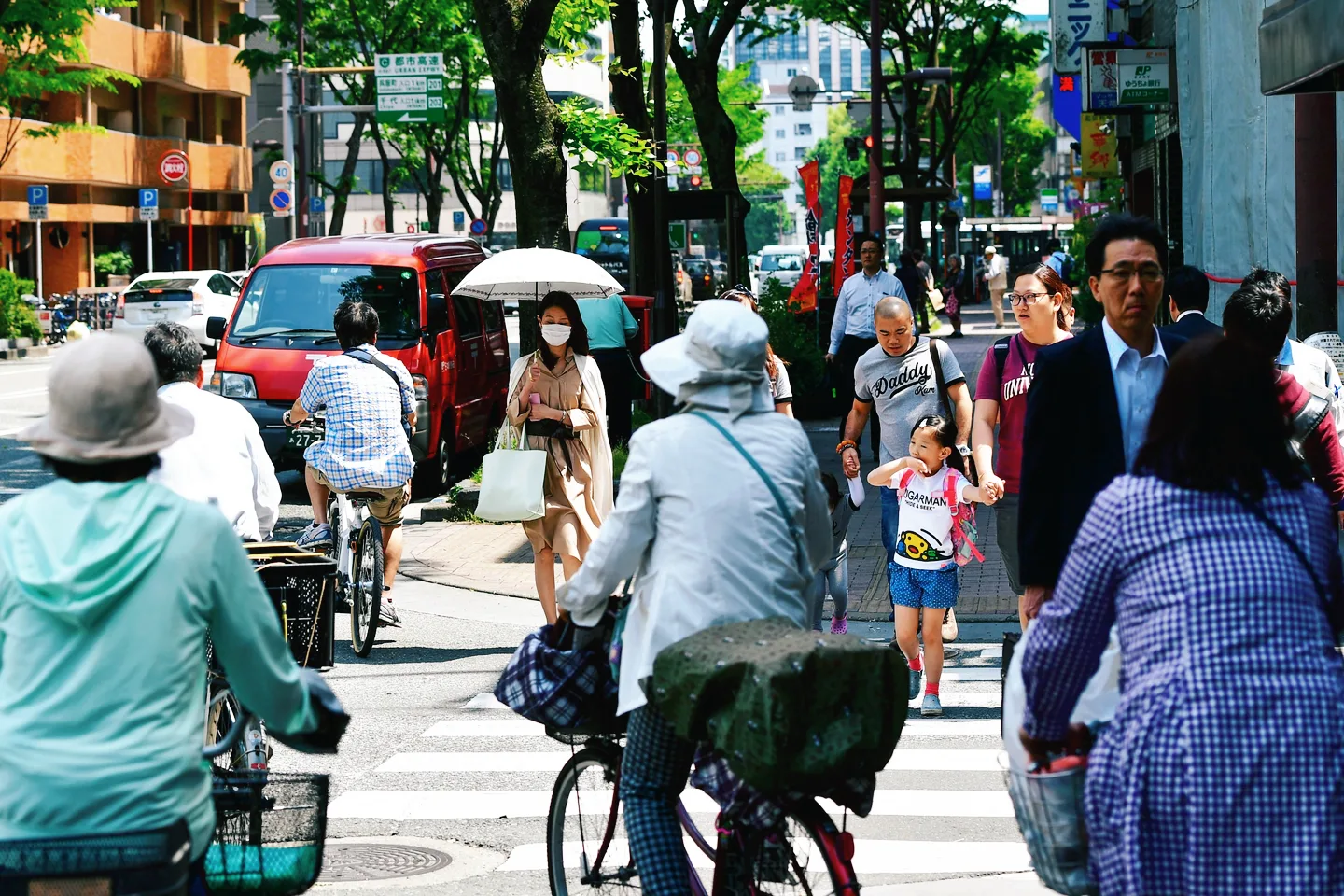
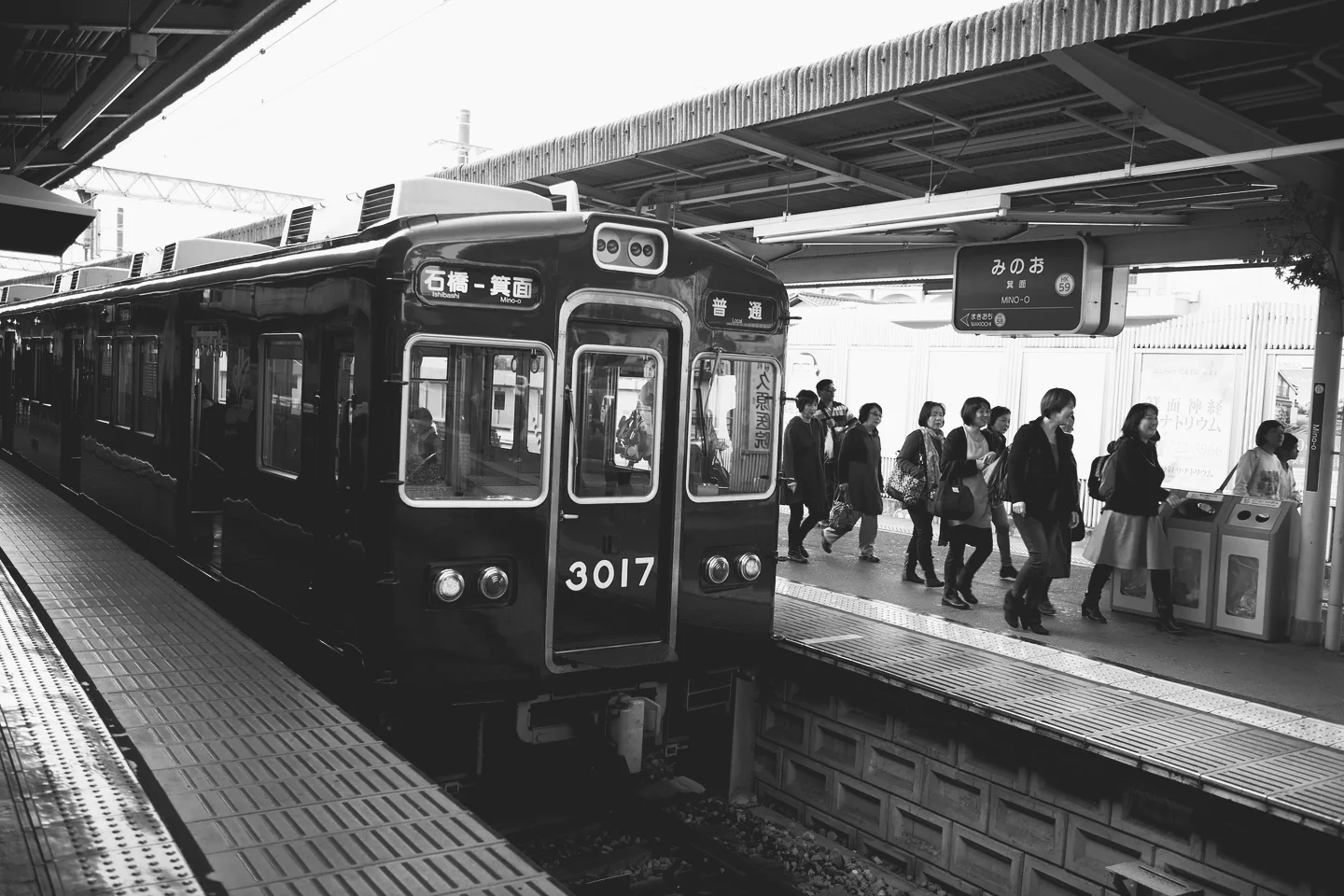
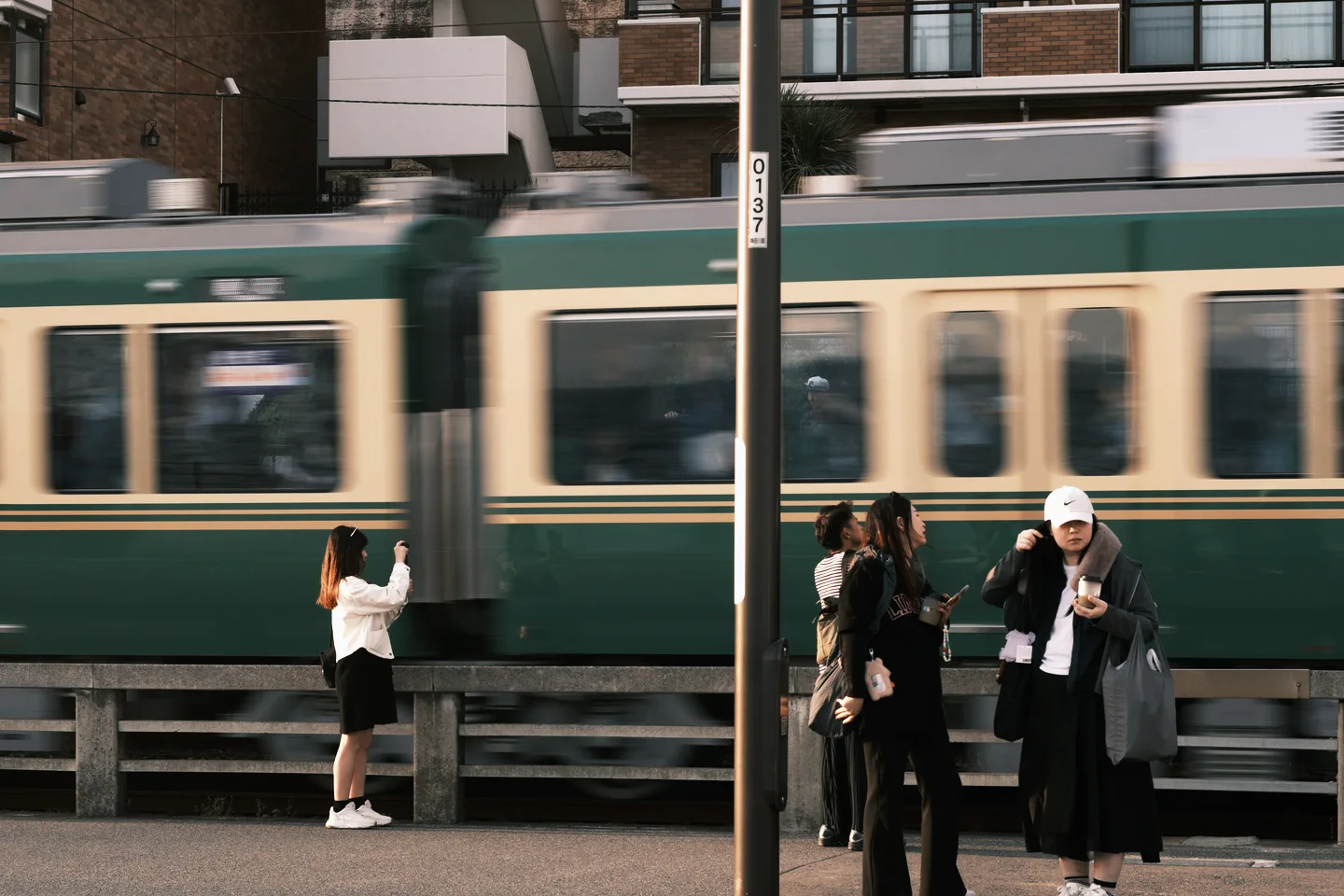
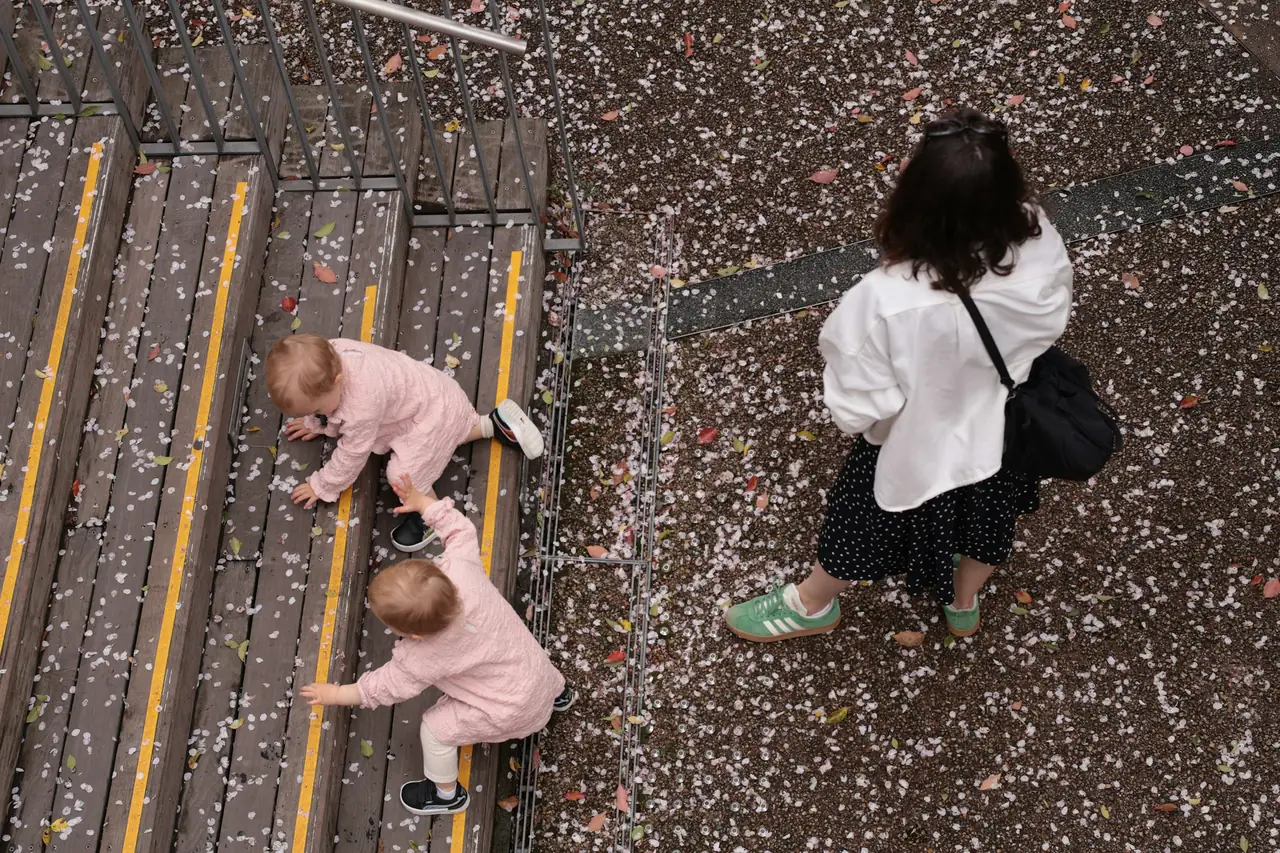
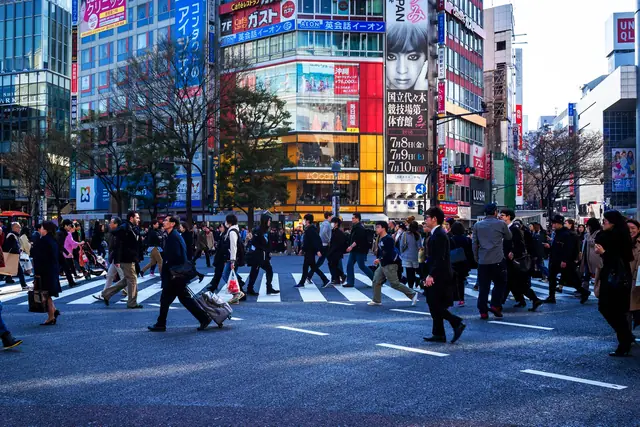
Dasselbe Foto, ein anderer Film. Ziehen Sie die Mittellinie, um mit dem Kameramodus Standard zu vergleichen. Jeder Film ist mit Farbtonsektoren abgestimmt, und Körnung, Soft Glow und Lichtleck merken sich ihre Stufe.
Fotos: Mylène Larnaud, Emanuele Ricciardi, Anthony Da Cruz, Jason Leung / Unsplash. Die Filmlooks wurden mit denselben Farbdaten wie in der Filmbibliothek am Computer gerendert, ohne Körnung und andere Texturen.
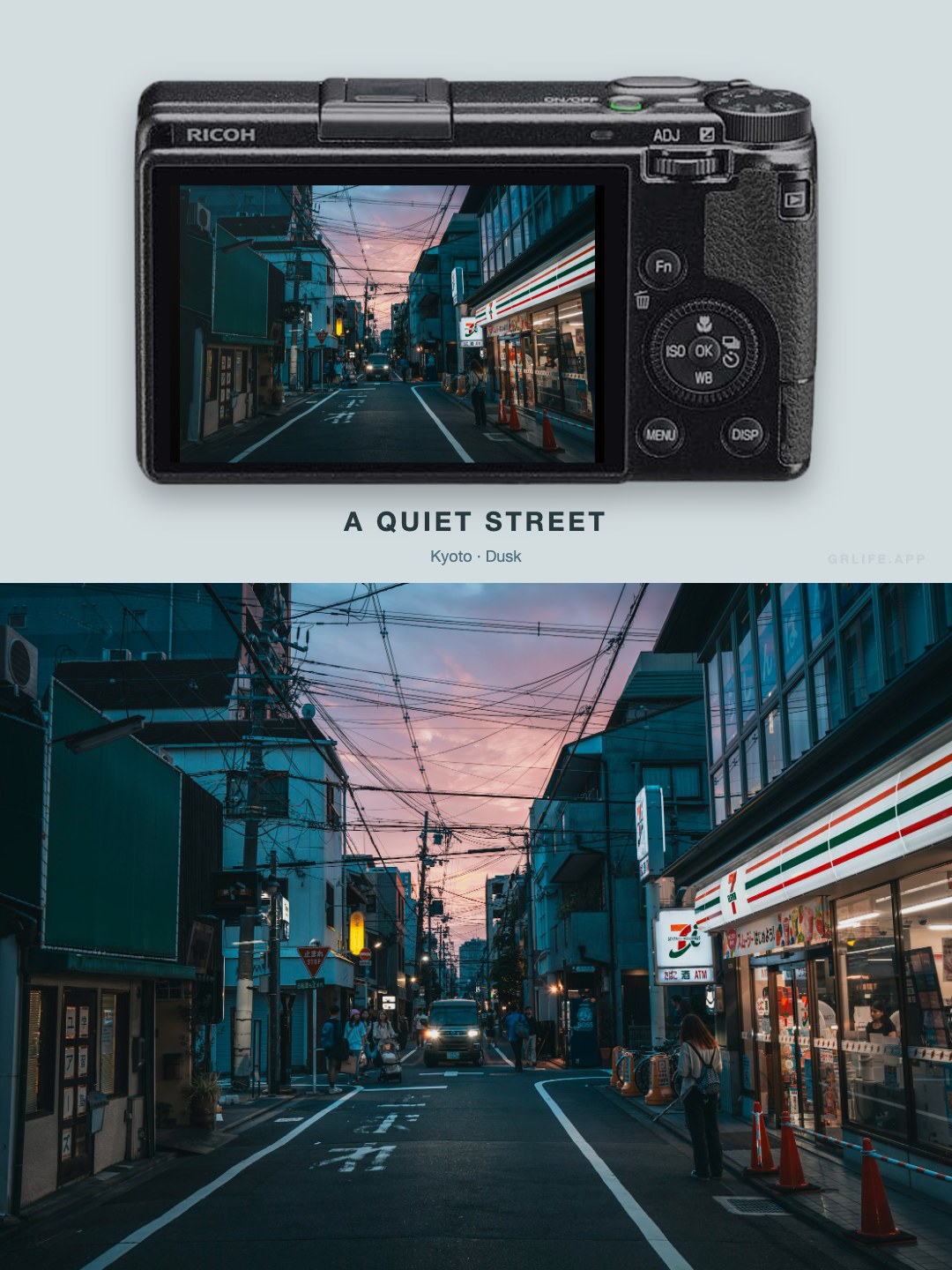
Version 2.x bringt Filmbibliothek, Textur, Einbelichtung, Ausschaltbilder, HDR-Fotos, Live Photos, weitere Seitenverhältnisse und Halbformat in einer einzigen Firmware mit – Sie müssen nichts mehr auswählen. Drücken Sie beim Fotografieren OK, um GRLife Pro in der Kamera zu öffnen, und schalten Sie dort ein, was Sie nutzen möchten.
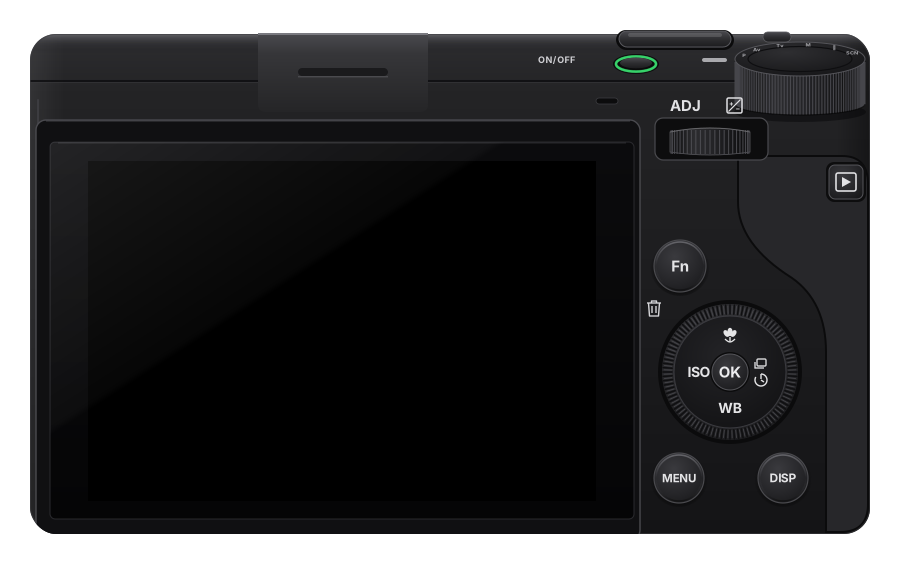
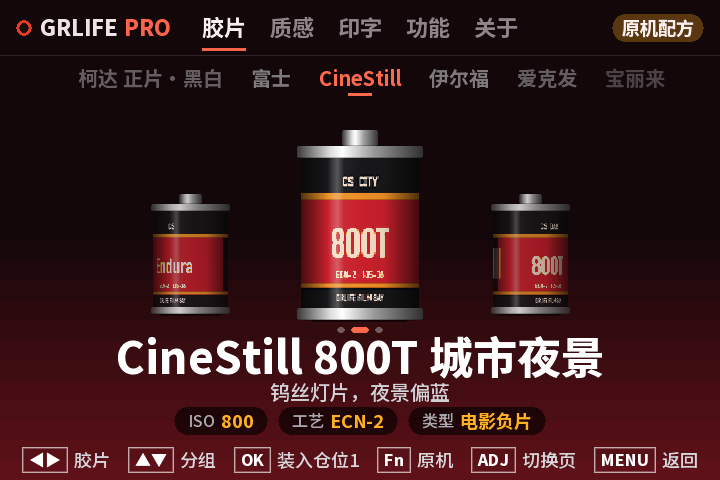
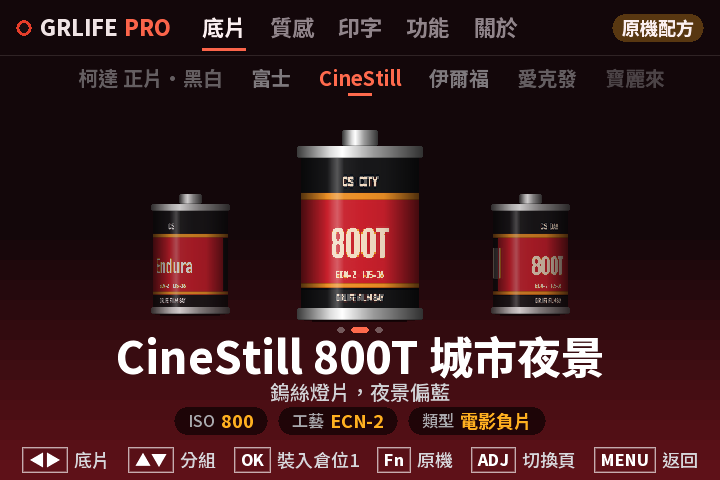
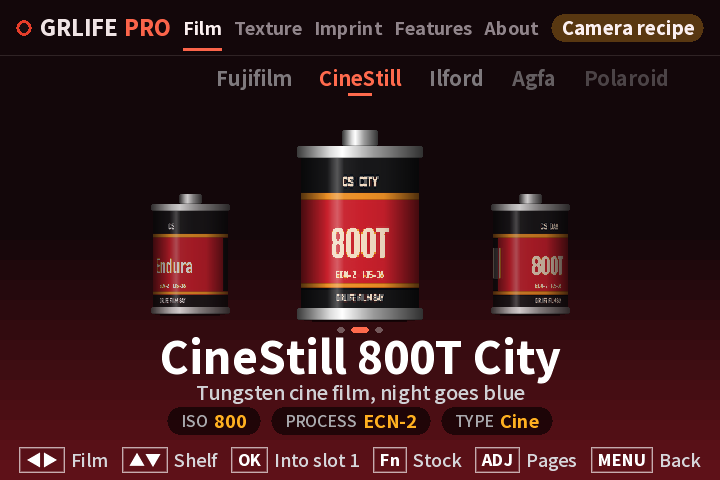
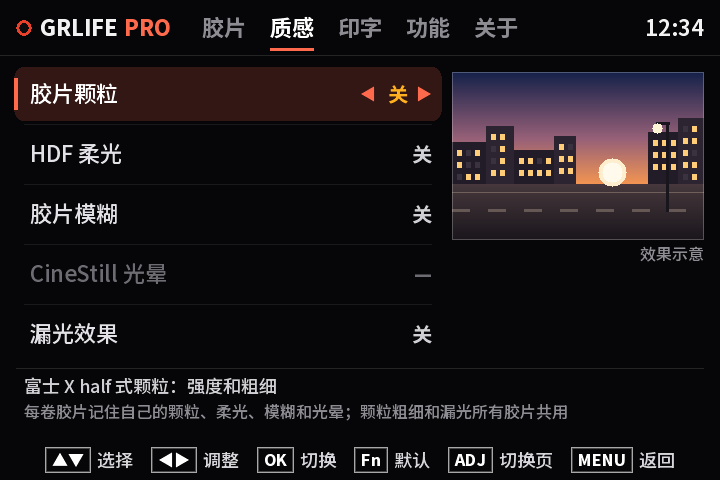
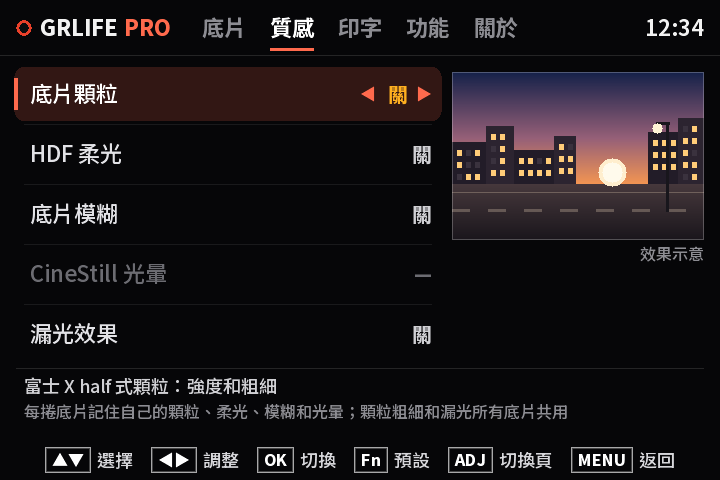
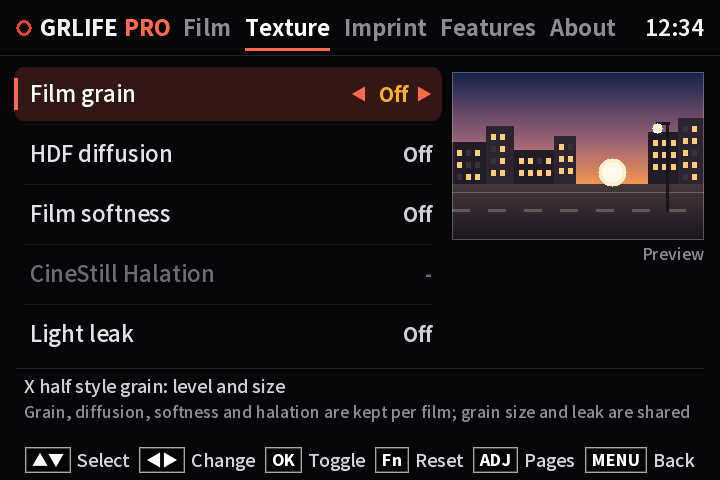
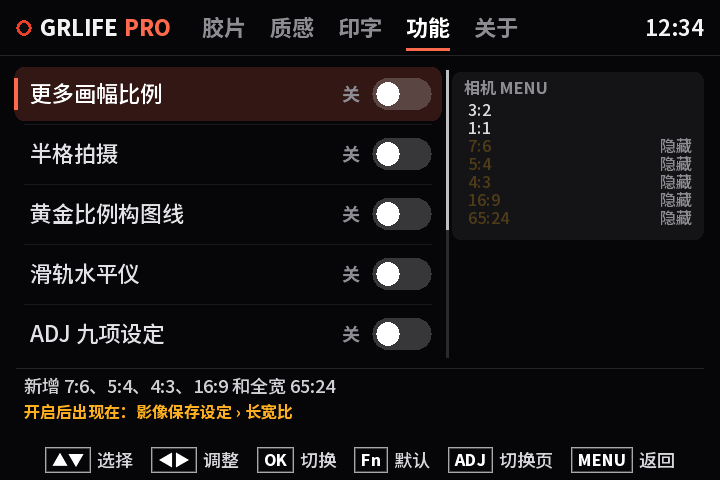
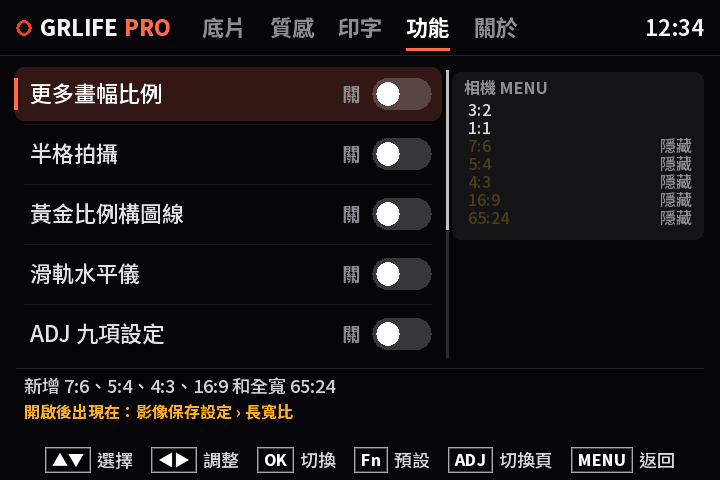
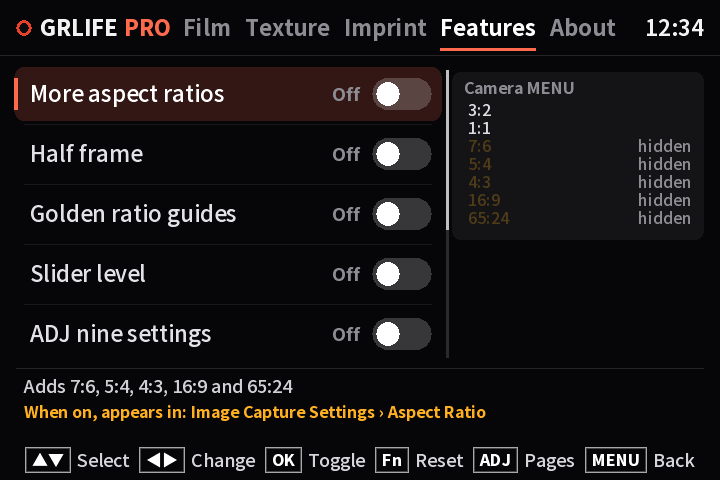
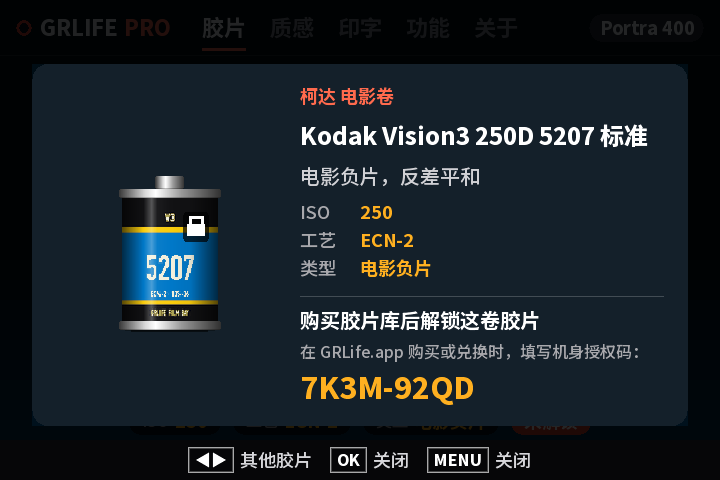
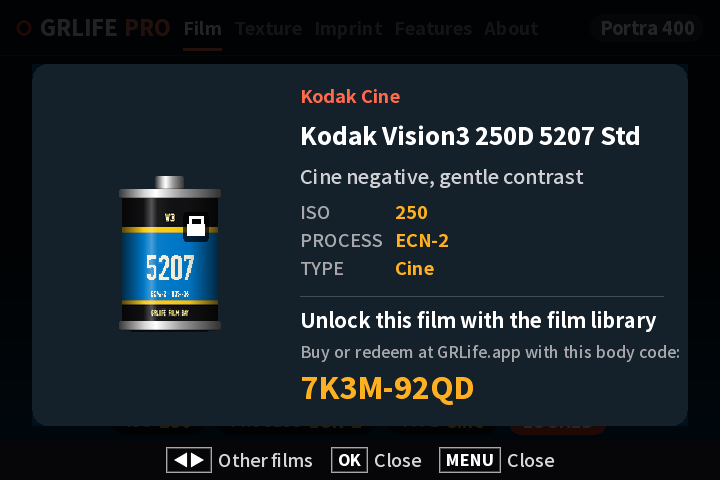
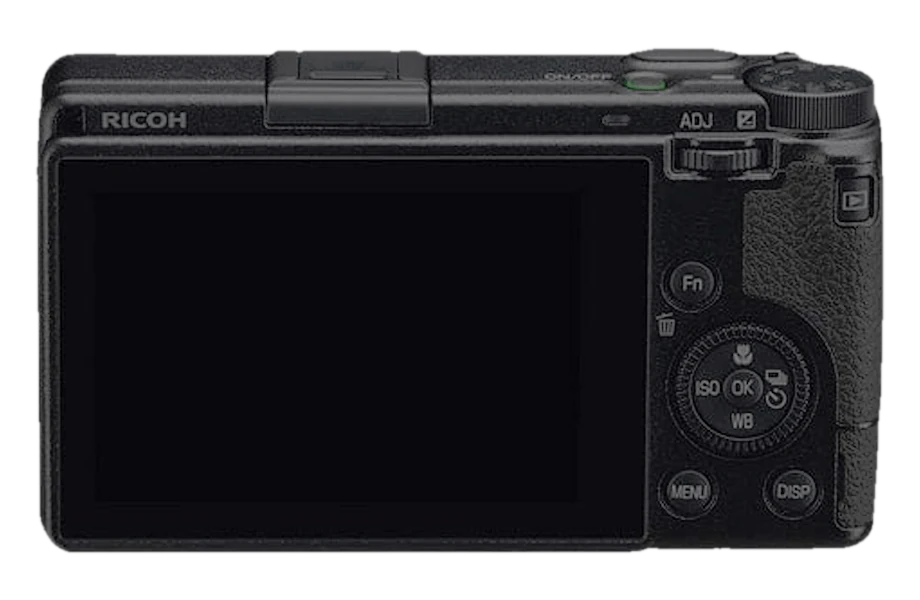
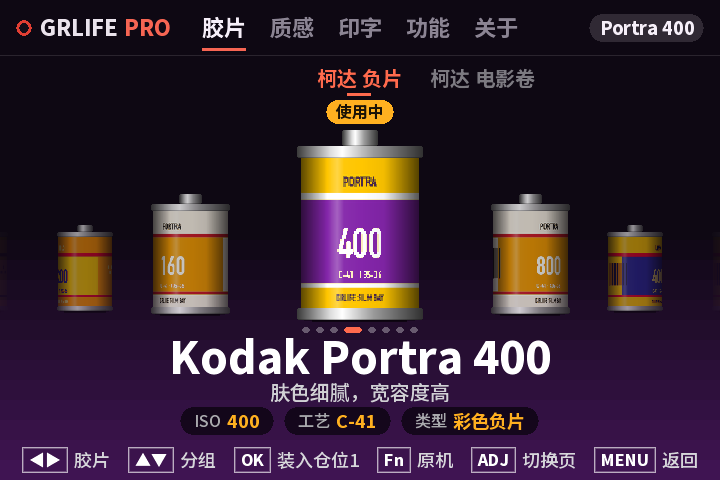
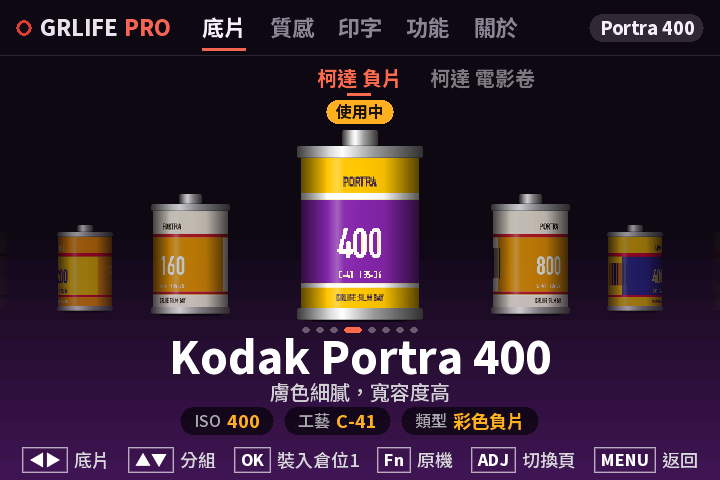
Illustration · Das Display zeigt Renderings der Oberfläche von GRLife Pro 2.x, so wie sie in der Kamera erscheint.
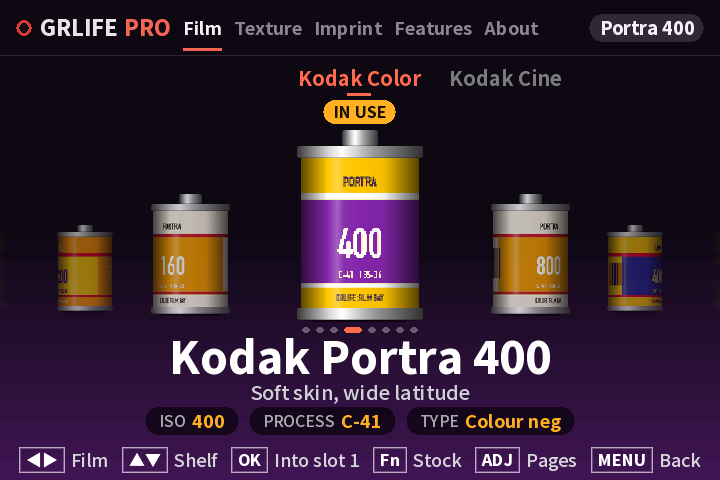
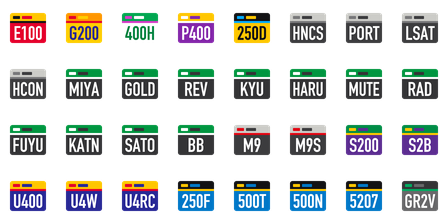
Die Filme stehen nach Marke in 13 Gruppen, mit vollem Herstellernamen wie CineStill 800T City. ◀▶ wählt den Film, ▲▼ wechselt die Gruppe, OK legt ihn ein und kehrt zur Aufnahme zurück.
Mit OK öffnen
Drücken Sie im Aufnahmebildschirm OK, um GRLife Pro zu öffnen, oder rufen Sie es über das MENU der Kamera auf. ADJ links/rechts wechselt die Seiten, halbes Drücken des Auslösers führt zur Aufnahme zurück. Die Oberfläche folgt der Menüsprache der Kamera: vereinfachtes Chinesisch, traditionelles Chinesisch oder Englisch.
Eine Version, keine Auswahl
Die Firmware-Seite erstellt nur noch GRLife Pro 2.x: Modell wählen, bei Bedarf ein paar Rezepte hinzufügen, die offizielle Firmware importieren, erstellen und herunterladen. Beim ersten OK erscheinen eine kurze Einführung und ein Haftungsausschluss; bis Sie zustimmen, arbeitet die Kamera wie ab Werk.
Läuft auch ohne Karte
Das Programm liegt als GRLIFE/GRLPRO.GRP auf der SD-Karte. Nach dem ersten Start legt die Kamera eine Kopie im Gehäuse ab, es läuft also auch ohne Karte. Für eine neuere Version genügt meist eine neue GRLPRO.GRP, ohne erneutes Flashen.
Upgrade von v1.4x:Funktionen, die Sie genutzt haben, etwa 16:9 oder Halbformat, schalten Sie auf der Seite „Features“ wieder ein. Liegt auf Ihrer Karte schon eine Filmbibliotheksdatei (freigeschaltete Filme oder eigene LUTs), kopieren Sie nur GRLPRO.GRP und überschreiben Sie sie nicht mit der FILMS.GRF aus dem ZIP.
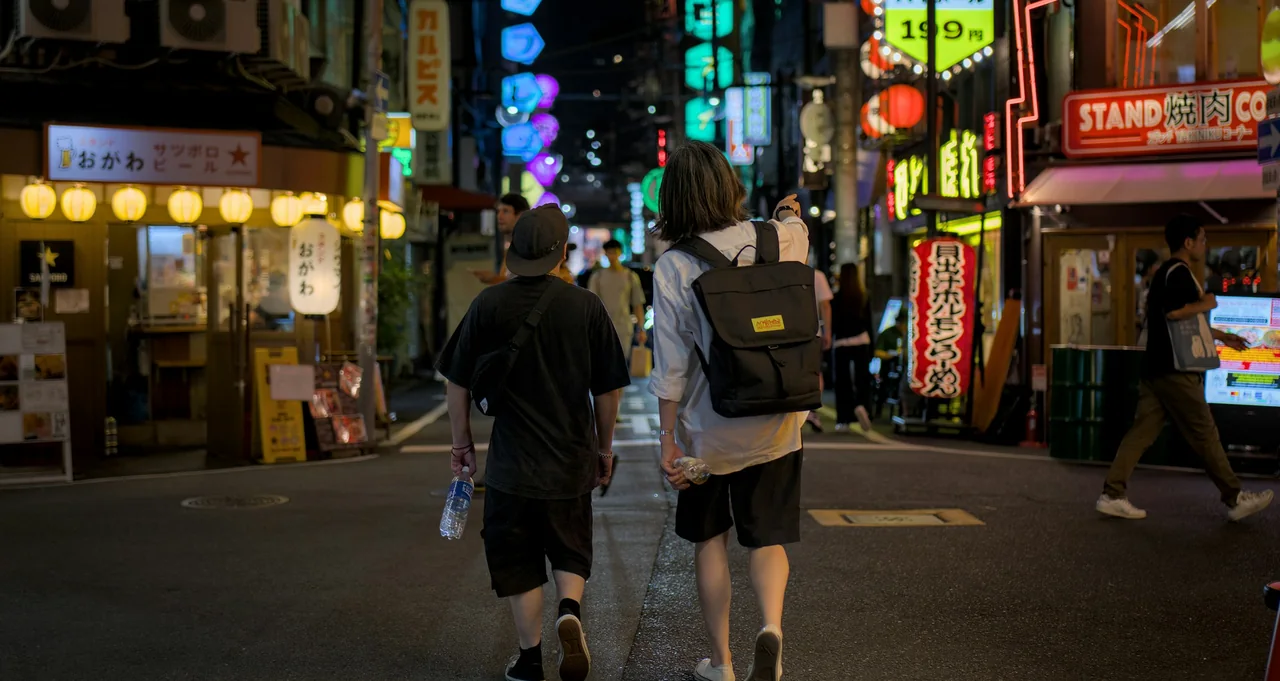
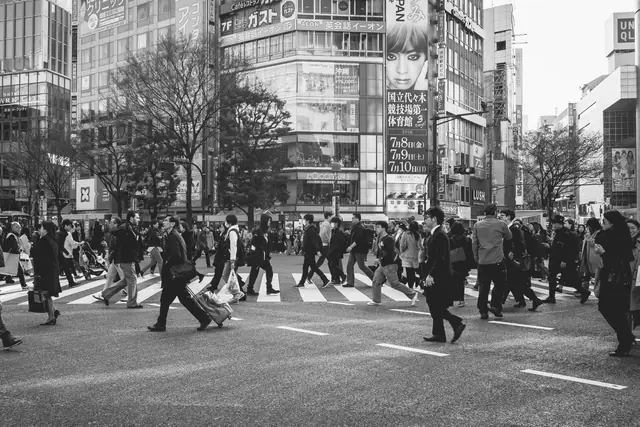
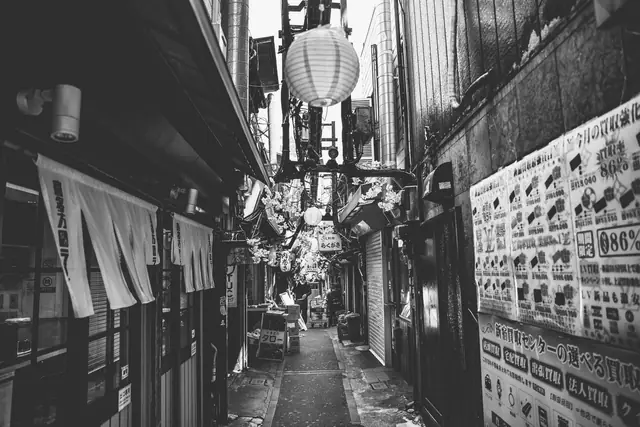
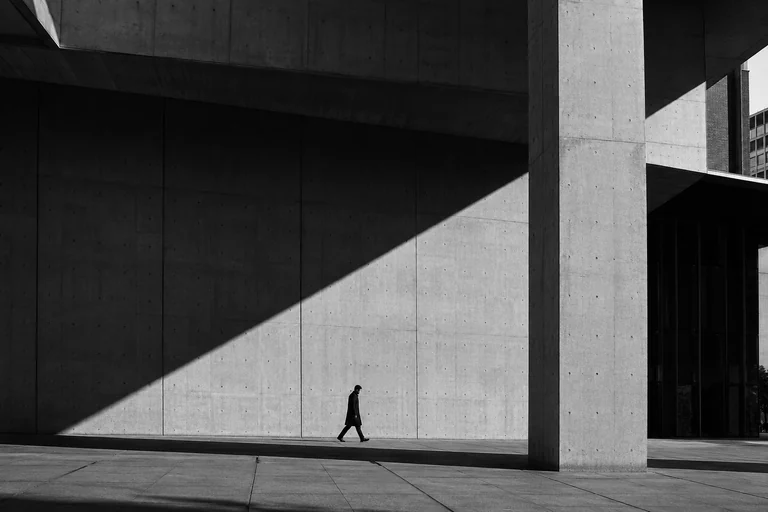
Fotos: Egor Myznik, PJH, Margo Evardson, Kamaruld Salleh, Yanhao Fang, Hakan Nural / Unsplash. Mit denselben Farbdaten wie in der Filmbibliothek am Computer gerendert, keine Kameraaufnahmen.
Mehr als Farbe: auch Körnung, Soft Glow und Halation.
Film steckt nicht nur in der Farbe. GRLife Pro fügt beim Fotografieren jedem Bild Körnung, Soft Glow in den Lichtern, Filmweichheit, CineStill-Halation und Lichtleck hinzu, und jeder Film merkt sich seine Stufen.
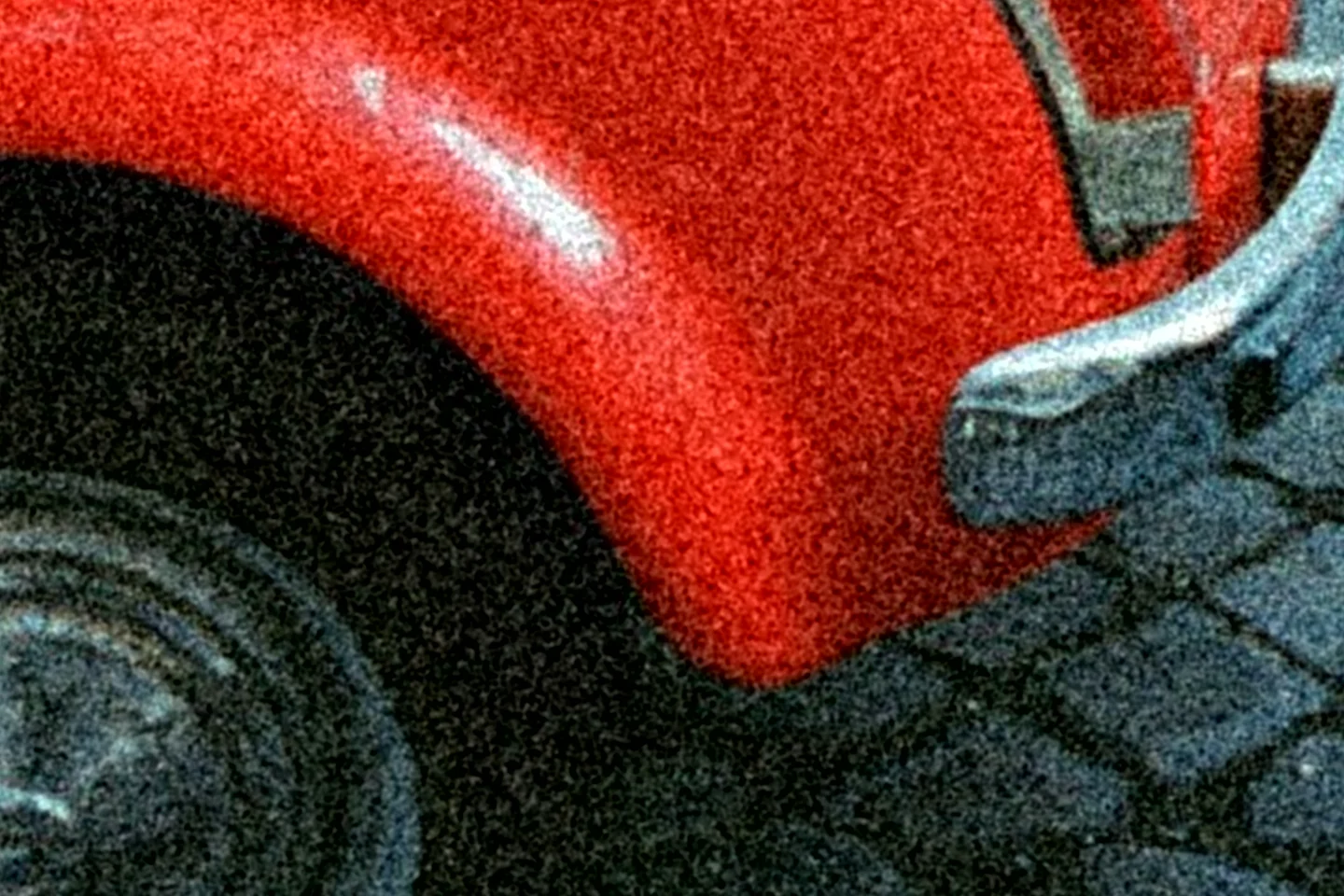
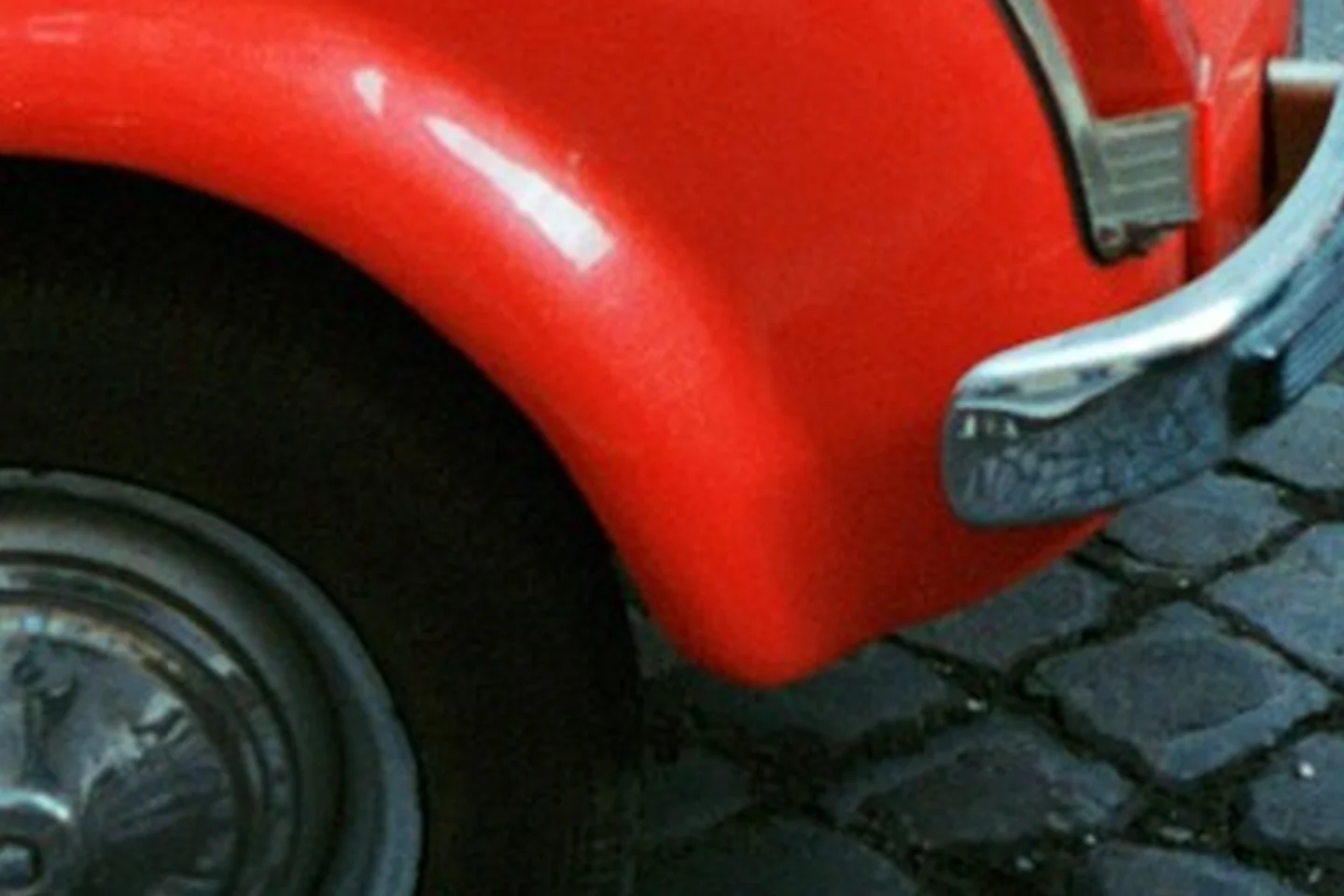
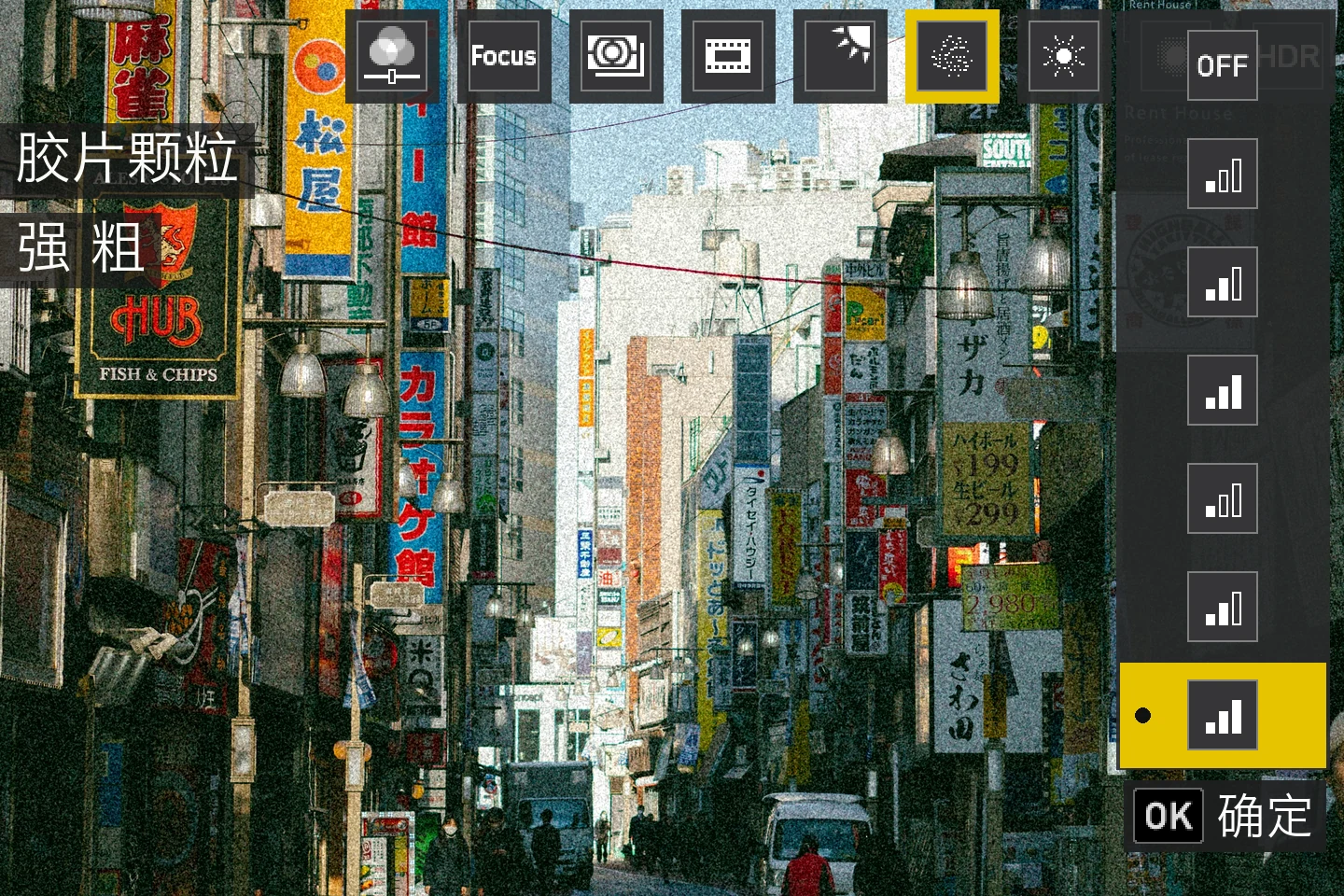
AusKörnung · Stark grob100%-Ausschnitt
KörnungSchwach feinStark feinStark grob
Zwei Kornarten: nach Art der Fujifilm X half (gleich viel in Lichtern, Mitteltönen und Schatten, nur auf der Helligkeit, fein oder grob) oder klassisch (je nach Filmempfindlichkeit, mit feinen Farbflecken bei Farbfilmen). Jeweils Schwach / Mittel / Stark, für jedes Foto neu erzeugt ohne sich wiederholendes Muster, kombinierbar mit Soft Glow und Weichheit.
Foto: Chris Weiher / Unsplash. Rechts mit dem Körnungsalgorithmus der Kamera am Computer gerendert, 100%-Ausschnitt aus einem 6000-Pixel-Bild.
Soft GlowStark
Ohne HDF-Modell bekommt auch eine normale GR III / IIIx / IV weich leuchtende Lichter: Helle Bereiche strahlen nach außen, am deutlichsten bei Straßenlaternen in der Nacht. Vier Stufen – Aus / Schwach / Mittel / Stark.
Foto: Miguel Alcântara / Unsplash. Rechts mit dem Soft-Glow-Code der Kamera bearbeitet (Stark).
FilmweichheitSchwachMittelStark
Nimmt digitalen Fotos die übertrieben scharfen Kanten: Details und Farben werden gemeinsam weicher, wie bei einem alten Objektiv und einem Abzug aus dem Vergrößerer – keine Unschärfe durch einen Fokusfehler.
Foto: Christopher Stites / Unsplash. Rechts mit dem Weichheitsalgorithmus der Kamera gerendert, 100%-Ausschnitt.
CineStill-HalationSchwachMittelStark
Mit Kinofilmen, deren Name mit CS beginnt, leuchtet um helle Lichtquellen ein orangeroter Halo – wie bei CineStill 800T ohne Lichthofschutzschicht. Die Stärke ist einstellbar, den Rest erledigt die Kamera.
Foto: Catarina Duarte / Unsplash. Rechts mit dem Halationscode der Kamera bearbeitet.
LichtleckGlowRollenanfang
Glow: Ein zufälliges Band, ein Streifen oder ein Fleck aus warmem Licht zieht ins Bild, nie zweimal hintereinander gleich. Rollenanfang: ahmt die überbelichteten ersten Bilder einer Filmrolle nach. Drei Stufen – Aus / Glow / Rollenanfang –, auf ADJ legbar.
Foto: Crystal Fang / Unsplash. Rechts mit dem Lichtleck-Algorithmus der Kamera gerendert.
Körnung
Zwei Kornarten: nach Art der Fujifilm X half (gleich viel in Lichtern, Mitteltönen und Schatten, nur auf der Helligkeit, fein oder grob) oder klassisch (je nach Filmempfindlichkeit, mit feinen Farbflecken bei Farbfilmen). Jeweils Schwach / Mittel / Stark, für jedes Foto neu erzeugt ohne sich wiederholendes Muster, kombinierbar mit Soft Glow und Weichheit.
Foto: Chris Weiher / Unsplash. Rechts mit dem Körnungsalgorithmus der Kamera am Computer gerendert, 100%-Ausschnitt aus einem 6000-Pixel-Bild.
Firmware-Funktionen
Sechzehn Funktionen, in einer Firmware.
Ab 2.x ist alles eingebaut und wird in einem Durchgang erstellt; jede Funktion schalten Sie in GRLife Pro an der Kamera ein, ganz ohne Computer.
GRLife Pro
Eine Film-Seite, nach Marken sortiert.
Drücken Sie beim Fotografieren OK, um die Film-Seite zu öffnen: Die Filme sind nach Marke gruppiert und tragen den vollen Herstellernamen. ◀▶ wählt einen Film, OK legt ihn ein und kehrt zur Aufnahme zurück, Fn wechselt zurück zum kameraeigenen Rezept. Gesperrte Filme erscheinen mit Schloss; selbst importierte LUT-Filme liegen in der Gruppe „My films“.
Illustration · die Film-Seite mit Kodak Portra 400 in Gebrauch; das Display zeigt ein Rendering der Oberfläche von 2.x.
Neun ADJ-Einstellungen
Von 5 auf 9 Plätze.
Film, Körnung, Soft Glow, Weichheit, Lichtleck und HDR lassen sich auf ADJ legen und beim Fotografieren mit einem Kippen einstellen.
LIVE−1.5s+1.5s
Neu · Live Photos
Anderthalb Sekunden vor und nach dem Auslösen.
Zu jedem Foto ein kurzer Clip, exportierbar als Live Photo fürs iPhone oder Motion Photo für Android.
Mit Anamorphot aufgenommen, in der Kamera entzerrt.
Mit Anamorphot-Objektiv werden Live-View und Fotos in der Kamera entzerrt (GR III / IIIx).
Illustration · Foto: Julien / Unsplash.
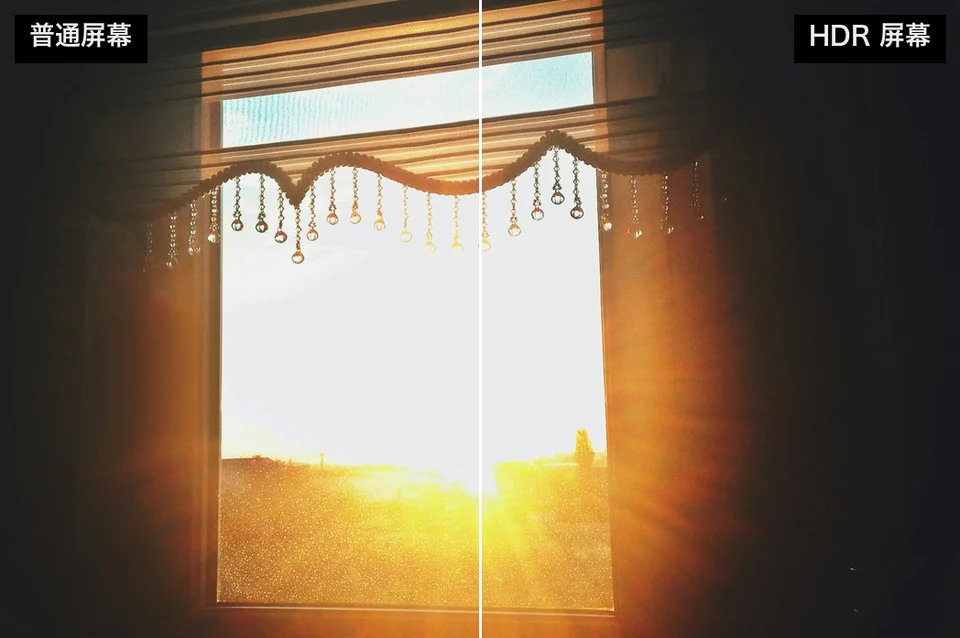
HDR-Fotos
Hellere Lichter, feiner abgestuft.
Filmfotos enthalten eine HDR-Gain-Map: Auf HDR-Bildschirmen wie iPhone oder Mac leuchten Lampen und Himmel heller.
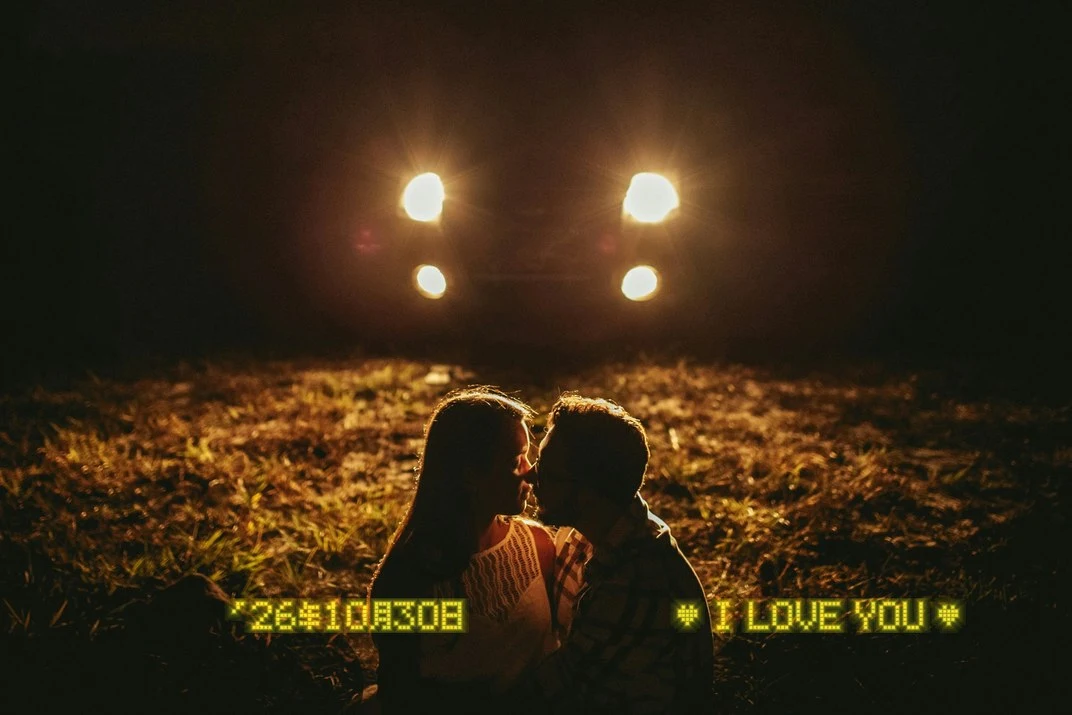
Einbelichtung
Ein Satz neben dem Datum.
Siebensegment- oder 5×7-Punktmatrix-Schrift, ein kurzer Text neben dem Datum, vier Farben und vier Positionen zur Wahl.
Video · RAW in der Kamera
Filmlooks auch für Video und RAW-Entwicklung.
Entwickeln Sie ein RAW in der Kamera mit verschiedenen Filmen und stellen Sie Körnung, Soft Glow und Halation für diese Entwicklung separat ein.
Kodak ChromeBasiert auf Diafilm · Ritchie Roesch
Sättigung+3
Farbton-1
High/Low Key-2
Kontrast-2
Kontrast (Lichter)+2
Kontrast (Schatten)-4
Schärfe+1
Vignettierung0
Klarheit+2
Rezepte
48 Community-Rezepte.
Alle neun Parameter auf einmal, Name und Symbol inklusive; die Standard-Bildstile bleiben erhalten.
Neu · Halbformat
Zwei Hochformate, vereint zu einem 3:2-Bild.
Die Mehrfachbelichtung der Kamera bekommt den Kompositmodus „Halbformat“: zwei Bilder mit einer schwarzen Trennlinie in der Mitte, wie mit einer Halbformat-Filmkamera.
65:24
Mehr Formate
XPAN-Panorama, dazu 16:9 / 5:4 / 7:6.
Hinteres Rad stellt die ISO
Einmal drehen – schon ändert sich die ISO.
Neu · Snap-Distanz in Fuß
Aus 2,5 m werden 8 ft.
Goldener-Schnitt-Hilfslinien
Goldener Schnitt und goldene Spirale.
Schienen-Wasserwaage
Wird der Punkt im Ring grün, ist die Kamera gerade.
Welche Modelle und Firmware-Versionen werden unterstützt?
GR III (inkl. Street, Diary, HDF) mit Werksfirmware 2.10 / 2.20 / 2.21 und GR IIIx (inkl. Urban, HDF) mit Werksfirmware 1.60 / 1.70 / 1.71; beide Serien sind an echten Kameras getestet. Beim Import der Werks-BIN wird die Version automatisch erkannt. Laden Sie zuerst die BIN von der Ricoh-Website, die der aktuellen Version Ihrer Kamera entspricht.
GR IV (Standard, HDF) mit Werksfirmware 1.20 / 1.21 ist als GRLife Pro 2.x Beta verfügbar: Filme wirken nur auf Fotos; RAW-Entwicklung und Videos nutzen noch keine Filme, das folgt, sobald es stabil läuft. Die GR IV Monochrome wird noch nicht unterstützt. GR II und ältere Modelle werden nicht unterstützt.
Kostet es etwas? Werden Dateien hochgeladen?
Die Custom-Firmware ist kostenlos. Fünf eingebaute Filme der Filmbibliothek sind gratis; weitere Filmpakete werden für eine Kamera in Ihrem Konto freigeschaltet.
Firmware-Erstellung und Kodierung der Ausschaltbilder laufen lokal im Browser; Ihre Fotos und Ihre Firmware werden nicht auf einen Server hochgeladen. Die Website verbindet sich auch nicht mit der Kamera und schreibt nicht direkt auf die SD-Karte.
Wie kommt die erstellte Firmware auf die Kamera?
Entpacken Sie das heruntergeladene ZIP und kopieren Sie die BIN aus dem Ordner SD ins Hauptverzeichnis der SD-Karte – nicht umbenennen und nicht in einen Ordner legen.
Legen Sie bei ausgeschalteter Kamera einen voll geladenen Akku und diese SD-Karte ein.
Schalten Sie die Kamera mit gedrückter MENU-Taste ein und bestätigen Sie nach den Hinweisen, sobald der Bildschirm für das Firmware-Update erscheint.
Schalten Sie die Kamera nicht aus und entnehmen Sie weder Akku noch SD-Karte, bis das Update abgeschlossen ist.
Setzen Sie die Kamera vor dem Zurückflashen unbedingt zurück.Die Custom-Firmware hat zusätzliche Funktionen, deren Einstellungen in der Kamera gespeichert bleiben. Die Werksfirmware kennt diese Werte nicht; nach dem Zurückflashen kann die Kamera einfrieren, sobald eine betroffene Funktion verwendet wird.
Zuerst die Kamera zurücksetzen:Schalten Sie die Kamera mit der Custom-Firmware ein, öffnen Sie das Einstellungsmenü und führen Sie „Reset Settings“ aus. Notieren Sie sich bei Bedarf vorher Ihre gewohnten Einstellungen.
Dann die USER-Modi:Das Zurücksetzen löscht die USER-Modi nicht. Haben Sie USER-Modi mit neuen Einstellungen wie 4:3 oder 65:24 gespeichert, wechseln Sie nacheinander in diese Modi, stellen das Seitenverhältnis wieder auf 3:2 oder 1:1 und speichern sie erneut; sonst können Sie diesen Schritt überspringen.
Werks-BIN einlegen:Kopieren Sie die aufbewahrte offizielle BIN ohne Umbenennung in das Stammverzeichnis der SD-Karte. Lassen Sie die BIN der Custom-Firmware nicht im Stammverzeichnis.
Mit gedrückter MENU-Taste einschalten:Legen Sie einen voll geladenen Akku und diese SD-Karte ein, schalten Sie mit gedrückter MENU-Taste ein und bestätigen Sie nach den Hinweisen. Bis zum Abschluss nicht ausschalten.
Version prüfen:Prüfen Sie im Einstellungsmenü die Firmware-Version; sie muss zur Werks-BIN passen.
Nach dem Zurückflashen sind die Funktionen der Custom-Firmware wieder entfernt.
Ja. Das Ergebnis ist eine inoffizielle Firmware, und Flashen ist riskant: Die Kamera startet womöglich nicht mehr, Fotos oder Einstellungen können verloren gehen, und die Garantie erlischt sehr wahrscheinlich. Sichern Sie vorher alles und bewahren Sie die Werksfirmware zur Wiederherstellung auf.
Weitere FragenDie Kamera friert nach dem Zurückflashen ein – was tun?
Meist wurde die Kamera vor dem Zurückflashen nicht zurückgesetzt. Keine Sorge: Nehmen Sie den Akku heraus, setzen Sie ihn wieder ein, schalten Sie ein und führen Sie zuerst einmal „Reset Settings“ aus.
Hängt die Kamera nur, nachdem Sie in einen bestimmten USER-Modus gewechselt haben, enthält dieser Modus noch eine neue Einstellung: Schalten Sie ein, wechseln Sie in diesen Modus, stellen Sie das Seitenverhältnis wieder auf 3:2 oder 1:1 und speichern Sie ihn erneut. Zurücksetzen und Flashen funktionieren weiterhin normal.
Warum meldet die Kamera, dass das Update fehlgeschlagen ist?
Meist wurde die Kamera in einem Ricoh-Servicecenter neu geflasht oder hat dort ein offizielles Ausschaltbild erhalten (zum Beispiel Ricohs Jubiläums-Ausschaltbild). Bei einer solchen Kamera kann die Minor-Version der Firmware von der von Ricoh veröffentlichten Firmware abweichen. Die Kamera lehnt Firmware ab, die älter ist als ihre eigene, daher schlägt das Update fehl. Erneutes Herunterladen oder eine andere SD-Karte helfen nicht.
Wie kommen die Filme in die Kamera?
Wählen Sie auf der Seite Filmbibliothek Ihre Filme, laden Sie das ZIP herunter, entpacken Sie es und legen Sie es so auf die SD-Karte:
Noch kein Ordner GRLIFE auf der Karte: Kopieren Sie den ganzen Ordner GRLIFE aus dem Ordner SD in das Hauptverzeichnis der Karte, neben DCIM mit Ihren Fotos.
Ordner GRLIFE schon auf der Karte: Kopieren Sie nur FILMS.GRF hinein und überschreiben Sie die alte Datei. Ersetzen Sie nicht den ganzen Ordner; darin können weitere Dateien liegen, die die Kamera geschrieben hat.
SD
├── DCIM/
└── GRLIFE/
    └── FILMS.GRF
Karte einsetzen, Kamera einschalten und mit OK auf der Film-Seite den Film wechseln.
Warum sehe ich Körnung, Soft Glow und andere Effekte nicht im Live-View?
Körnung, Soft Glow, Filmweichheit, Halation und Lichtleck werden nach der Aufnahme berechnet und erscheinen nur im fertigen JPEG, nicht im Live-View; das RAW bleibt unverändert. Sie wirken nur, solange ein auf der Film-Seite eingelegter Film aktiv ist, nicht nachdem Fn zum kameraeigenen Rezept zurückgeschaltet hat.
Warum ist die Wiedergabe direkt nach der Aufnahme etwas langsam?
Mit Filmtexturen wie Körnung, Soft Glow, Filmweichheit, Halation oder Lichtleck bearbeitet die Kamera jedes Foto nach der Aufnahme noch einmal. Drücken Sie direkt danach die Wiedergabetaste, dauert es etwas länger als sonst – kurz warten genügt. Das ist normal, die Fotos sind davon nicht betroffen.
Mit HDR-Fotos erzeugt die Kamera für jedes Foto zusätzlich eine HDR-Gain-Map. Das ist aufwendiger, die Wartezeit wird noch etwas länger.
Wir arbeiten weiter an der Geschwindigkeit, letztlich setzt aber die Rechenleistung der Kamera die Grenze.
Muss ich bei einer neuen Version neu flashen?
Änderungen, die in den Versionshinweisen mit „Firmware neu erstellen“ markiert sind, wirken erst nach dem erneuten Erstellen und Flashen; bei Updates nur der Filmbibliothek reicht es, die Filmbibliotheksdatei auf der SD-Karte zu ersetzen. Importieren Sie beim Neuerstellen dieselbe Werks-BIN und flashen Sie mit gedrückter MENU-Taste – vorher zur Werksfirmware zurückzuflashen ist nicht nötig.
Nach dem Flashen einer Custom-Firmware mit GRLife Pro v1.30 oder neuer erstellen Sie auf der Seite für Ausschaltbilder aus Fotos Ausschaltbilder, legen sie auf die SD-Karte und wählen eines im GRLife-Pro-Menü der Kamera unter „Shutdown screen“. Das werkseitige Ausschaltbild wird nicht verändert; mit „Factory screen“ wechseln Sie zurück.