
Anleitung
Custom-Firmware, Filmbibliothek und Ausschaltbild haben jeweils eine eigene Anleitung. Beginnen Sie mit der für Ihr Vorhaben; jede Datei wird im Browser verarbeitet, nichts wird hochgeladen.
Vorhaben wählen
-
GRLife Pro 2.x
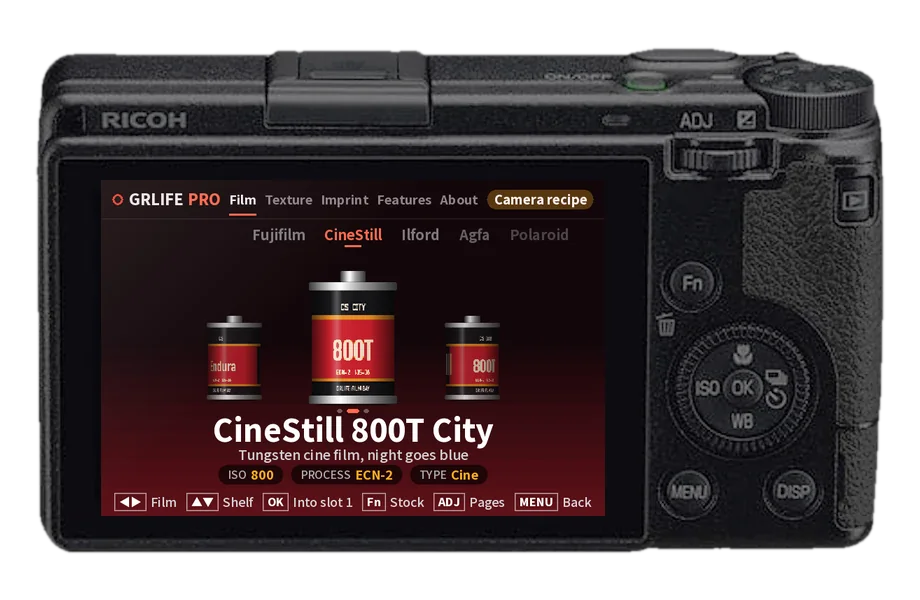
Die neue App in der Kamera: Im Aufnahmebildschirm OK drücken, und Filme, Textur, Einbelichtung und alle Funktionen sind da. Diese Anleitung erklärt Herunterladen, Installieren, ersten Start und die fünf Seiten.
Anleitung zu GRLife Pro 2.x lesen -
Custom-Firmware
Kameradateien sichern, Custom-Firmware im Browser erstellen und flashen; bei Bedarf die offizielle Firmware zurückflashen.
Anleitung zur Custom-Firmware lesen -
Filmbibliothek
Ist die Custom-Firmware geflasht, laden Sie die Datei der Filmbibliothek mit Ihrem Gerätecode herunter, kopieren sie auf die SD-Karte und wechseln Filme an der Kamera.
Anleitung zur Filmbibliothek lesen -
Meine Filme
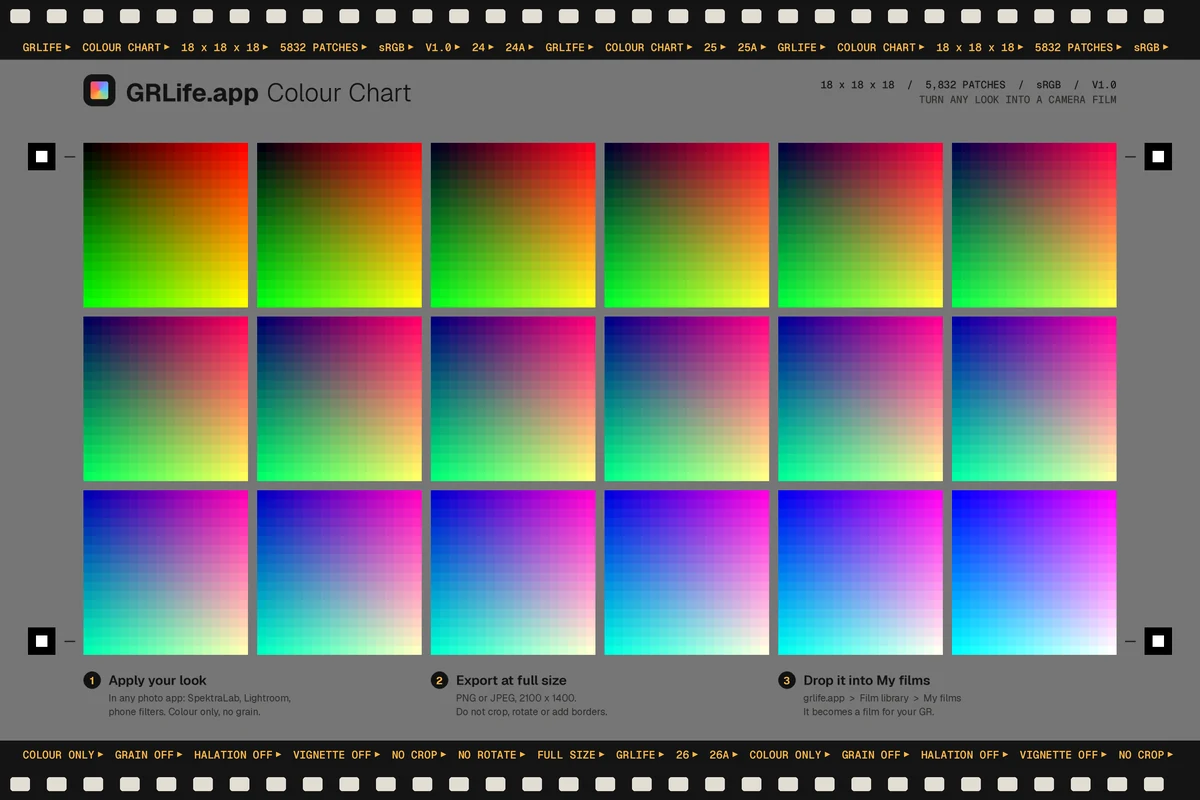
Machen Sie aus Ihrer eigenen .cube-LUT oder einer in beliebiger Bildbearbeitung bearbeiteten Farbtafel einen Kamerafilm, speichern Sie ihn im Konto und übertragen Sie ihn mit der Filmbibliothek in die Kamera.
Anleitung zu „Meine Filme“ lesen -
Ausschaltbild
Mit GRLife Pro machen Sie eigene Fotos zu Ausschaltbildern auf der SD-Karte und wechseln sie im Kameramenü.
Anleitung zum Ausschaltbild lesen
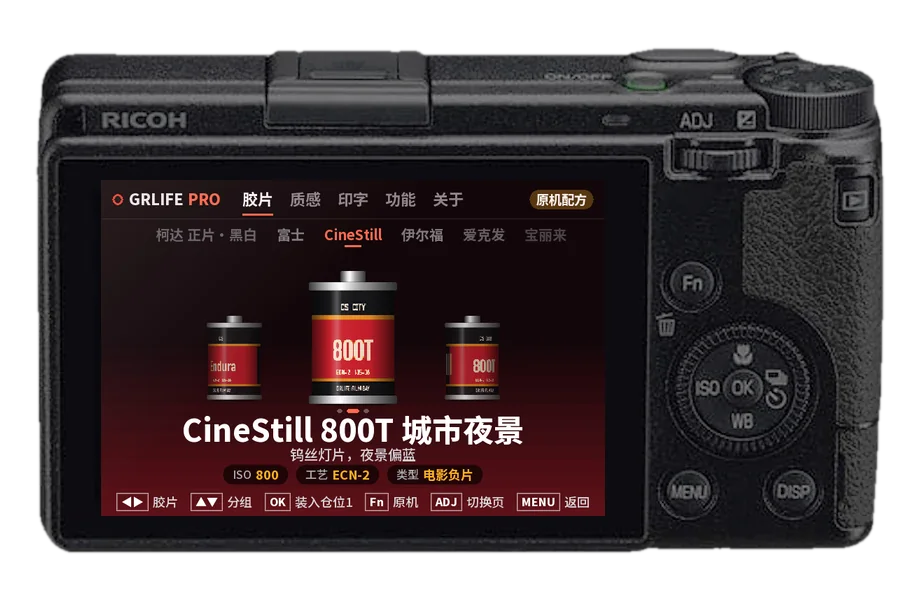


Das gehört zusammen: Erst mit einer Custom-Firmware mit GRLife Pro können Sie Filmbibliothek, Meine Filme und Ausschaltbild nutzen.
Wie funktioniert das?
Der Artikel erklärt, wo die Dateien entstehen, warum nichts hochgeladen werden muss und welche Risiken und Grenzen jeder Weg hat.
So funktioniert es →