
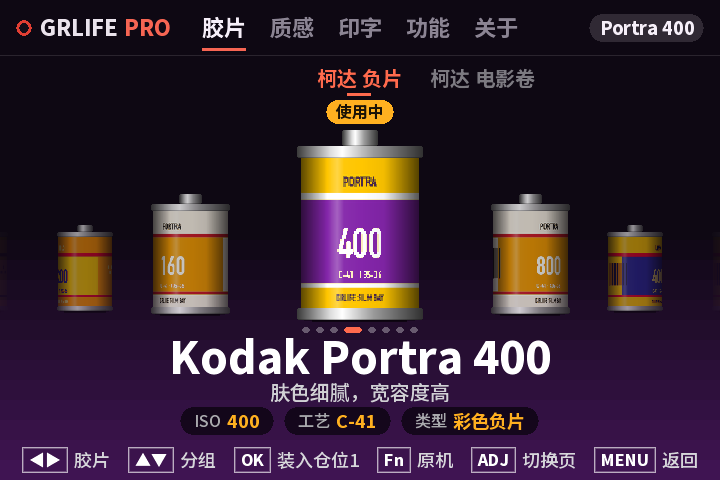
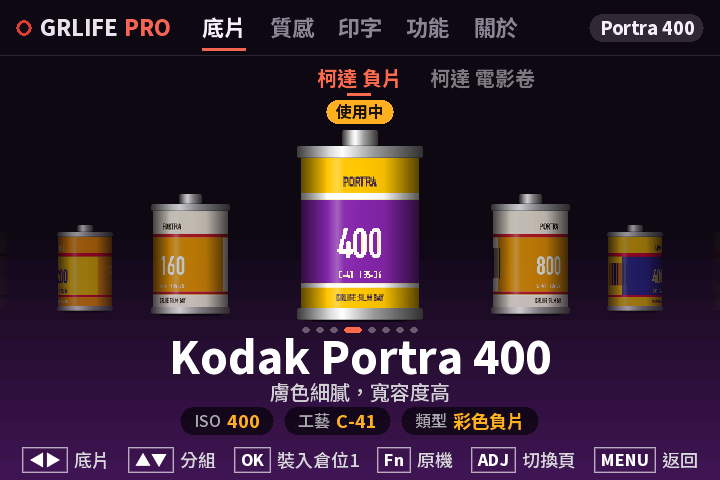
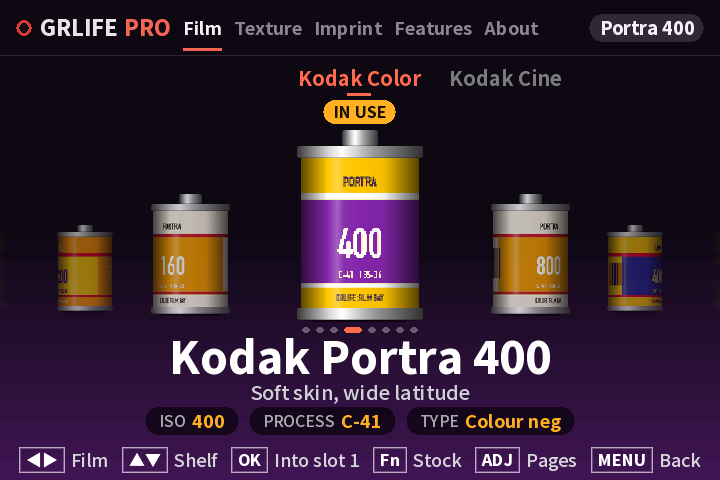
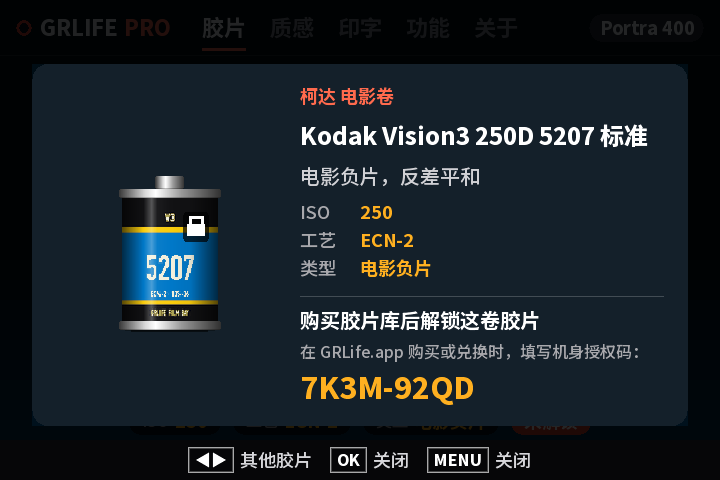
先登录
下载胶片库需要登录。内置五卷免费;其他胶片包开通在你账户里的某台相机上。
登录或注册机身授权码
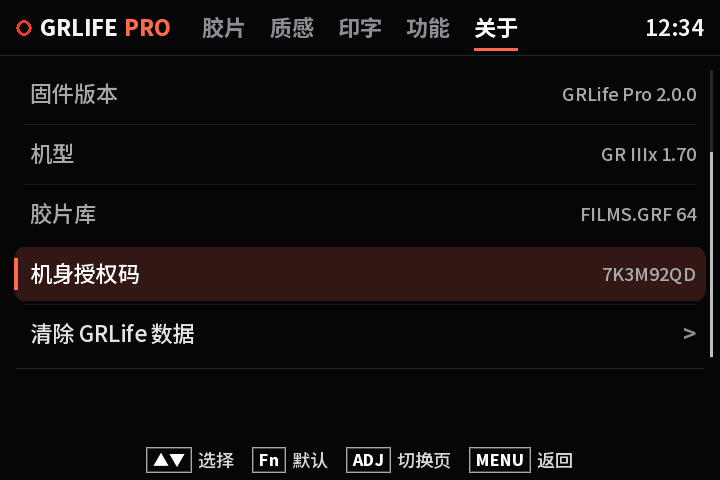
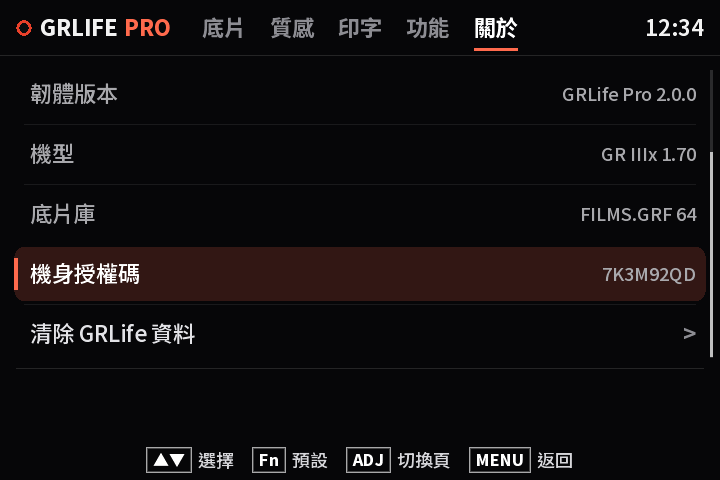
胶片库文件绑定到相机的 8 位机身授权码,只在这台相机上有效。
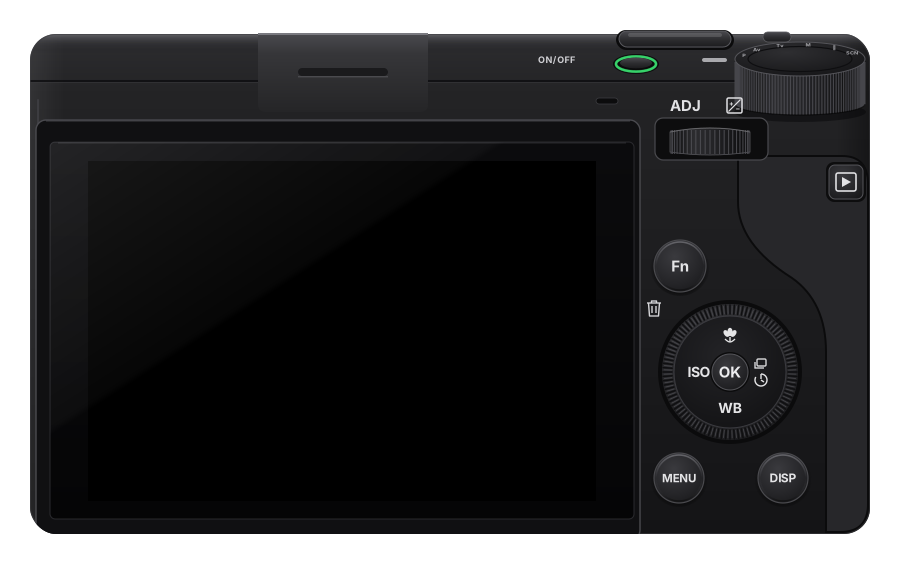
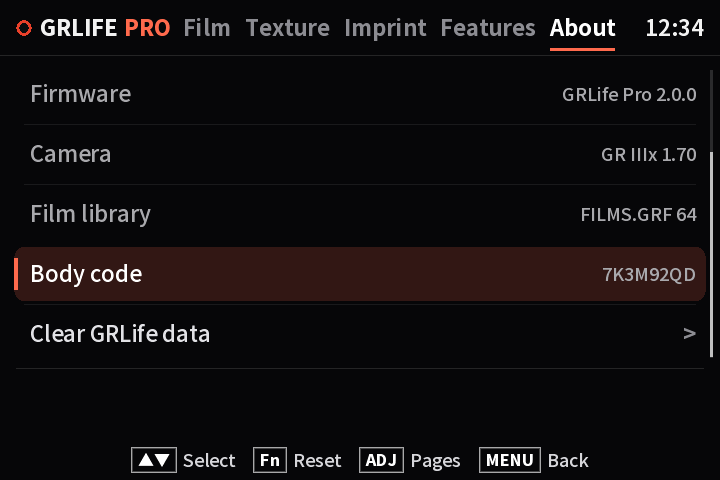
- GRLife Pro 2.x:在拍摄画面按 OK 打开 GRLife Pro,切到“关于”页,找到“机身授权码”那一行。
- v1.4x 固件:按 MENU,进入静止影像设定菜单中的“GRLife Pro”菜单,打开“信息”,找到以 ID 开头的那一行。
- 把这 8 位照着填到下面,不分大小写,横线不用填。
不含 0、1、I、L、O、U;可整段粘贴,横线可有可无。
选胶片
查看更新记录
默认全选;内置五卷总会带上,其余可以取消。
正在读取胶片目录…
兑换激活码
下载
胶片库压缩包已下载
接下来按下面“放进相机”的步骤操作。
放进相机
- 解压下载的 ZIP。卡上还没有 GRLIFE 文件夹时,把 SD 文件夹里的 GRLIFE 文件夹整个复制到 SD 卡根目录。
- 卡上已经有 GRLIFE 文件夹时,只把 FILMS.GRF 复制进去,覆盖旧文件;不要替换整个 GRLIFE 文件夹,里面可能还有相机写入的其他文件。
- 把 SD 卡装回相机,开机后等几秒:相机会把卡上的胶片库存一份在机身里,之后不插卡、换卡、格式化卡都不影响胶片。
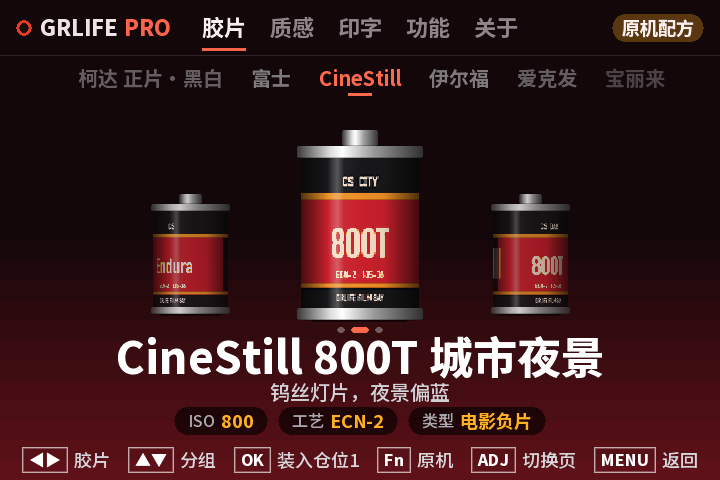
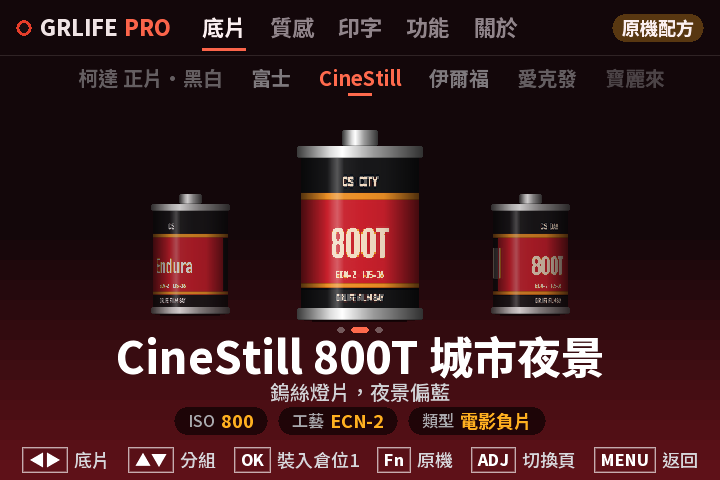
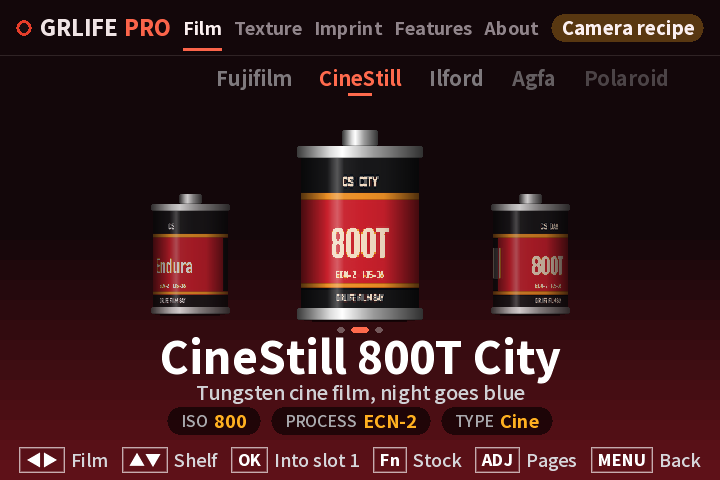
- 在拍摄画面按 OK 打开 GRLife Pro 的胶片页:▲▼ 换分组(按品牌分组,自己做的胶片在“我的胶片”),◀▶ 选胶片,按 OK 装入并回到拍摄。
- 想回到相机原来的影像风格,在胶片页按 Fn。
使用 v1.4x 固件时
- 把 SD 卡装回相机,开机后等几秒:相机会把卡上的胶片库存一份在机身里(GRLife Pro → 信息,第四行开头显示 IN)。之后不插卡、换卡、格式化卡都不影响胶片。(固件 v1.20 起)
- 按 MENU,进入静止影像设定菜单中的“GRLife Pro”菜单,选“更换胶卷”,再选一个仓位按 OK。
- 进入“胶卷仓库”画面后,左右拨动 ADJ 拨杆可以切换胶片库里的分组(内置胶片、哈苏风格、宾得风格等);选好胶片后按 OK 装入。
- 拍照时,在图像控制(MENU 或 ADJ)里选 Custom2 后面的胶片位置。(固件 v1.20 起)
SD
├── DCIM/
└── GRLIFE/
    └── FILMS.GRF
示意图 · 屏幕里是 GRLife Pro 2.x 的界面渲染,和相机上显示的一样。
常见情况
- 装入的胶片保存在相机里,之后不插这张卡也能用;想换别的胶片时再把卡插上。
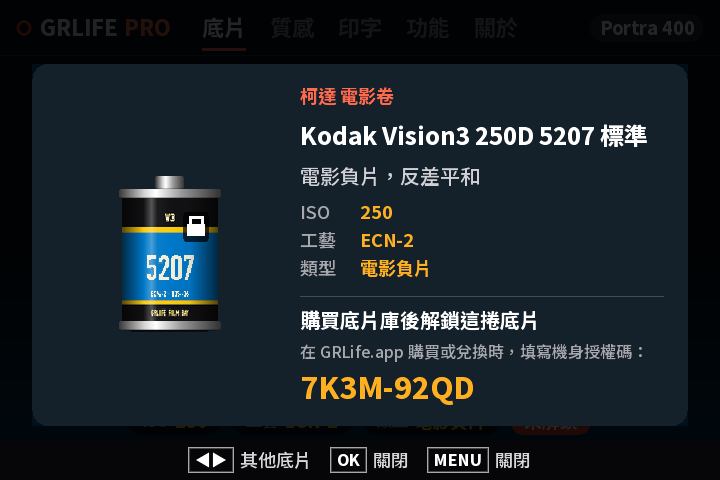
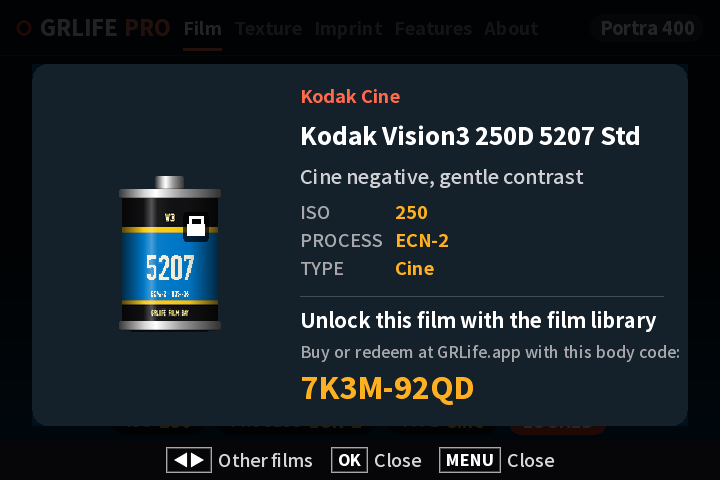
- 胶片显示为灰色并带锁:还没有为这台相机开通,或者这份文件是发给另一台相机的。开通过的话,用这台相机的授权码重新下载。
- 以后想增减胶片,回到这里重新勾选、重新下载,再覆盖卡上的文件即可。
胶片数据来源与许可
内置胶片的数据来自 gr3-film-mods(idontknownihil),基于 spektrafilm(Andrea Volpato)拟合,以 CC BY-SA 4.0 许可使用。其余各组是本站用同一套算法,对网络流传的社区 LUT 拟合得到的矩阵和色调曲线;这些 LUT 是爱好者对相应相机或胶片风格的模仿,不是厂商数据,本站不提供 LUT 文件。胶片、相机与品牌名称是各自权利人的商标,仅用于说明拟合对象,本站与它们没有关联。