
韌體客製取景與構圖
更多畫幅比例
新增 7:6、5:4、4:3、16:9 與全寬 65:24 五種畫幅。
- 五種新畫幅,原廠 3:2 與 1:1 保留
- 取景時畫面外顯示遮罩
- ADJ 裡選畫幅時即時預覽
刷入後在相機 GRLife Pro 的「功能」頁開啟。
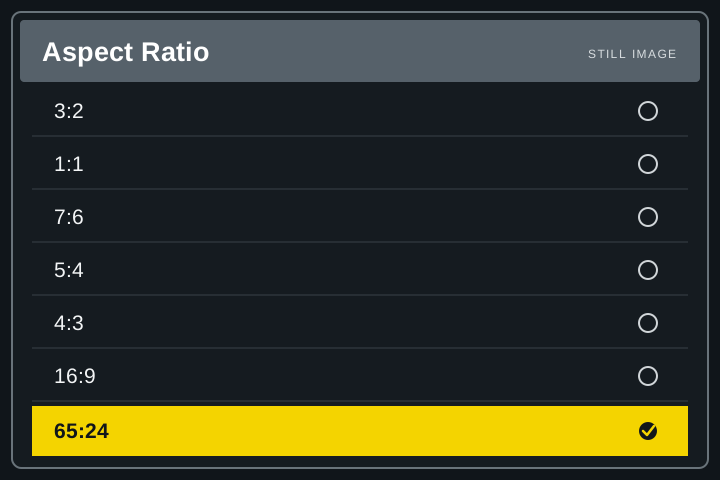
它能做什麼
- 新增 7:6、5:4、4:3 畫幅(只裁左右)
- 新增 16:9 與全寬 65:24 畫幅(只裁上下)
- 取景時畫面外顯示遮罩(16:9、5:4、7:6、65:24 半透明加白線),ADJ 裡選畫幅時即時預覽
相機裡怎麼用
- 在 GRLife Pro 的「功能」頁打開這項功能的開關。
- 在 MENU 的影像保存設定裡選長寬比,或在 ADJ 裡切換畫幅。
- 取景時 16:9、5:4、7:6、65:24 畫面外為半透明遮罩加白線,4:3 為黑色。
搭配與限制
- 五種畫幅由一個開關一起打開,原廠 3:2 與 1:1 保留;關掉開關時相機若停在新畫幅,會自動改回 3:2。
- 刷回原廠韌體前,請先把畫幅改回 3:2 或 1:1;登錄過新畫幅的 USER 檔,也要改回後重新登錄一次。
驗證情況
已實機驗證;刷機前仍請留好原廠韌體以便刷回。
常見問題
新畫幅的照片是裁出來的嗎?
是。7:6、5:4、4:3 只裁左右,16:9 與 65:24 只裁上下。
能只用其中一兩種畫幅嗎?
五種畫幅由一個開關一起打開,原廠 3:2 與 1:1 保留。
刷回原廠韌體後,轉到某個 USER 檔就卡住了怎麼辦?
這個檔裡還留著新增的畫幅設定:開機後轉到該檔,先把畫幅改回 3:2 或 1:1,再重新登錄一次。
韌體客製測試版 · 產生的是非官方韌體,刷機有風險;請先備份並保留原廠韌體。
其他功能
- GRLife Pro在相機裡從 SD 卡換底片,並帶顆粒、柔光和印字。
- HDR 照片每張 JPEG 附一張 HDR 增益圖,在支援 HDR 的螢幕上高光更亮、更有層次。
- 原況照片每拍一張照片,相機同時存下快門前後的一小段無聲短片,匯出後就是手機相簿裡會動的照片。
- 配方(調參數)給原廠影像風格預設九項參數;原廠風格保留,可以只設一兩個位置。
- 半格拍攝兩張直幅拼成一張 3:2 照片,中間一條黑色分隔線,像半格底片相機那樣拍。
- 黃金比例構圖線在原廠「網格線種類」裡加入黃金分割網格和四個方向的黃金螺旋。
- 滑軌水平儀電子水平儀換成兩條滑軌,圓點進入圓環並變綠即為水平。
- 寬螢幕鏡頭裝上 1.25× 或 1.20× 的變形寬螢幕鏡頭後,取景和照片在相機裡還原成正常比例的寬畫幅。
- ADJ 九項設定「ADJ模式設定」從 5 項擴到 9 項,ADJ 橫條一次顯示全部。
- 後轉盤調 ISO拍攝時不用先按 ISO 鍵,轉後轉盤(四方向鍵外圈)就直接調 ISO,最低檔再往下是 AUTO。
- 快拍距離用英尺快拍對焦距離改用英尺顯示:選單、拍攝畫面和 ADJ 裡的 2.5m 顯示為 8ft。