
固件定制取景与构图
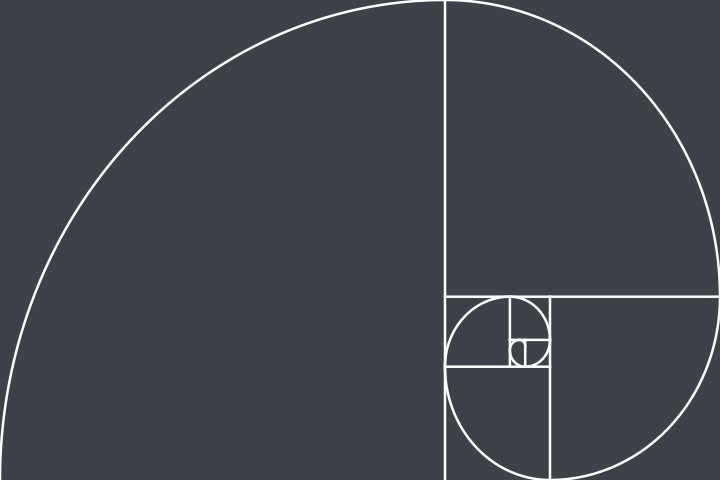
黄金比例构图线
在原厂“网格线种类”里加入黄金分割网格和四个方向的黄金螺旋。
- 黄金分割网格
- 四个方向的黄金螺旋
- 原厂 3×3、4×4 保留
刷入后在相机 GRLife Pro 的“功能”页打开。
它能做什么
- 黄金分割网格:横竖各两条线,落在画面的 0.382 和 0.618 处
- 黄金螺旋:螺旋中心可放在右下、左下、右上、左上
- 原厂 3×3、4×4 保留,在同一个菜单里切换
相机里怎么用
- 在 GRLife Pro 的“功能”页打开这项功能的开关。
- 打开“网格线”,再在“网格线种类”里选择。
- 打开“ADJ 九项设定”后,也可以在 ADJ 里直接切换网格线种类。
搭配与限制
- 构图线按当前画幅画在照片范围内:3:2、4:3、16:9、5:4、7:6 的螺旋拉伸到整张照片,1:1 和 65:24 的螺旋放在居中的黄金矩形里。
- 关机时选择的构图线另外保存,刷回原厂固件后网格线显示为 3×3。
验证情况
已在 GR IIIx 1.70 上实机验证;刷机前仍请留好原厂固件以便刷回。
常见问题
照片上会留下构图线吗?
不会。构图线只在拍摄画面显示,照片本身不受影响;回放时仍是 3×3。
必须打开“更多画幅比例”吗?
不需要。打开的话,构图线会按当前画幅画在照片范围内。
刷回原厂固件后会怎样?
关机时选择的构图线另外保存,刷回原厂固件后网格线显示为 3×3。
固件定制测试版 · 生成的是非官方固件,刷机有风险;请先备份并保留原厂固件。
其他功能
- GRLife Pro在相机里从 SD 卡换胶片,并带颗粒、柔光和印字。
- HDR 照片每张 JPEG 附一张 HDR 增益图,在支持 HDR 的屏幕上高光更亮、更有层次。
- 实况照片每拍一张照片,相机同时存下快门前后的一小段无声短片,导出后就是手机相册里会动的照片。
- 配方(调参数)给原厂影像风格预设九项参数;原厂风格保留,可以只设一两个位置。
- 更多画幅比例新增 7:6、5:4、4:3、16:9 与全宽 65:24 五种画幅。
- 半格拍摄两张竖幅拼成一张 3:2 照片,中间一条黑色分隔线,像半格胶片相机那样拍。
- 滑轨水平仪电子水平仪换成两条滑轨,圆点进入圆环并变绿即为水平。
- 宽荧幕镜头装上 1.25× 或 1.20× 的变形宽荧幕镜头后,取景和照片在相机里还原成正常比例的宽画幅。
- ADJ 九项设定“ADJ模式设定”从 5 项扩到 9 项,ADJ 横条一次显示全部。
- 后转盘调 ISO拍摄时不用先按 ISO 键,转后转盘(四方向键外圈)就直接调 ISO,最低档再往下是 AUTO。
- 快拍距离用英尺快拍对焦距离改用英尺显示:菜单、拍摄画面和 ADJ 里的 2.5m 显示为 8ft。