
커스텀 펌웨어색감과 결과물
HDR 사진
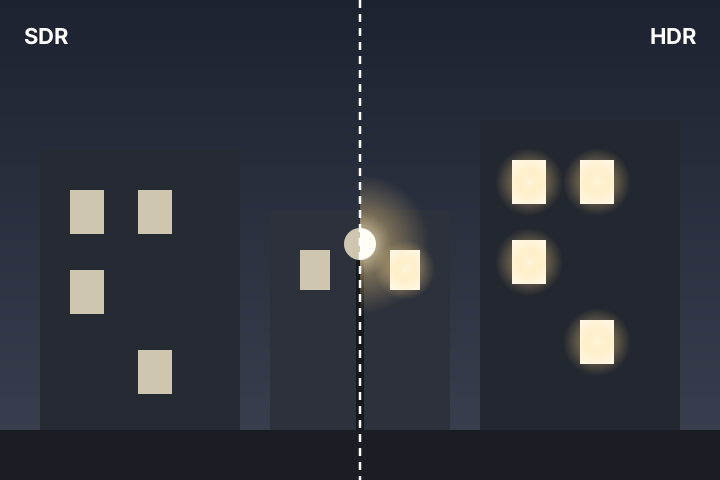
JPEG마다 HDR 게인 맵이 붙어, HDR을 지원하는 화면에서 하이라이트가 더 밝고 풍부하게 보여요.
- Ultra HDR 표준, 휴대폰과 컴퓨터에서 모두 표시
- 하이라이트만 밝히고 필름 색감은 그대로
- 카메라 메뉴에서 언제든 켜고 끄기
설치 후 카메라 GRLife Pro의 Features 페이지에서 켜세요.
무엇을 할 수 있나요
- JPEG마다 HDR 게인 맵이 붙어요(Ultra HDR / ISO 21496-1 표준)
- iPhone, Mac, Android 14 이상, Chrome 등 HDR을 지원하는 화면에서는 조명, 하늘, 화면 같은 하이라이트가 더 밝고 풍부하게 보여요
- 일반 화면이나 지원하지 않는 플랫폼에서는 원래 사진이 그대로 보여요
- HDR 화면에서 하이라이트를 더 밝게 보여 줄 뿐, 하이라이트를 어둡게 하거나 어두운 부분을 밝히지 않고, 촬영할 때 이미 날아가 디테일이 없는 부분도 되살리지 않아요
- HDR을 켜면 촬영 직후 바로 보기가 평소보다 조금 느려져요. 카메라가 먼저 HDR 게인 맵을 만들어야 하기 때문이에요
카메라에서 사용하는 법
- GRLife Pro의 Features 페이지에서 이 기능을 켜세요.
- 그다음 MENU › Image Process Settings › D-Range Correction › HDR Photo를 On으로 설정하세요(처음에는 Off).
- 필름 라이브러리의 필름으로 찍은 JPEG에만 게인 맵이 붙어요. JPEG마다 약 50–300 KB 커지고, 촬영 후 처리 시간이 약 0.7초 늘어요.
함께 쓰기와 제한
- 게인 맵은 현상 전 RAW의 하이라이트에서 만들어요. 하이라이트만 밝히고 중간 톤과 어두운 부분은 그대로라서, 필름의 색과 톤도 그대로예요. 기본 이미지 컨트롤(스탠다드, 비비드, 흑백 등)로 찍은 사진은 바뀌지 않고, RAW만 찍을 때는 JPEG가 없어 게인 맵도 붙지 않아요.
검증 현황
GR IIIx 1.70에서 실기 검증했고, GR III 2.20은 같은 이식판을 쓰지만 아직 실기 검증 전이에요. 그래도 되돌릴 수 있도록 순정 펌웨어를 보관해 두세요.
자주 묻는 질문
여러 장을 합성한 HDR인가요?
아니요. 한 장으로 찍는 방식이며, 노출이 다른 여러 장을 합성하는 HDR이 아니에요.
일반 화면에서 보면 달라 보이나요?
아니요. 일반 화면이나 지원하지 않는 플랫폼에서는 원래 사진이 그대로 보여요.
순정 Standard, Vivid 같은 모드로 찍어도 붙나요?
아니요. 필름 라이브러리의 필름으로 찍은 JPEG에만 게인 맵이 붙고, 기본 이미지 컨트롤로 찍은 사진은 바뀌지 않아요.
사진 용량은 얼마나 커지나요?
JPEG마다 약 50–300 KB 커지고, 촬영 후 처리 시간이 약 0.7초 늘어요.
커스텀 펌웨어, 테스트 버전 · 결과물은 비공식 펌웨어이며 설치에는 위험이 따라요. 먼저 백업하고 공식 펌웨어를 보관하세요.
기타 기능
- GRLife Pro카메라에서 SD 카드의 필름으로 바꾸고, 그레인·디퓨전·각인(날짜와 문구)도 쓸 수 있어요.
- 라이브 포토사진을 찍을 때마다 카메라가 셔터 전후의 짧은 무음 클립을 함께 저장해요. 내보내면 휴대폰 앨범에서 움직이는 사진이 돼요.
- 레시피 (파라미터)순정 이미지 컨트롤에 아홉 가지 파라미터를 미리 설정해요. 순정 스타일은 그대로 남고, 한두 슬롯만 설정해도 돼요.
- 화면비 추가7:6, 5:4, 4:3, 16:9와 전체 너비 65:24, 다섯 가지 화면비를 추가해요.
- 하프 프레임세로 사진 두 장을 검은 구분선과 함께 한 장의 3:2 사진으로 합쳐요. 하프 프레임 필름 카메라처럼 찍어 보세요.
- 황금비 구도선카메라의 격자선 종류 메뉴에 황금 분할 격자와 네 방향의 황금 나선을 더해요.
- 레일 수평계수평계가 두 개의 레일로 바뀌어요. 점이 원 안에 들어가 초록색이 되면 수평이에요.
- 아나모픽 렌즈1.25× 또는 1.20× 아나모픽 와이드스크린 렌즈를 달면 라이브 뷰와 사진이 카메라 안에서 정상 비율의 와이드 화면으로 복원돼요.
- ADJ 설정 9개ADJ 모드 설정이 5개에서 9개로 늘고 ADJ 막대에 모두 한 번에 표시돼요.
- 후면 다이얼로 ISO 조절촬영 중 ISO 버튼을 먼저 누르지 않아도 후면 다이얼(4방향 버튼 바깥 링)을 돌리면 바로 ISO가 바뀌어요. 가장 낮은 ISO 아래는 AUTO예요.
- 스냅 거리 피트 표시스냅 초점 거리를 피트로 표시해요. 메뉴, 촬영 화면, ADJ에서 2.5m가 8ft로 보여요.