
Guide GRLife Pro 2.x
GRLife Pro 2.x réunit films, texture, incrustation et toutes les fonctions dans un seul écran de l’appareil : appuyez sur OK depuis l’écran de prise de vue, puis utilisez les touches de l’appareil. Cette page explique comment l’obtenir, l’installer, le premier lancement et le rôle de chacune des cinq pages.
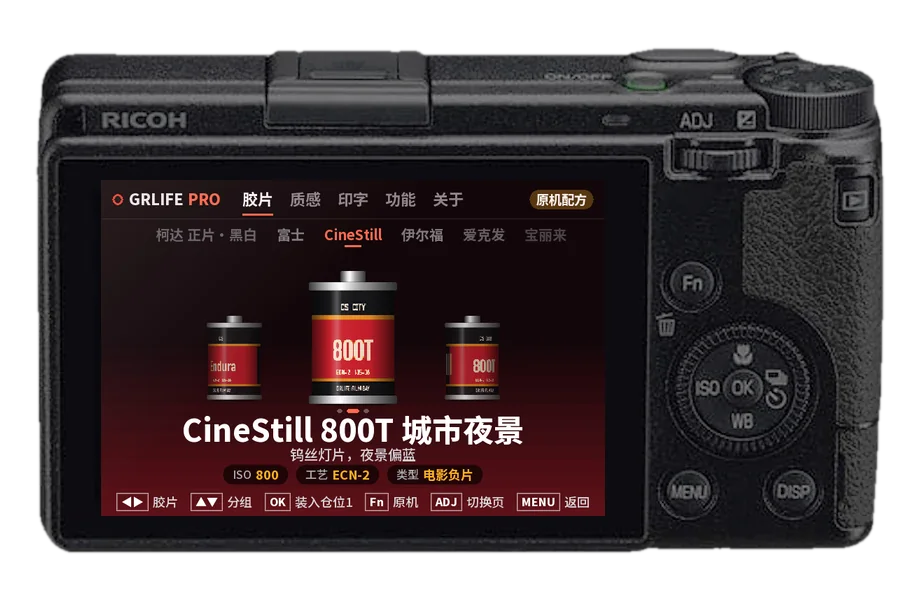
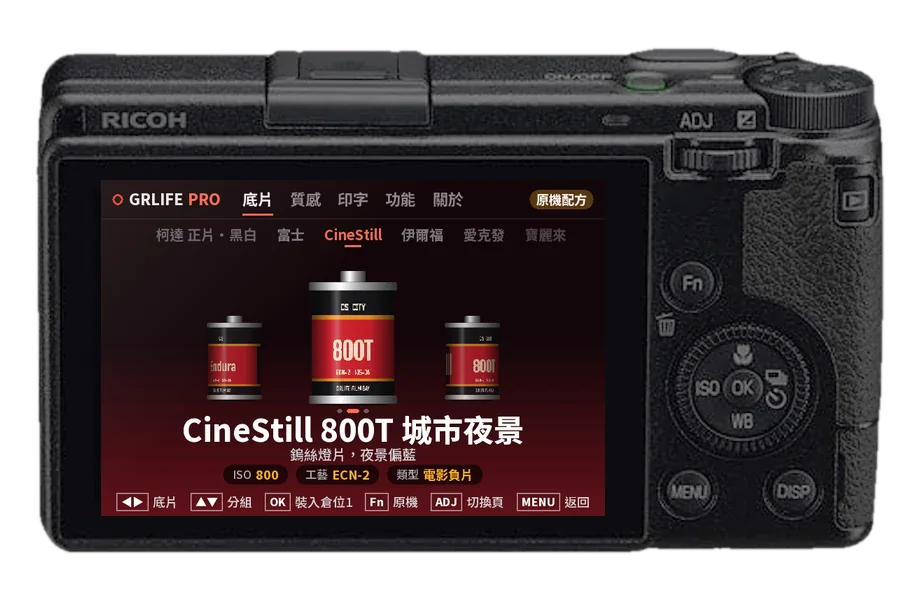
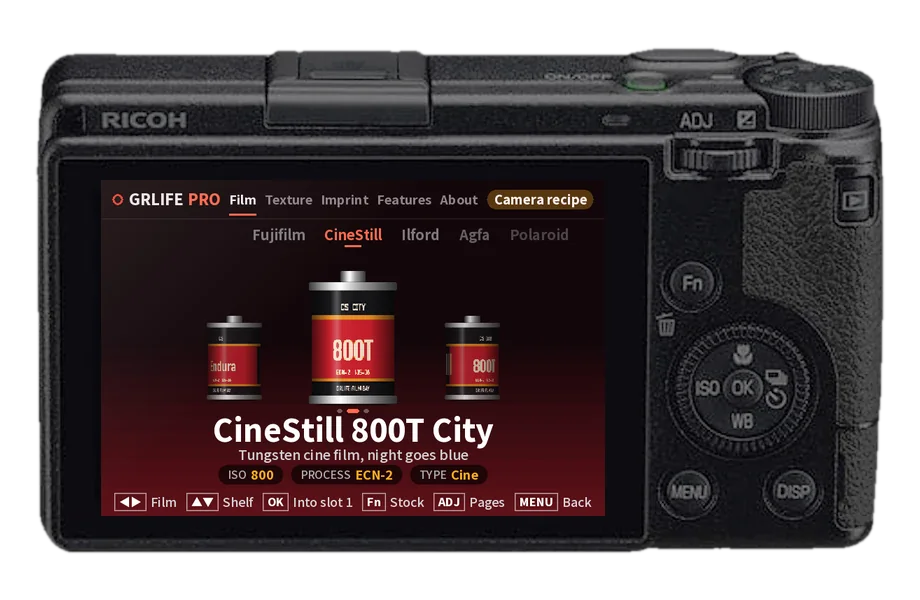
Ce qui change avec la 2.x
Un firmware, toutes les fonctions
On ne choisit plus de fonctions sur le site. Bibliothèque de films (films, texture, incrustation), écran d’extinction, photos HDR, formats supplémentaires, demi-format, grilles du nombre d’or, niveau à curseurs, neuf réglages ADJ et ISO à la molette arrière sont intégrés et s’activent dans l’appareil.
Une application dans l’appareil
Appuyez sur OK depuis l’écran de prise de vue pour ouvrir GRLife Pro. Elle compte cinq pages : Film, Texture, Imprint, Features et About. Elle suit la langue des menus de l’appareil : chinois simplifié, chinois traditionnel ou anglais ; toute autre langue affiche l’anglais.
Les films vont dans l’emplacement 1
Choisissez un film dans la page Film et appuyez sur OK : il va dans l’emplacement 1 et devient le film utilisé pour photographier ; pour revenir au réglage d’origine de l’appareil, appuyez sur Fn dans la page Film. Les cinq emplacements sont toujours là : MENU › GRLife Pro › Change film donne à chacun son film, et ADJ passe toujours de l’un à l’autre.
L’application est sur la carte
L’application est le fichier GRLIFE/GRLPRO.GRP de la carte SD, et l’appareil en garde sa propre copie. Pour la mettre à jour, il suffit de remplacer ce fichier, généralement sans reflasher le firmware.
Pour les GR III (2.10 / 2.20 / 2.21) et GR IIIx (1.60 / 1.70 / 1.71) ; le GR IV (1.20 / 1.21) est en bêta et certaines fonctions diffèrent. Encore en firmware v1.4x ? Aucun souci : l’ancienne page de firmware et les étapes v1.4x des autres guides restent disponibles.
Obtenir le firmware
Toutes ces étapes se font sur la page de firmware personnalisé GRLife Pro 2.x. Les fichiers sont traités uniquement dans votre navigateur et jamais envoyés.
-
Choisir le modèle
Choisissez GR III ou GR IIIx. La version du firmware est détectée à l’import du BIN officiel.
-
Contenu et recettes
La page liste toutes les fonctions intégrées à la 2.x ; rien à cocher. Les recettes sont une étape facultative : configurez-les ici si vous voulez vos propres recettes dans Contrôle d’image, sinon passez.
-
Importer le firmware d’origine
Importez le BIN officiel téléchargé sur le site de Ricoh ; sa version est vérifiée sur cet appareil. Gardez une copie du BIN officiel pour pouvoir reflasher plus tard.
-
Générer et télécharger
Après avoir lu et accepté l’avertissement et les conditions d’utilisation, générez et téléchargez le ZIP sur cet appareil.
| Fichiers du ZIP | Usage |
|---|---|
| Le fichier BIN du dossier SD | Le firmware personnalisé : à copier à la racine de la carte SD puis à flasher. |
SD/GRLIFE/GRLPRO.GRP | L’application GRLife Pro 2.x pour l’appareil. |
SD/GRLIFE/FILMS.GRF | Le fichier de la bibliothèque de films, avec uniquement les cinq films intégrés.Si votre appareil a la bibliothèque de films, téléchargez son propre fichier sur la page Bibliothèque de films. |
| README | Instructions d’installation. |
Installer
-
Réinitialiser d’abord l’appareil
Sur l’appareil, appuyez sur MENU et lancez « Réinitialiser » pour revenir aux réglages d’usine. Vos réglages personnels sont effacés : notez-les d’abord si besoin.
-
Flasher le firmware
Copiez le fichier BIN du dossier SD à la racine de la carte SD, sans le renommer ni le mettre dans un dossier. Insérez une batterie chargée, allumez en maintenant MENU et confirmez. N’éteignez pas l’appareil et ne retirez ni la batterie ni la carte avant la fin de la mise à jour.
-
Copier le dossier GRLIFE
- Pas encore de dossier GRLIFE sur la carte : copiez tout le dossier GRLIFE du dossier SD à la racine de la carte SD.
- La carte a déjà un dossier GRLIFE : copiez-y seulement GRLPRO.GRP. Ne remplacez pas tout le dossier : l’appareil y garde d’autres fichiers.
-
Garder votre bibliothèque de films
Si la carte contient déjà un FILMS.GRF (films achetés ou vos films LUT), ne le remplacez pas par celui du ZIP : ce dernier ne contient que les cinq films intégrés.
La préparation avant le flash et le retour au firmware officiel sont décrits dans le guide du firmware personnalisé.
Lire le guide du firmware personnaliséPremier lancement
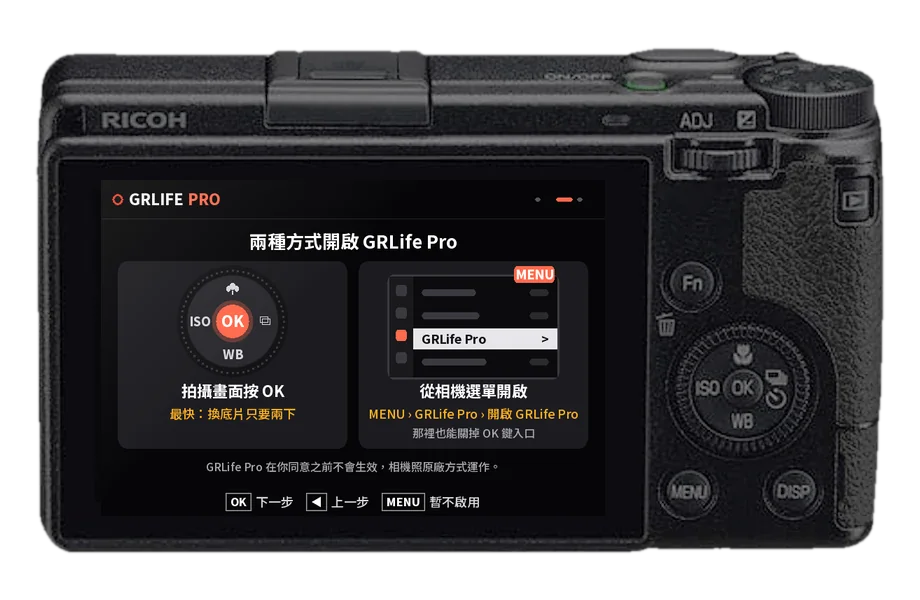
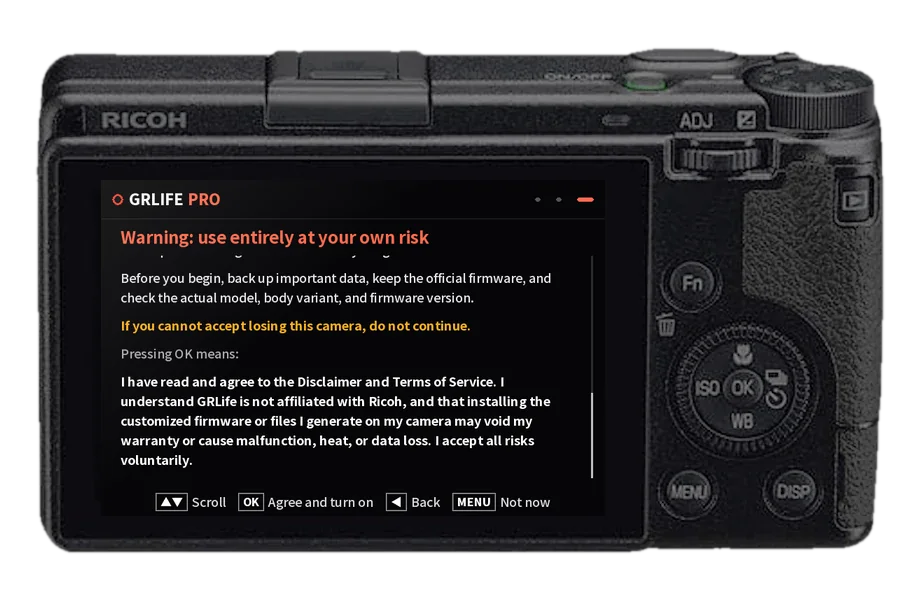
Allumez l’appareil avec la carte et appuyez sur OK depuis l’écran de prise de vue : le guide de démarrage s’affiche. Tant que vous n’avez pas accepté l’avertissement, GRLife Pro ne fait rien et l’appareil fonctionne comme d’origine.
-
Bienvenue
La première page vous accueille ; OK passe à Next. Si vous choisissez « Not now » avec MENU, le guide réapparaît au prochain allumage.
-
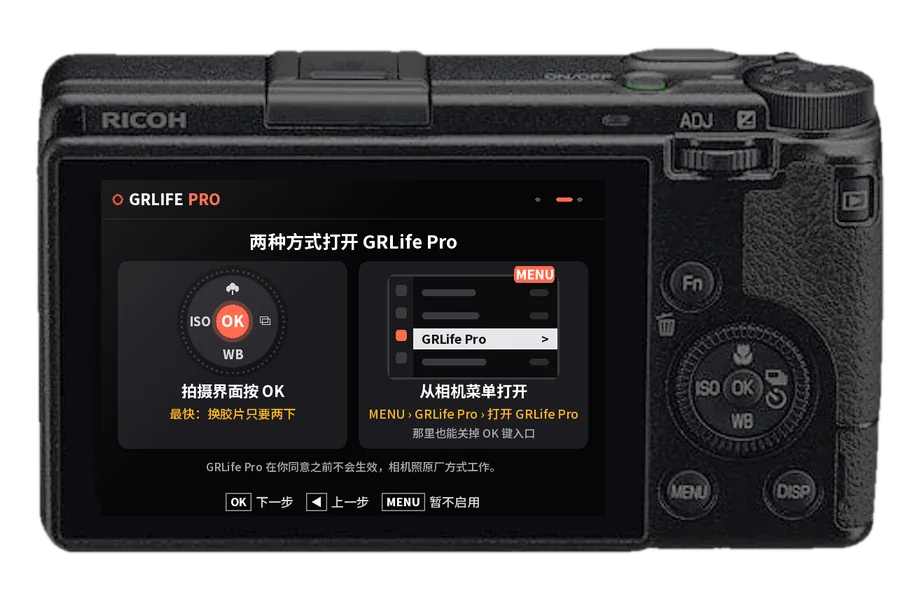
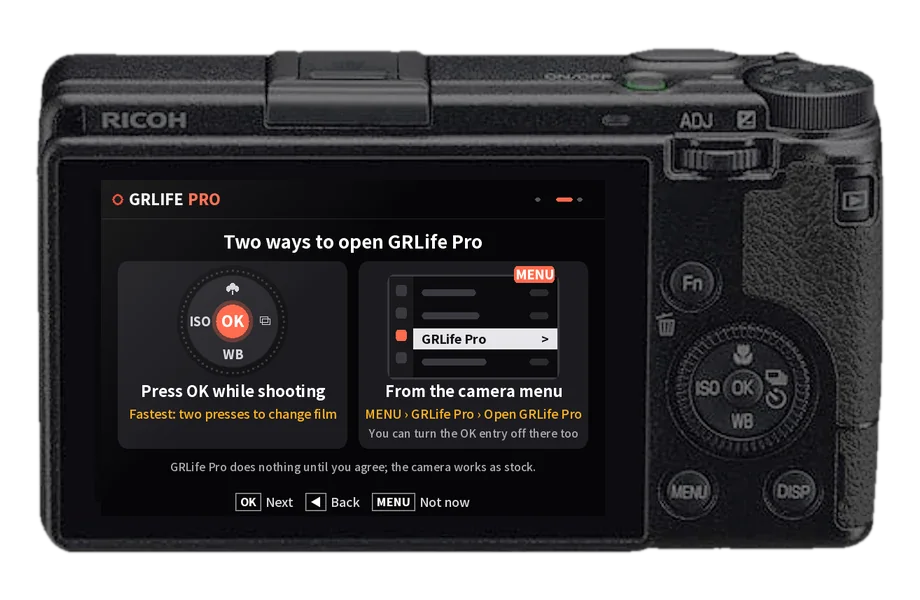
Deux façons de l’ouvrir
Appuyez sur OK depuis l’écran de prise de vue, ou choisissez GRLife Pro › Open GRLife Pro dans le MENU de l’appareil. On peut aussi y désactiver l’accès par OK.
-
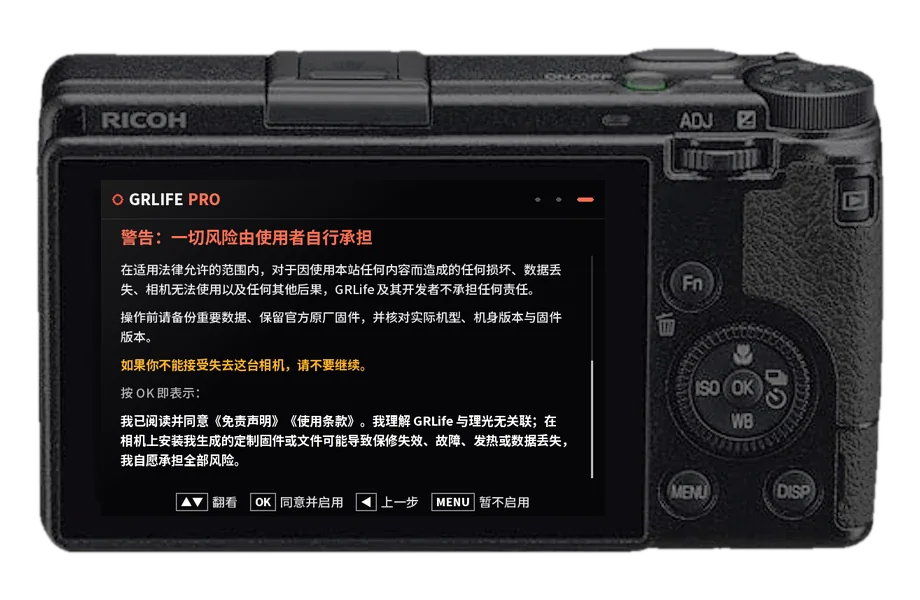
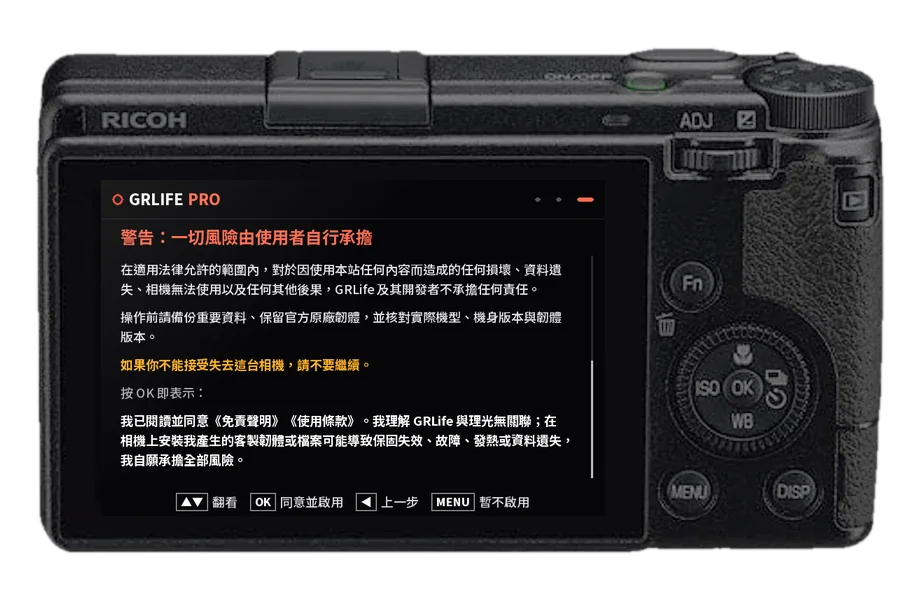
Avertissement
Faites défiler avec ▲▼ jusqu’à la fin pour pouvoir accepter, puis appuyez sur OK pour « Agree and turn on ».
-
Fonctionne sans la carte
Une fois accepté, l’appareil garde sa propre copie de l’application et de la bibliothèque de films. Retirer ou changer la carte ensuite n’a plus d’importance.
Touches
La dernière ligne de l’écran indique toujours les touches utilisables sur la page en cours.
| Touches | Rôle |
|---|---|
| ADJ gauche / droite | Change de page. |
| ◀ ▶ | Page Film : change de film. Autres pages : modifie l’élément en cours. |
| ▲ ▼ | Page Film : change d’étagère. Autres pages : monte et descend. |
| OK | Page Film : charge le film et revient à la prise de vue. Autres pages : active ou désactive l’élément en cours, ou l’ouvre. |
| Fn | Page Film : revient à la recette de l’appareil. Autres pages : remet la page à ses valeurs par défaut. |
| MENU / mi-course | Retour / retour direct à la prise de vue. |
Les cinq pages
-
Film
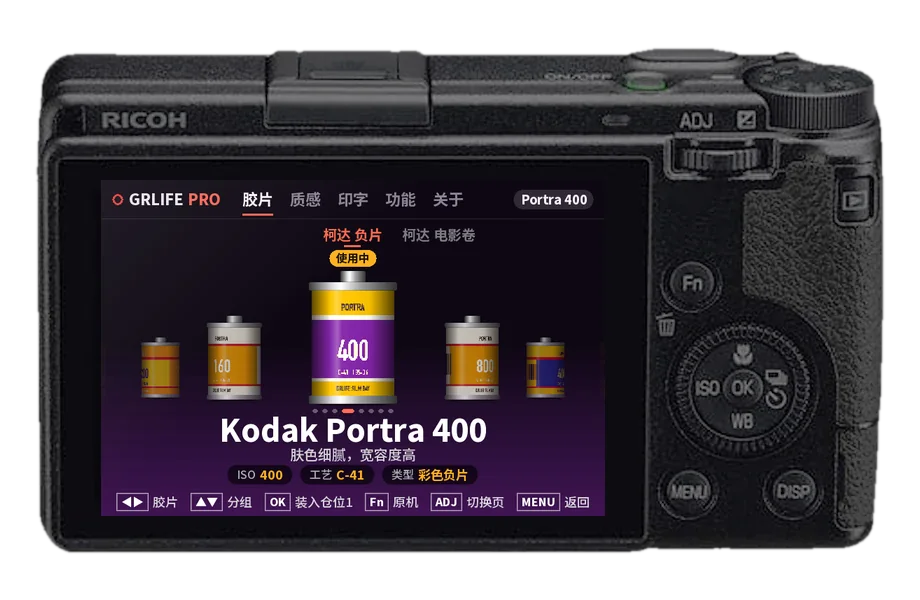
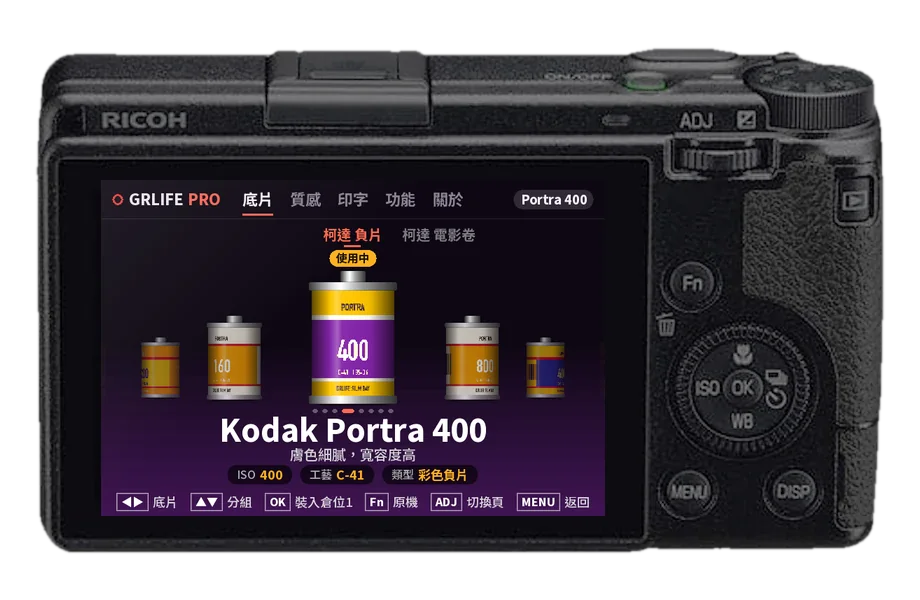
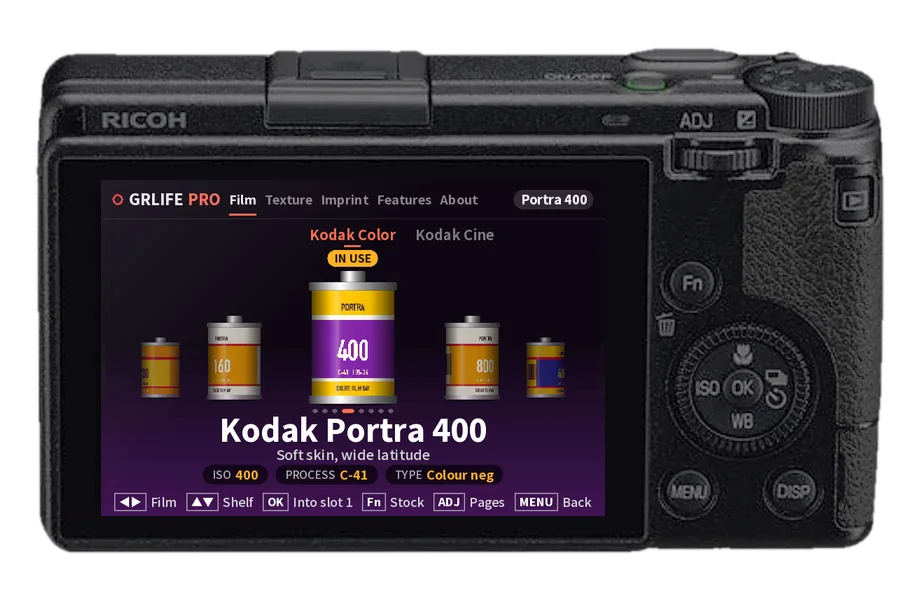
Des boîtes de film sur une étagère : ◀▶ choisit un film, ▲▼ change d’étagère, OK le charge et revient à la prise de vue, Fn revient à la recette de l’appareil. Le film utilisé s’affiche en haut à droite.
Les films sont rangés par marque sur 13 étagères : Kodak Color, Kodak Cine, Kodak Slide & B&W, Fujifilm, CineStill, Ilford, Agfa, Polaroid, Hasselblad, Pentax, Leica, Ricoh et Creative. Les noms sont les noms complets des fabricants, comme Kodak Portra 400 ou CineStill 800T City.
-
Texture
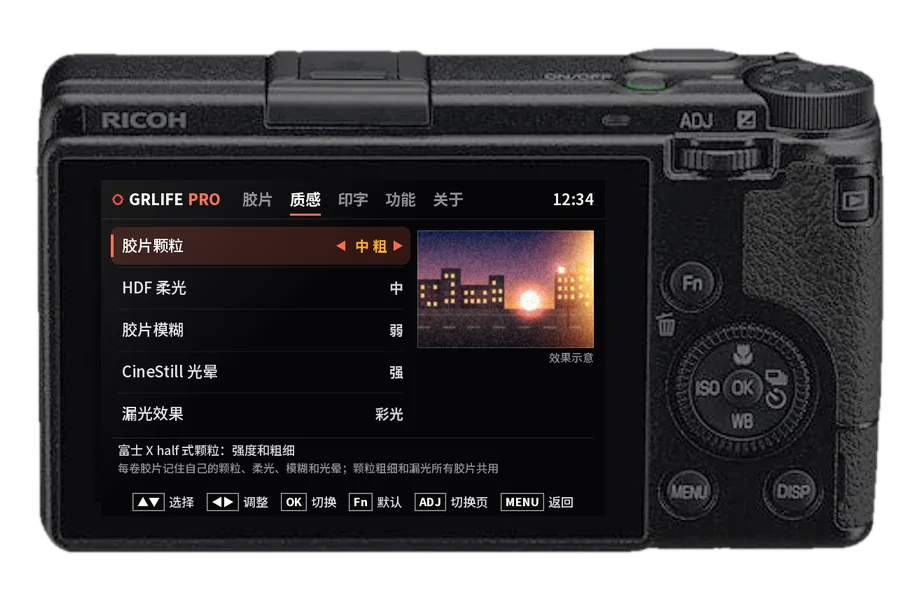
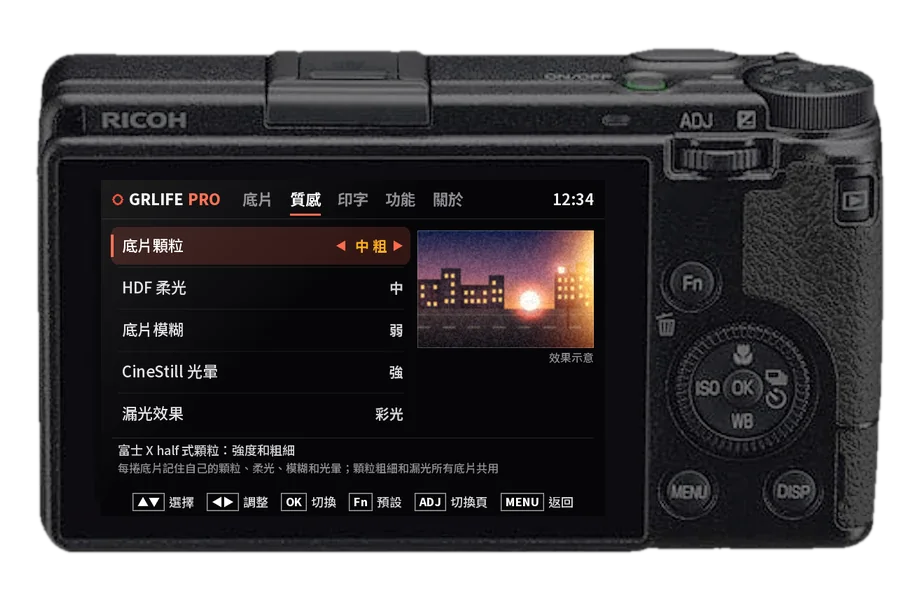
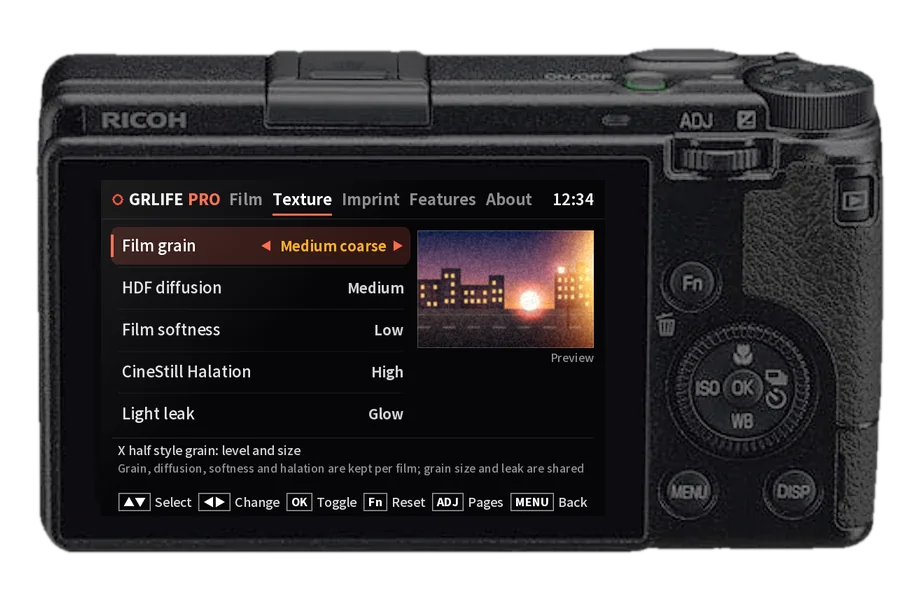
Grain (façon X half, intensité et taille), diffusion HDF, douceur film, halation CineStill et fuite de lumière (Glow ou First roll). L’aperçu à droite est une esquisse, pas le traitement réel de l’appareil.
Grain, diffusion, douceur et halation sont mémorisés pour chaque film ; la taille du grain et la fuite de lumière sont communes à tous les films. L’halation CineStill ne s’applique qu’aux films CineStill.
-
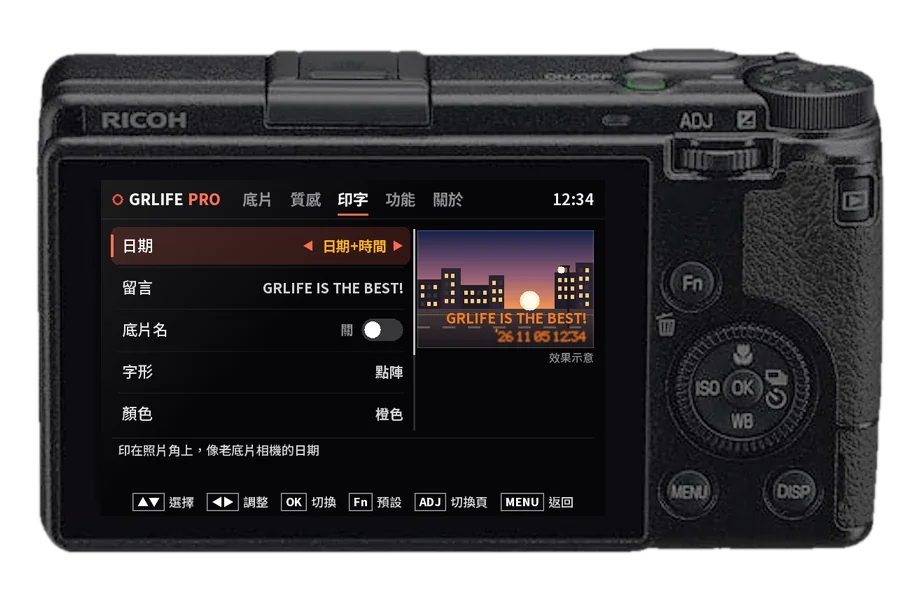
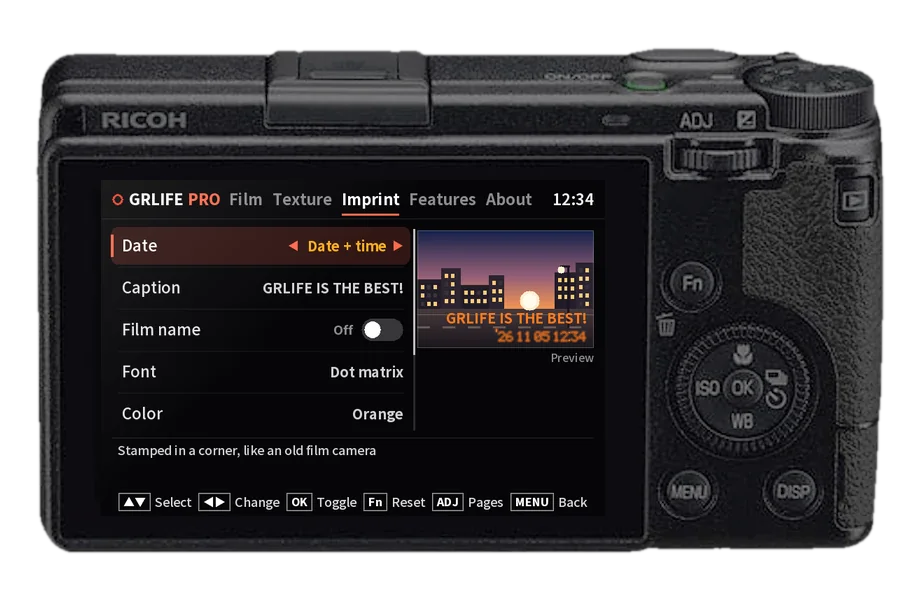
Incrustation
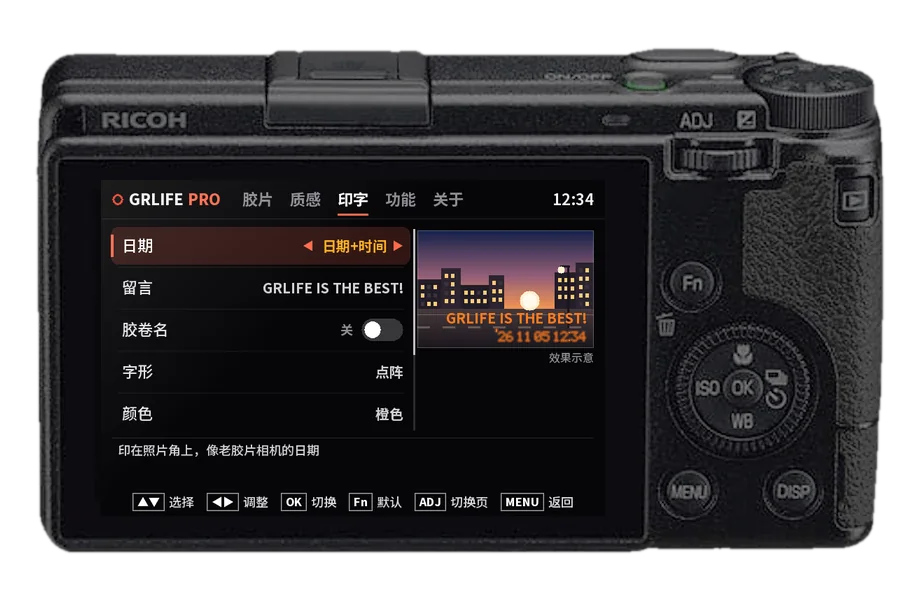
Incruste la date dans un coin de la photo, comme un vieil appareil argentique. Choisissez le format de date, ajoutez un message (12 modèles, ou le vôtre saisi au clavier de l’appareil), incrustez aussi le nom du film, et choisissez police, couleur, halo, coin et taille.
-
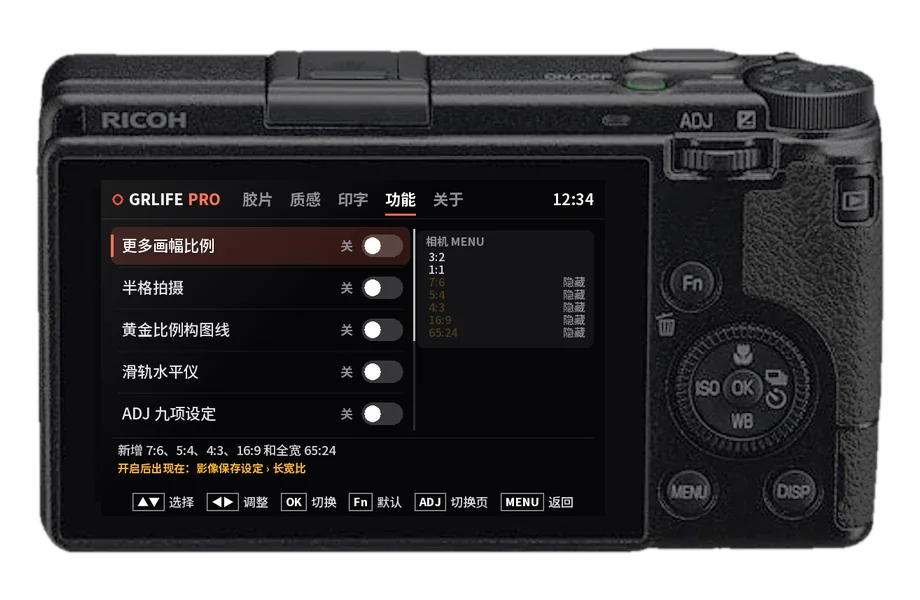
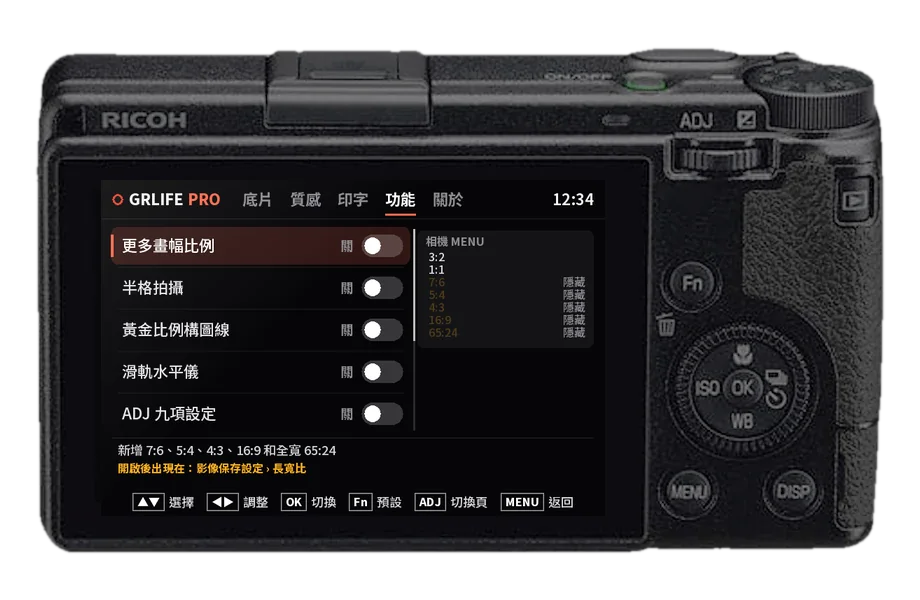
Fonctions
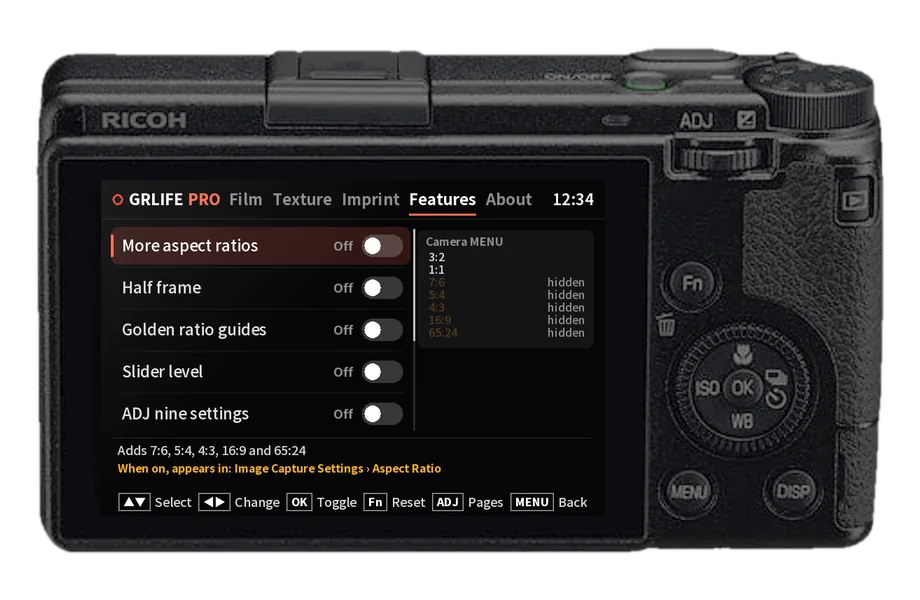
Un interrupteur par fonction : formats supplémentaires, demi-format, grilles du nombre d’or, niveau à curseurs, neuf réglages ADJ, ISO à la molette arrière, Live Photos, photos HDR et écran d’extinction.
Toutes sont désactivées au départ. Ce n’est qu’une fois activées que leurs options apparaissent dans les menus de l’appareil ; chaque élément indique où, par exemple les formats supplémentaires sous Image Capture Settings › Aspect Ratio.
-
About
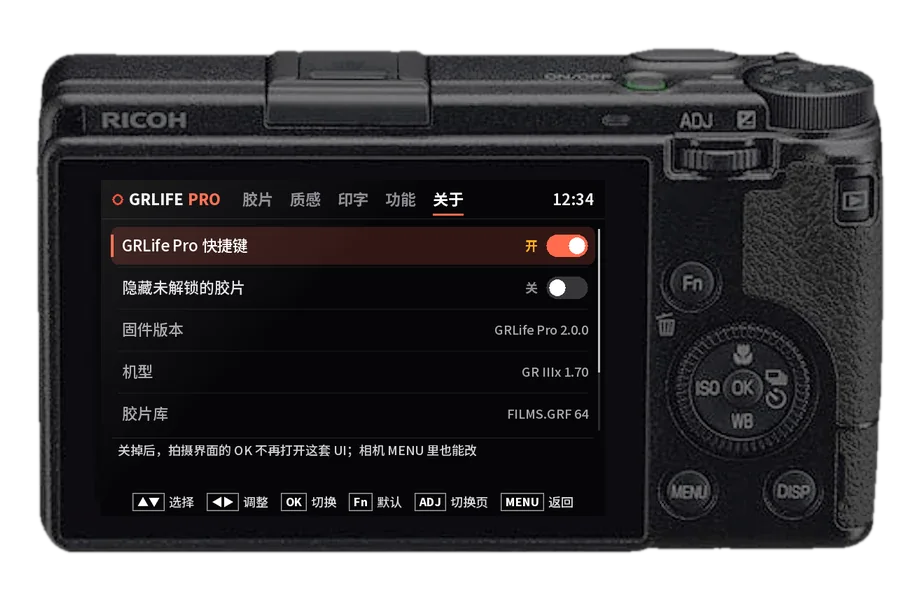
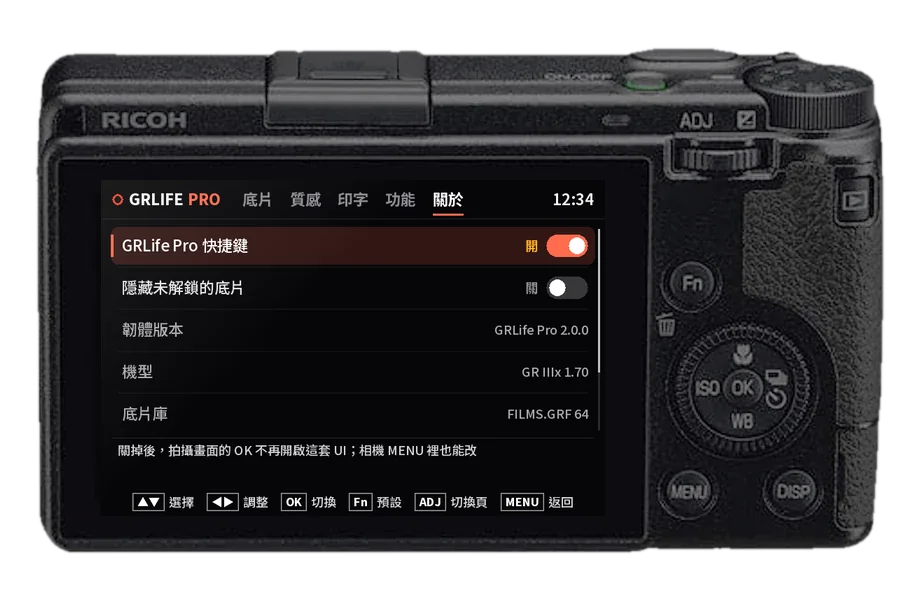
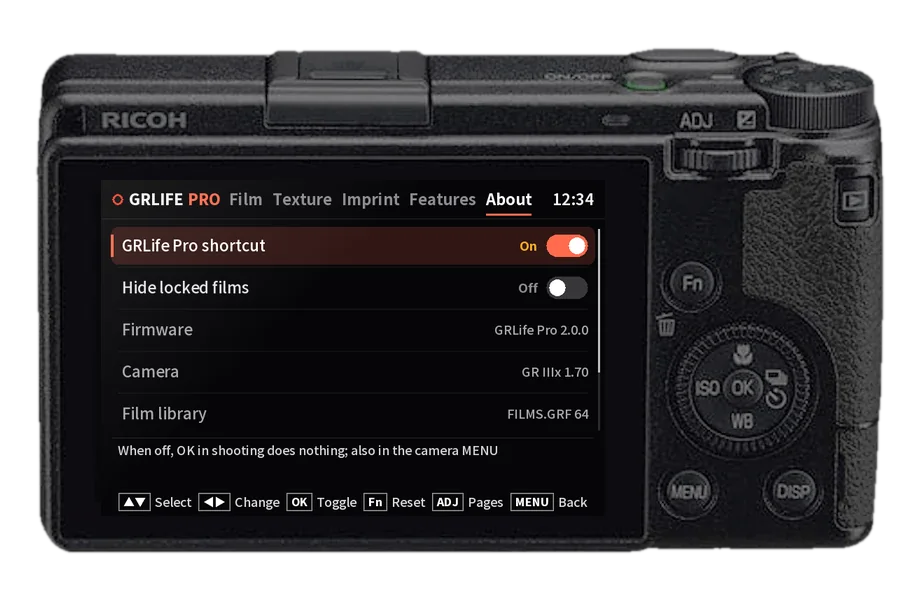
Les interrupteurs « GRLife Pro shortcut » et « Hide locked films », ainsi que la version du firmware, l’appareil, le fichier de bibliothèque, le code de l’appareil et « Clear GRLife data ».
Si « GRLife Pro shortcut » est désactivé, OK depuis l’écran de prise de vue n’ouvre plus l’application ; ouvrez-la alors depuis le MENU de l’appareil.
Passer de la v1.4x à la 2.x
- En 2.x, toutes les fonctions sont désactivées au départ. Ce que vous utilisiez, comme le 16:9 et les autres formats, le demi-format ou les photos HDR, est désactivé après la mise à niveau : réactivez-le sur la page Features.
- Le changement de film, les infos et l’écran d’extinction, qui étaient sous MENU › GRLife Pro dans l’ancien firmware, sont maintenant dans l’application GRLife Pro : changez de film sur la page Film, le code de l’appareil est sur la page About et l’écran d’extinction sur la page Features.
- Une bibliothèque de films déjà activée n’est pas touchée et n’a pas à être rachetée. Gardez simplement votre FILMS.GRF sur la carte.
Films verrouillés et code de l’appareil
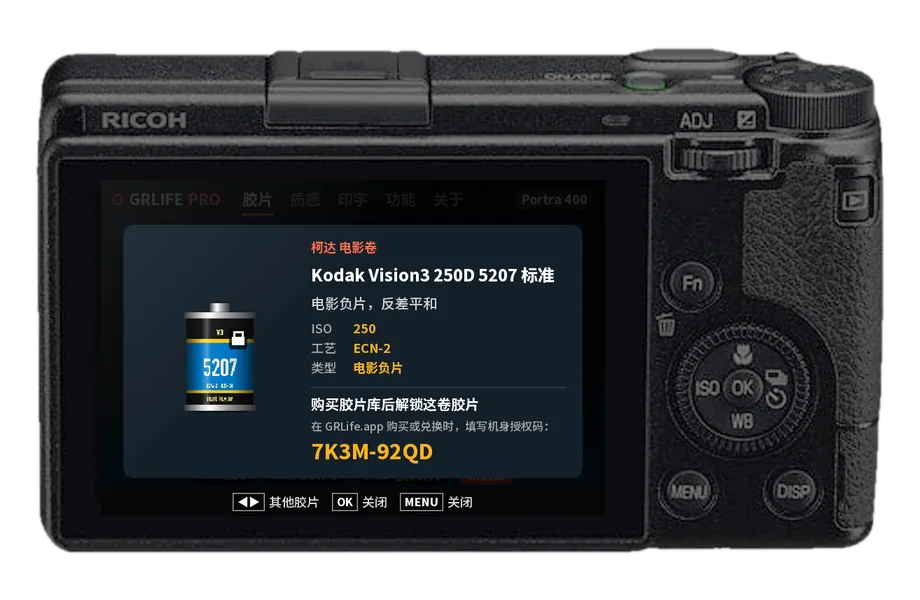
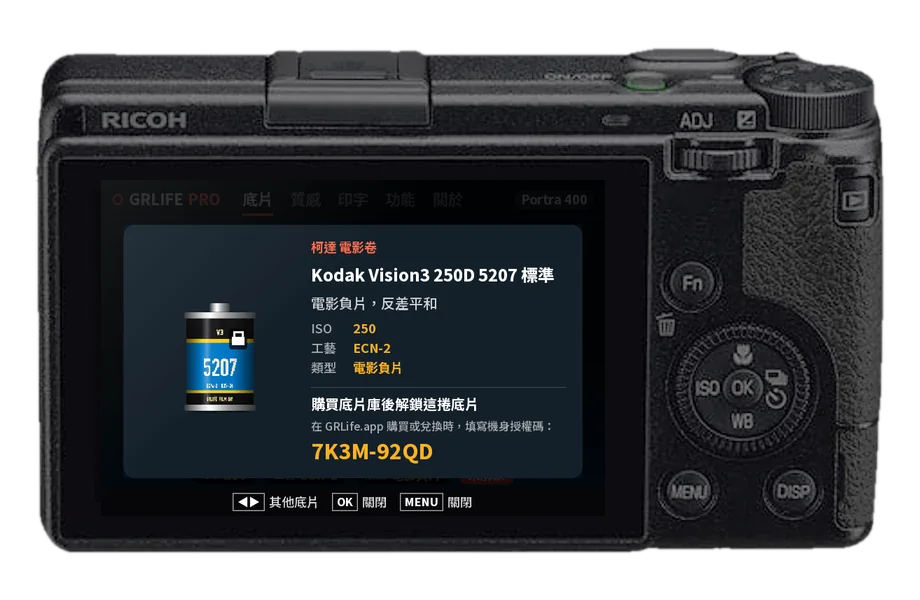
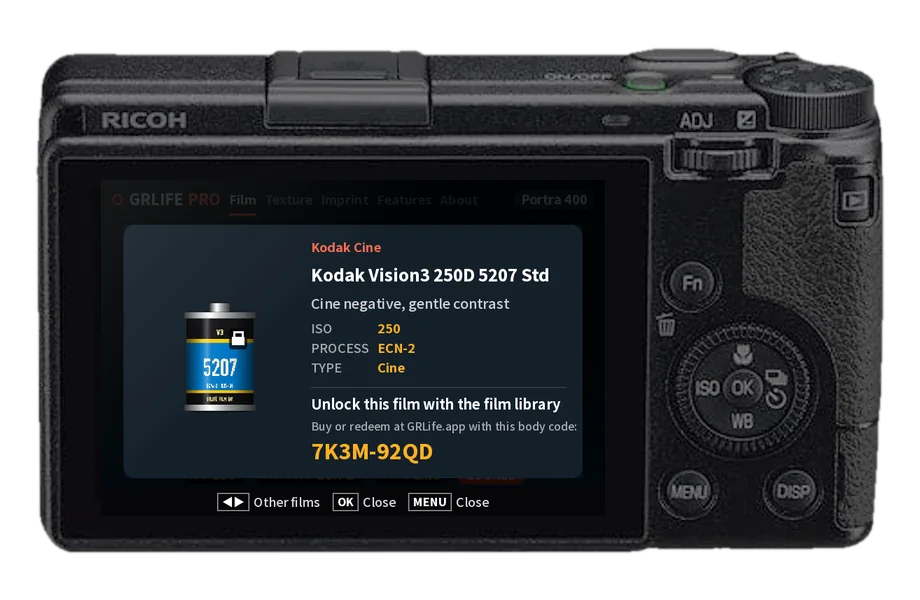
- La page Film liste tous les films de la bibliothèque. Ceux que cet appareil n’a pas encore sont grisés avec un cadenas ; OK ouvre une fiche avec les paramètres du film et le code de cet appareil.
- Achetez ou échangez avec le code de l’appareil sur la page Bibliothèque de films, téléchargez le fichier de bibliothèque de cet appareil, remplacez l’ancien FILMS.GRF du dossier GRLIFE de la carte par le nouveau et allumez une fois l’appareil avec la carte : les cadenas disparaissent.
- Pour masquer les films verrouillés, activez « Hide locked films » sur la page About (désactivé par défaut) ; la page Film n’affiche alors que les films utilisables.
Mes films
Une fois vos films créés à partir de votre LUT ou d’une charte de couleurs enregistrés dans votre compte GRLife, téléchargez un nouveau FILMS.GRF depuis la bibliothèque (avec « My films » coché), placez-le sur la carte et allumez une fois l’appareil : ils apparaissent sur la page Film dans l’étagère « My films ».
Lire le guide de « Mes films »Image d’extinction
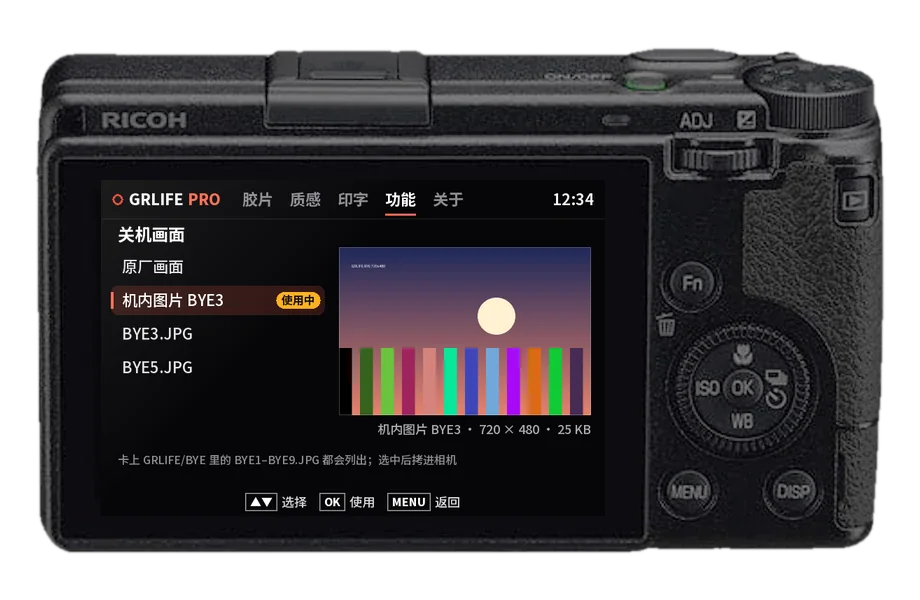
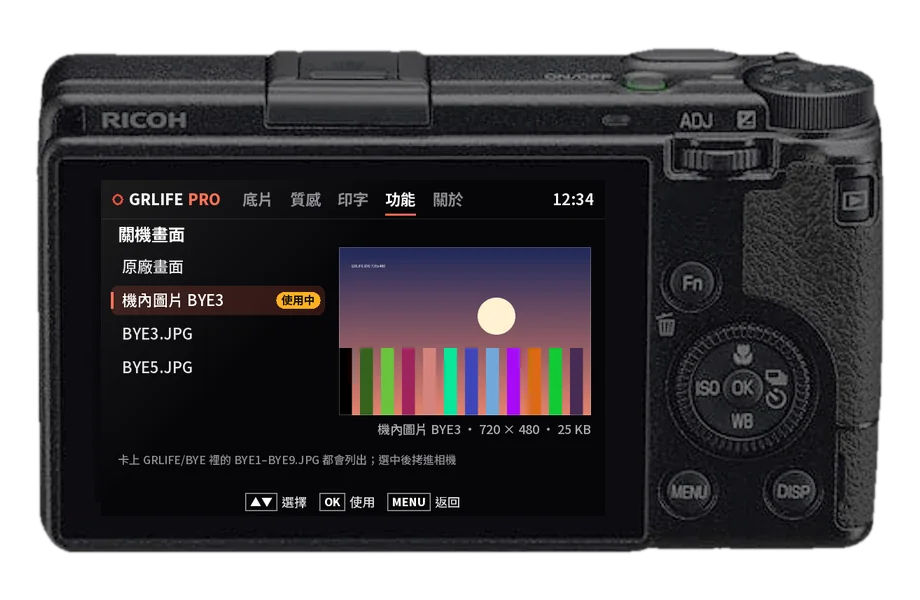
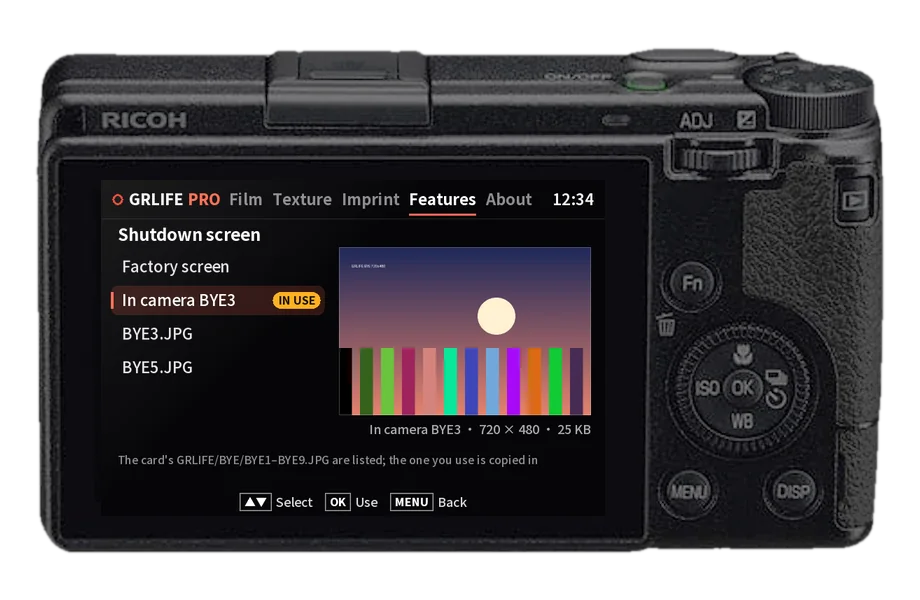
- Sur la page Features, sélectionnez « Shutdown screen » et appuyez sur OK pour l’ouvrir.
- La liste montre l’écran d’usine, l’image dans l’appareil (celle qui y est enregistrée) et les BYE1–BYE9.JPG du dossier GRLIFE/BYE de la carte ; l’image choisie est prévisualisée à droite.
- OK sur une image l’utilise ; elle est copiée dans l’appareil et fonctionne sans la carte. « Factory screen » revient à l’écran d’origine de l’appareil.
- Créez les images d’extinction avec l’outil écran d’extinction ; les étapes sont dans le guide de l’écran d’extinction.
Mettre à jour l’application
Quand une nouvelle version de GRLife Pro sort, copiez le nouveau GRLPRO.GRP dans le dossier GRLIFE de la carte à la place de l’ancien et allumez l’appareil avec la carte : il remplace lui-même sa copie. En général, pas besoin de reflasher le firmware ; les notes de version le précisent si c’est nécessaire.
Voir les notes de versionEffacer les données GRLife
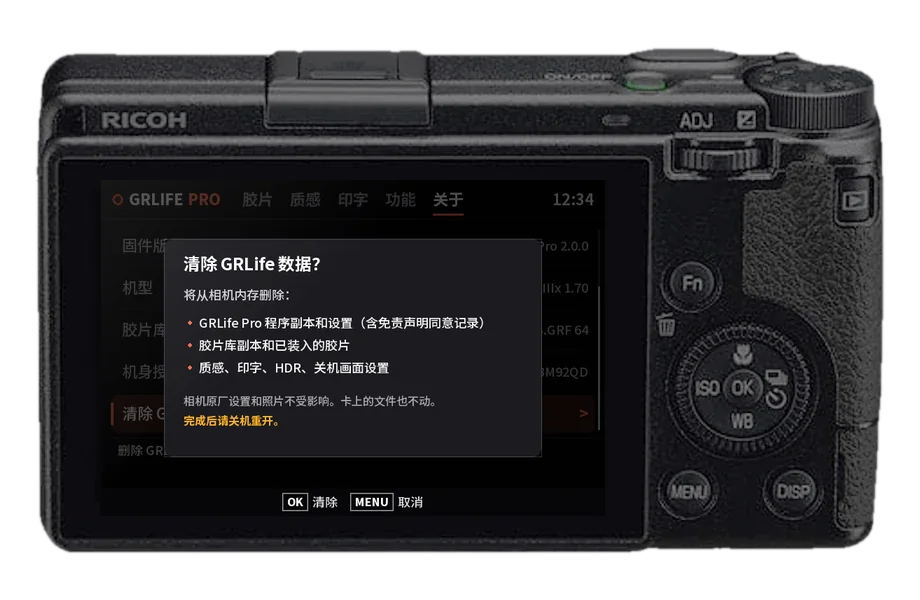
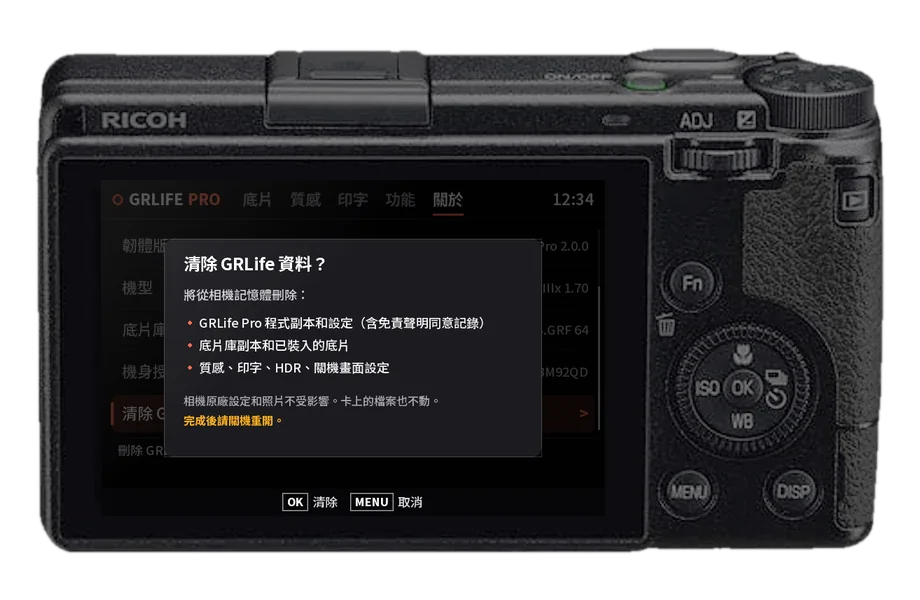
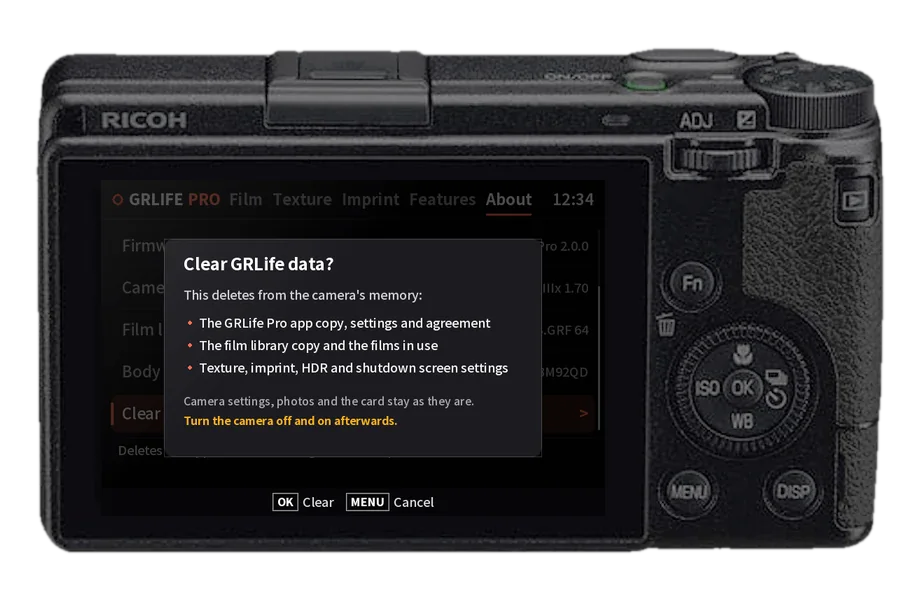
- Choisissez « Clear GRLife data » en bas de la page About. Après confirmation, ce que GRLife garde dans la mémoire de l’appareil est effacé : la copie de l’application et ses réglages (y compris votre acceptation de l’avertissement), la copie de la bibliothèque de films et les films chargés, ainsi que les réglages de texture, d’incrustation, de HDR et d’écran d’extinction.
- Les réglages de l’appareil, vos photos et les fichiers de la carte SD ne sont pas touchés.
- Éteignez puis rallumez l’appareil ensuite. Avec une carte contenant GRLPRO.GRP, OK fait réapparaître le guide de démarrage.
Questions fréquentes
Rien ne se passe quand j’appuie sur OK ?
Vérifiez que GRLPRO.GRP se trouve dans le dossier GRLIFE de la carte et que vous appuyez sur OK depuis l’écran de prise de vue (sans menu ni autre écran ouvert). Vous pouvez aussi l’ouvrir depuis GRLife Pro dans le MENU de l’appareil ; si « GRLife Pro shortcut » est désactivé sur la page About, OK n’ouvre pas l’application.
La carte SD doit-elle rester insérée ?
Non. Après acceptation de l’avertissement, l’appareil garde sa propre copie de l’application et de la bibliothèque de films. La carte n’est utile que pour mettre à jour l’application ou la bibliothèque, ou choisir une nouvelle image d’extinction.
J’ai acheté la bibliothèque de films. Dois-je repayer pour la 2.x ?
Non. La bibliothèque de films est activée par appareil et les tarifs n’ont pas changé. Lors de la mise à niveau, gardez votre FILMS.GRF sur la carte au lieu de le remplacer par celui du ZIP.
Le 16:9 ou le demi-format a disparu après la mise à niveau ?
En 2.x, toutes les fonctions sont désactivées au départ. Activez celles dont vous avez besoin sur la page Features de GRLife Pro et elles reviennent dans les menus de l’appareil.
Qu’est-ce que « More films » sur la page Film ?
Les films de la bibliothèque plus récents que l’application GRLife Pro de votre appareil arrivent d’abord sur cette étagère. Après mise à jour de GRLPRO.GRP, ils rejoignent l’étagère de leur marque avec leur fiche complète.
Dans quelle langue est l’application ?
Elle suit la langue des menus de l’appareil : chinois simplifié, chinois traditionnel ou anglais. Avec toute autre langue, elle est en anglais.
Le GR IV est-il pris en charge ?
Oui, en bêta : GR IV standard et HDF en firmware d’origine 1.20 ; choisissez GR IV sur la page du firmware. Les films ne s’appliquent qu’aux photos ; le développement RAW et la vidéo n’utilisent pas encore de film, ce sera ouvert une fois stable. Pas de photo HDR, de niveau à curseur, d’ISO à la molette arrière ni de recettes.
Revenir à la v1.4x ou au firmware officiel ?
L’ancienne page de firmware personnalisé génère toujours le firmware v1.4x. Réinitialisez l’appareil avant de reflasher le firmware officiel ; les étapes sont dans le guide du firmware personnalisé.
Curieux de savoir comment ça marche ?
L’article explique où les fichiers sont créés, pourquoi rien n’a besoin d’être envoyé, ainsi que les risques et limites de chaque voie.
Lire le fonctionnement →