
내 LUT로 카메라 필름 만들기
.cube LUT를 올리거나, GRLife 컬러 차트를 아무 보정 앱에서나 효과를 입혀 보내 주세요. 몇 초 뒤면 리코 GR III / IIIx에서 바로 찍을 수 있는 필름이 돼요. 미리 보고, 조정하고, 이름을 붙여 계정에 저장한 뒤 필름 라이브러리와 함께 카메라에 넣을 수 있어요.
필요한 것
필름 만들기와 계정 저장은 무료이며, GRLife 계정 로그인만 있으면 돼요. 카메라에 넣으려면 두 가지가 더 필요해요.
- 2026년 10월 18일 이후에 생성한 GRLife Pro 커스텀 펌웨어(GR III 2.10 / 2.20 / 2.21, GR IIIx 1.60 / 1.70 / 1.71)를 설치하세요. 그 이전 펌웨어는 “내 필름”을 인식하지 못하니, 다시 생성해서 한 번 설치하면 돼요.
- 이 카메라에 GRLife 필름 팩이 활성화되어 있어야 해요(필름 전체를 다운로드할 수 있는 카메라라면 돼요).
세 가지 소재 모두 가능해요
.cube LUT
일반 사진에 적용하는 스타일 LUT(sRGB / Rec.709)라면 흔히 쓰는 17³, 33³, 65³ 모두 돼요. Log나 광색역 변환 LUT는 쓸 수 없어요. spektrafilm에서 내보낸 sRGB LUT는 필름과 인화지 이름을 자동으로 알아봐요.
GRLife 컬러 차트
.cube 파일이 없을 때 쓰세요. 컬러 차트를 다운로드해 아무 보정 앱에서나 필터, 프리셋, 필름 효과를 입히고, 원본 크기 그대로 PNG나 JPEG로 내보낸 다음 다시 올리면 돼요.
Hald CLUT
표준 Hald CLUT 이미지(예: RawTherapee 필름 팩의 PNG)는 변환 없이 바로 올릴 수 있어요.
파일 업로드 없음
LUT와 컬러 차트는 브라우저 안에서만 읽고 변환해요. 계정에는 변환된 필름 파라미터, 이름, 아이콘만 저장돼요.
필름 만들기
-
업로드
“내 필름”을 열고 .cube, 컬러 차트, Hald CLUT를 페이지로 끌어다 놓으세요. 브라우저가 카메라용 필름 파라미터로 변환하며, 보통 5~15초 걸리고 진행 막대에 단계별로 표시돼요.
-
비교
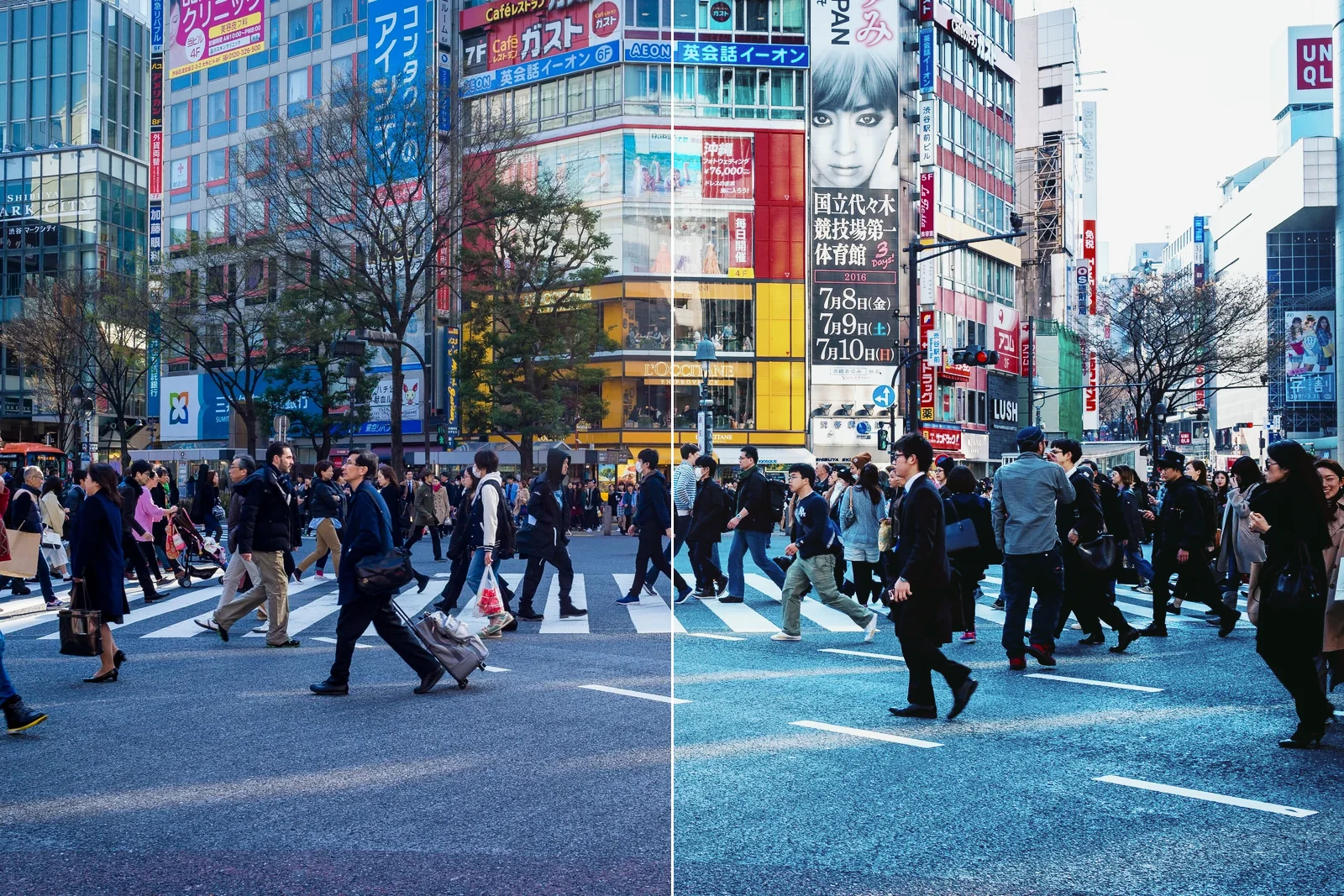
슬라이더나 나란히 보기로 카메라 결과를 확인하세요. 참고 사진 네 장이 들어 있고 내 사진으로 바꿀 수도 있으며, 100%까지 확대해 디테일을 볼 수 있어요. 페이지에 변환 결과가 원래 LUT에 얼마나 가까운지도 표시돼요.
-
조정
기본 파라미터는 강도, 색온도, 색조, 채도, 콘트라스트, 페이드예요. 색상 페이지에서는 12개 색상 구역별로 색조와 채도를 따로 조정할 수 있어요. 모든 조정은 카메라 파라미터에 바로 적용되므로, 보이는 그대로 카메라에서 찍혀요.
-
이름 붙이기, 저장
- 이름은 파일명에서 자동으로 가져오며, 카메라에 표시되는 이름은 영문 최대 12자예요. 아이콘은 필름 색에 맞춰 자동으로 만들어지고, 배색과 아이콘 글자를 바꿀 수도 있어요.
- GRLife 계정에 저장하며, 계정당 최대 8개까지 저장할 수 있고 나중에도 계속 수정할 수 있어요.
- 필름 라이브러리를 다운로드할 때 “내 필름”을 선택하면, 카메라 Film library 화면의 My LUT+Classic 그룹 맨 앞에 놓여요.
컬러 차트로 필름 만들기
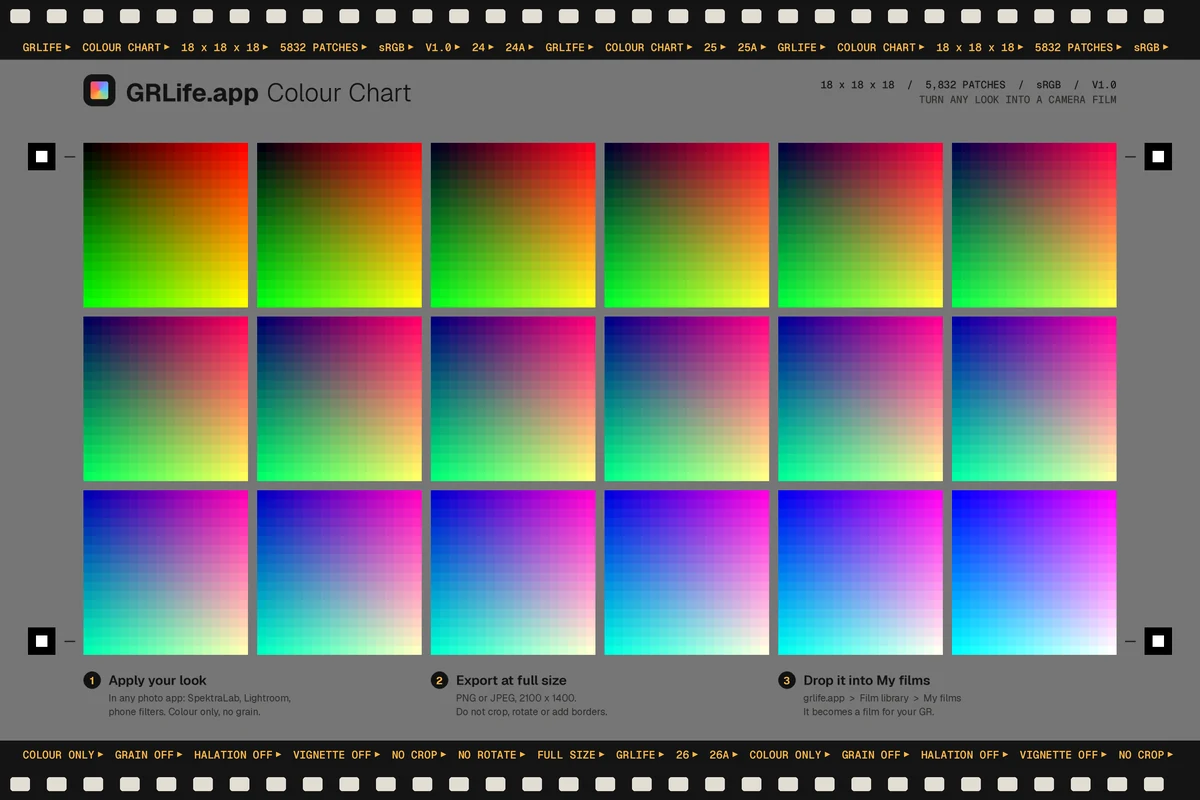
많은 보정 프로그램과 모바일 앱은 LUT를 내보내지 못하지만, 이미지 한 장은 처리할 수 있어요. GRLife 컬러 차트에는 색 패치가 5832개 있고, 앱으로 처리하면 각 패치의 새 색이 그 효과의 “정답”이 돼요. 웹페이지가 이를 다시 읽어 들이면 완전한 LUT가 돼요.
컬러 차트 다운로드
“내 필름” 페이지에서 “GRLife 컬러 차트 다운로드”를 누르세요. 압축 파일에 컬러 차트 PNG와 해당 언어의 사용 안내가 들어 있어요.
효과 입히기
보정 앱에서 컬러 차트를 열고 필터, 프리셋, 필름을 적용하세요. 색만 입혀야 해요. 그레인, 헐레이션, 비네팅, 샤프닝, 빛샘은 먼저 끄세요. 색 패치를 망가뜨려요.
원본 크기로 내보내기
PNG나 JPEG로 내보내세요. 자르기, 회전, 크기 조정을 하지 말고 테두리나 워터마크도 넣지 마세요.
다시 올리기
내보낸 이미지를 “내 필름”으로 끌어다 놓으세요. 컬러 차트에 변화가 없거나, 그레인이 너무 강하거나, 전체가 밝아지거나 어두워졌다면 페이지에서 알려 줘요.
자주 묻는 질문
카메라 결과가 원래 LUT와 완전히 같나요?
아주 가깝지만 모든 점이 똑같지는 않아요. 카메라 필름은 컬러 매트릭스, 톤 커브 세 개, 12개 색상 구역으로 이루어져 있어서, 웹페이지가 원래 LUT에 가장 가까운 파라미터 조합을 찾아 그 근접도를 표시해요. 극단적인 LUT(예: 한 가지 색만 남기는 것)는 차이가 좀 더 커요.
그레인, 헐레이션, 빛샘은 어떻게 하나요?
이런 효과는 화면 위치에 따라 달라져서 LUT에 담을 수 없고, 컬러 차트에 적용해서도 안 돼요. 촬영할 때 카메라의 GRLife Pro 메뉴에서 그레인, HDF 디퓨전, 필름 소프트니스, 빛샘을 따로 켜면 내 필름 위에 겹쳐 적용돼요.
유료인가요?
필름 만들기와 계정 저장은 무료예요. 카메라에 넣으려면 이 카메라에 GRLife 필름 팩이 활성화되어 있어야 하며, 활성화하면 필름 전체와 내 필름을 함께 다운로드해요.
내 LUT나 사진이 업로드되나요?
아니요. LUT, 컬러 차트, 비교용 사진은 모두 브라우저 안에서만 처리해요. 계정에는 변환된 필름 파라미터, 이름, 아이콘만 있어요.
GR IV도 지원하나요?
GR IV는 GRLife Pro 2.x 베타로 열려 있고, 「내 필름」도 GRLife Pro를 설치한 GR IV에서 쓸 수 있어요.
더 보기
필름 라이브러리 다운로드, SD 카드에 넣기, 카메라에서 필름 바꾸기 단계는 필름 라이브러리 안내를 보세요. SpektraLab 사용자는 전용 안내를 보세요.