
SpektraLab 필름 효과를 리코 GR에 넣기
SpektraLab과 그 업스트림인 spektrafilm은 물리 과정에 따라 필름과 인화지를 시뮬레이션하며, 인기가 많아요. GRLife “내 필름”을 쓰면 이 색을 GR III / GR IIIx의 필름 하나로 만들 수 있어서, 찍는 순간 바로 그 느낌이 나고 컴퓨터로 다시 보정할 필요가 없어요.
카메라에 담을 수 있는 것
카메라에 담기는 것은 색이에요. 필름과 인화지 조합의 색조, 콘트라스트, 색 틀어짐, 하이라이트와 섀도의 흐름이요. 그레인, 헐레이션, 발색제 확산처럼 화면 위치에 따라 달라지는 효과는 LUT가 될 수 없어요. 촬영할 때 카메라의 GRLife Pro 메뉴에서 그레인, HDF 디퓨전, 필름 소프트니스를 따로 더할 수 있어요.
방법 1: .cube LUT 내보내기
spektrafilm은 필름과 인화지 조합을 LUT로 내보낼 수 있어요. LUT 1개를 내보내고 입력과 출력 모두 sRGB를 선택하세요. 올리면 “내 필름”이 필름과 인화지를 알아보고 Portra 400 · 2383처럼 자동으로 이름을 붙여요.
spektrafilm_…_1lut_srgb_srgb.cube
입력이나 출력이 Log, Rec.2020 같은 색 공간인 LUT는 쓸 수 없어요. 카메라 필름은 일반 sRGB 사진에 적용되기 때문이에요. 이런 파일이면 페이지에서 다시 내보내라고 알려 줘요.
방법 2: 컬러 차트 사용
SpektraLab 앱은 이미지만 내보내고 LUT는 내보내지 않아요. 이럴 때 GRLife 컬러 차트를 쓰세요. SpektraLab으로 컬러 차트를 처리한 뒤 결과를 다시 올리면 돼요.
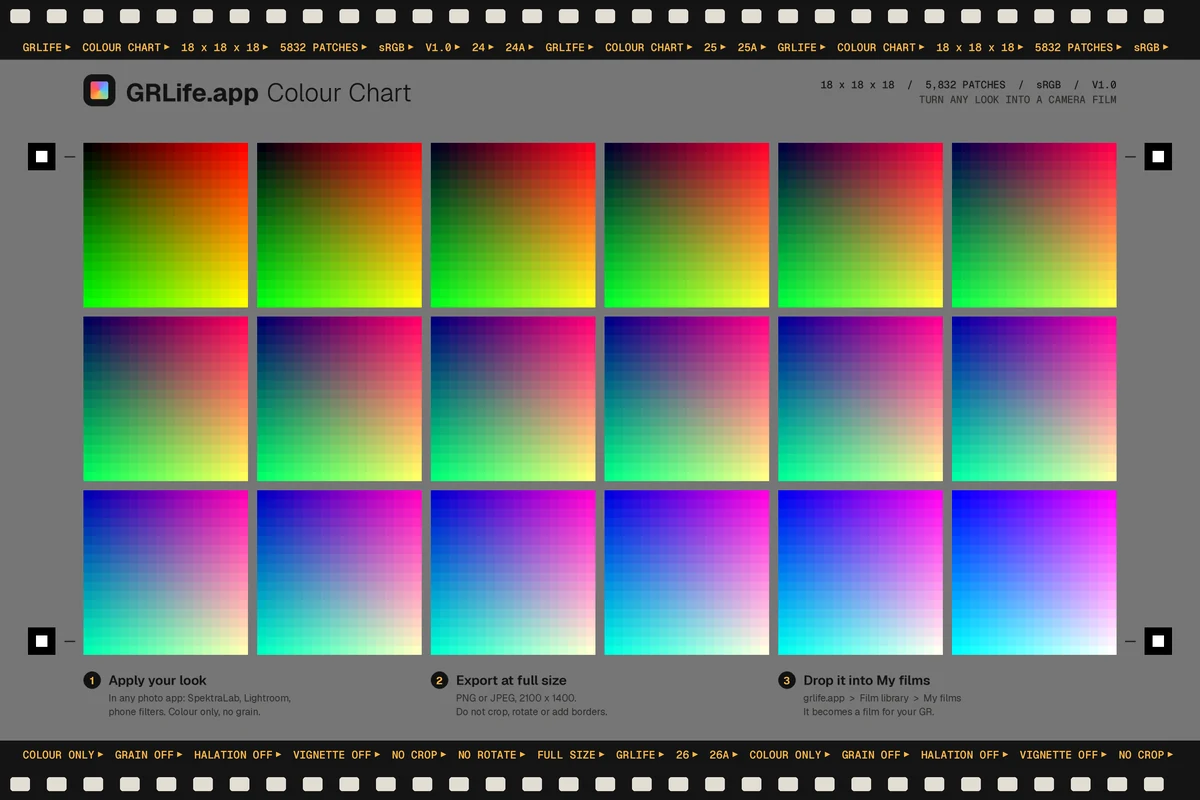
컬러 차트 다운로드
“내 필름” 페이지에서 “GRLife 컬러 차트 다운로드”를 누르고 압축을 풀면 컬러 차트 PNG와 사용 안내가 나와요.
SpektraLab에서 열기
SpektraLab에서 차트 PNG를 바로 열고, 필름과 인화지를 고른 뒤 확대기 필터와 현상 후 조정을 원하는 대로 맞추세요.
색만 남기기
Film Format에서 Grain, Halation, Glare를 끄고, Input / Camera의 Metering을 Custom(자동 측광 끔)으로 바꾼 뒤 Film Exposure는 +0으로 두세요. Film Edge와 Date Back은 꺼 두세요.
내보내고 올리기
File → Export에서 “PNG 8-bit — sRGB”를 고르고(기본값 “JPEG — Display P3”도 괜찮아요) Size는 Original로 둔 뒤, 내보낸 이미지를 “내 필름”에 끌어다 놓으세요.
자주 묻는 질문
GRLife와 SpektraLab은 어떤 관계인가요?
아무 관계 없어요. GRLife는 독립적인 도구로, SpektraLab / spektrafilm에서 내보낸 LUT와 처리한 컬러 차트를 읽을 수 있을 뿐이에요. SpektraLab은 해당 소유자의 상표이고, spektrafilm은 Andrea Volpato의 오픈소스 프로젝트예요.
왜 그레인과 헐레이션을 꺼야 하나요?
컬러 차트는 각 패치의 색으로 필름을 계산해요. 그레인은 패치를 얼룩지게 하고, 헐레이션은 이웃한 패치끼리 색이 번지게 해요. 그레인은 촬영할 때 카메라에서 GRLife Pro로 따로 켜면 더 자연스럽고, 언제든 조정할 수 있어요.
왜 Metering을 Custom으로 바꿔야 하나요?
SpektraLab은 기본적으로 이미지마다 따로 측광해요. 차트와 사진은 밝기가 달라서 자동 측광이 서로 다른 노출을 주고, 그러면 만들어진 필름이 너무 밝거나 어두워져요. 측광을 끄고 실제로 테스트해 보니, 차트로 만든 효과를 같은 사진에 적용한 결과가 SpektraLab이 그 사진을 직접 처리한 결과와 평균 약 9단계(255단계 중)밖에 차이 나지 않았어요. 나머지 차이는 대부분 발색제 확산 같은 국소 효과에서 와요.
카메라에서도 SpektraLab처럼 스펙트럼 계산을 할 수 있나요?
아니요. 카메라에서는 컬러 매트릭스, 톤 커브, 12개 색상 구역이 동작해요. 웹페이지가 SpektraLab의 결과를 가장 가까운 파라미터 조합으로 변환하므로 일상 사진에서는 아주 가깝게 보여요. 극단적인 색은 차이가 날 수 있으며, 페이지에 근접도가 표시돼요.
어떤 카메라와 펌웨어가 필요한가요?
2026년 10월 18일 이후에 생성한 GRLife Pro 커스텀 펌웨어를 설치한 GR III / GR IIIx이고, 이 카메라에 GRLife 필름 팩이 활성화되어 있어야 해요. 필름 만들기와 계정 저장은 무료예요.
내가 만든 필름을 다른 사람과 공유할 수 있나요?
필름은 내 계정에 저장되고, 필름 라이브러리를 다운로드할 때 내 카메라에만 들어가요. 공유하고 싶다면 SpektraLab 설정이나 LUT를 친구에게 보내 직접 만들게 하세요.
더 보기
조정, 이름 붙이기, 저장, 카메라에 넣기까지 전체 단계는 “내 필름” 안내를 보세요.