
GRLife Pro 2.x – Anleitung
GRLife Pro 2.x bringt Filme, Textur, Einbelichtung und alle Funktionen in einen Bildschirm in der Kamera: Im Aufnahmebildschirm OK drücken, dann mit den Kameratasten bedienen. Diese Seite erklärt Herunterladen, Installieren und den ersten Start sowie die fünf Seiten der App.
Was in 2.x neu ist
Eine Firmware, alle Funktionen
Auf der Website werden keine Funktionen mehr ausgewählt. Filmbibliothek (Filme, Textur, Einbelichtung), Ausschaltbild, HDR-Fotos, weitere Seitenverhältnisse, Halbformat, Goldener-Schnitt-Linien, Schieberegler-Wasserwaage, neun ADJ-Einstellungen und ISO am hinteren Einstellrad sind eingebaut und werden in der Kamera ein- und ausgeschaltet.
Eine App in der Kamera
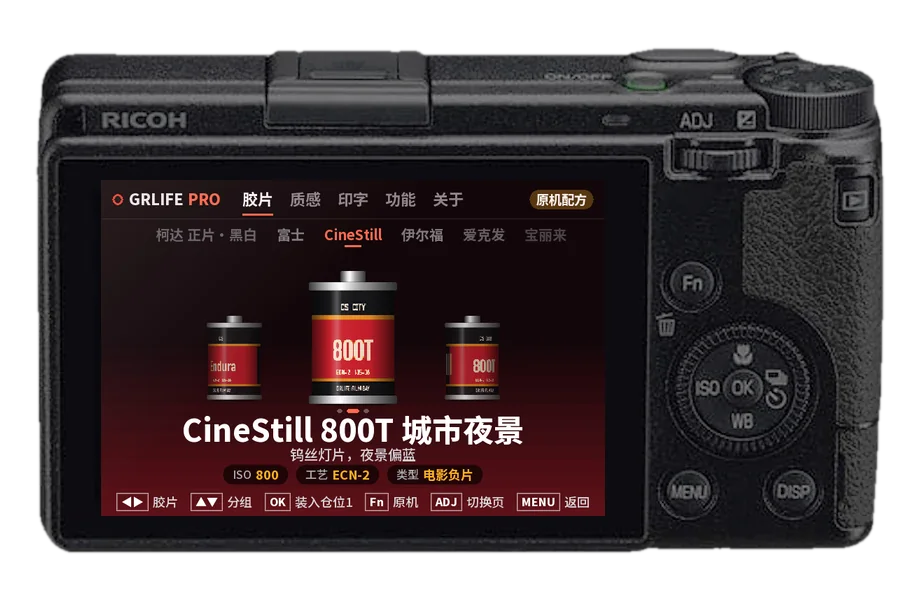
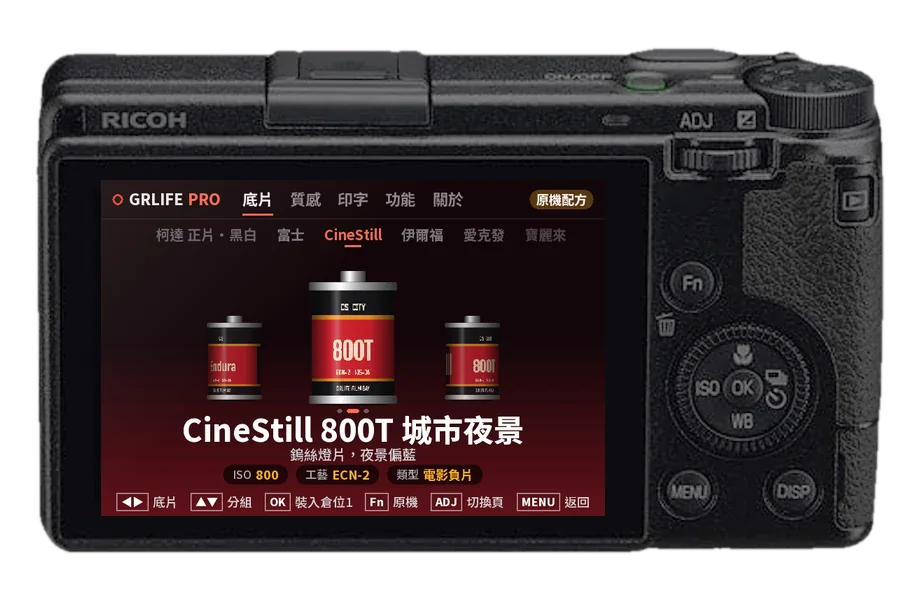
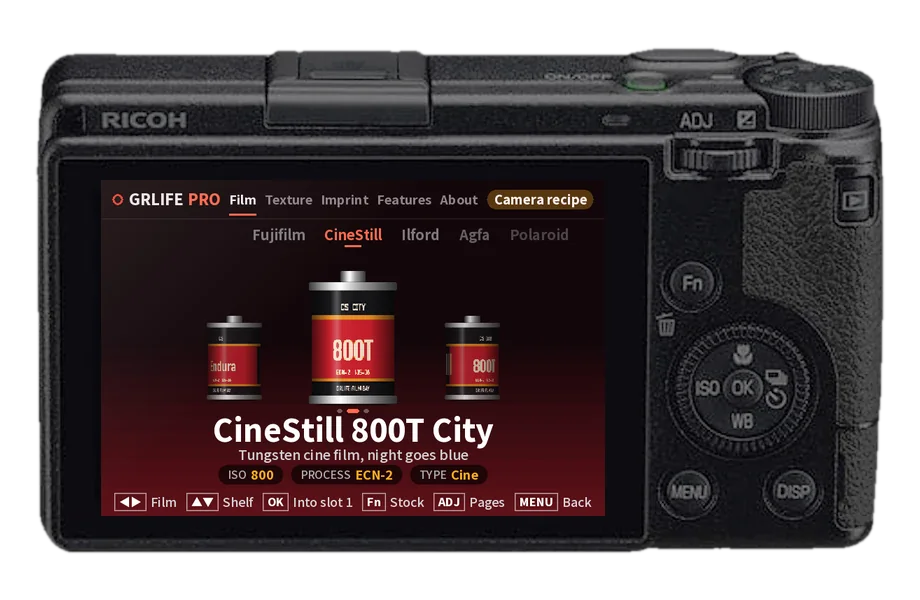
Im Aufnahmebildschirm OK drücken, um GRLife Pro zu öffnen. Die App hat fünf Seiten: Film, Texture, Imprint, Features und About. Sie folgt der Menüsprache der Kamera: vereinfachtes Chinesisch, traditionelles Chinesisch oder Englisch; bei jeder anderen Menüsprache erscheint Englisch.
Filme kommen auf Platz 1
Film auf der Filmseite wählen und OK drücken: Er kommt auf Filmplatz 1 und ist der Film, mit dem Sie fotografieren; zurück zum eigenen Rezept der Kamera geht es mit Fn auf der Filmseite. Alle fünf Plätze gibt es weiterhin: Unter MENU › GRLife Pro › Change film bekommt jeder Platz seinen Film, und ADJ wechselt wie bisher zwischen ihnen.
Die App liegt auf der Karte
Die App ist GRLIFE/GRLPRO.GRP auf der SD-Karte, und die Kamera behält eine eigene Kopie. Für ein späteres Update ersetzen Sie nur diese Datei, meist ohne erneutes Flashen.
Für die GR III (2.10 / 2.20 / 2.21) und GR IIIx (1.60 / 1.70 / 1.71); die GR IV (1.20 / 1.21) ist eine Beta, einige Funktionen unterscheiden sich. Noch mit Firmware v1.4x unterwegs? Kein Problem: Die alte Firmware-Seite und die v1.4x-Schritte in den anderen Anleitungen bleiben erhalten.
Firmware erstellen
Alle diese Schritte erledigen Sie auf der Custom-Firmware-Seite für GRLife Pro 2.x. Dateien werden nur in Ihrem Browser verarbeitet und nie hochgeladen.
-
Modell wählen
Wählen Sie GR III oder GR IIIx. Die Firmware-Version wird beim Import der offiziellen BIN erkannt.
-
Inhalt und Rezepte
Die Seite listet alle Funktionen von 2.x auf; Sie müssen nichts ankreuzen. Rezepte sind ein optionaler Schritt: Richten Sie sie hier ein, wenn Sie eigene Rezepte in der Bildsteuerung möchten, oder überspringen Sie ihn.
-
Werksfirmware importieren
Importieren Sie die offizielle BIN von der Ricoh-Website; ihre Version wird auf diesem Gerät geprüft. Bewahren Sie eine Kopie der offiziellen BIN auf, um später zurückflashen zu können.
-
Erstellen und herunterladen
Nachdem Sie den Haftungsausschluss und die Nutzungsbedingungen gelesen und akzeptiert haben, erstellen Sie die ZIP-Datei auf diesem Gerät und laden sie herunter.
| Dateien in der ZIP | Zweck |
|---|---|
| Die BIN-Datei im Ordner SD | Die Custom-Firmware: ins Stammverzeichnis der SD-Karte kopieren und flashen. |
SD/GRLIFE/GRLPRO.GRP | Die GRLife-Pro-2.x-App für die Kamera. |
SD/GRLIFE/FILMS.GRF | Die Filmbibliothek-Datei, nur mit den fünf eingebauten Filmen.Hat Ihre Kamera die Filmbibliothek, laden Sie deren eigene Datei auf der Seite „Filmbibliothek“ herunter. |
| README | Installationsanleitung. |
Installieren
-
Zuerst die Kamera zurücksetzen
Drücken Sie an der Kamera MENU und führen Sie „Zurücksetzen“ aus, um die Einstellungen auf Werkswerte zu setzen. Eigene Einstellungen gehen dabei verloren; notieren Sie sie vorher, falls nötig.
-
Firmware flashen
Kopieren Sie die BIN-Datei aus dem Ordner SD in das Stammverzeichnis der SD-Karte, ohne sie umzubenennen oder in einen Ordner zu legen. Setzen Sie einen voll geladenen Akku ein, halten Sie beim Einschalten MENU gedrückt und bestätigen Sie die Abfrage. Schalten Sie die Kamera nicht aus und entfernen Sie weder Akku noch Karte, bevor das Update fertig ist.
-
Ordner GRLIFE kopieren
- Noch kein Ordner GRLIFE auf der Karte: Kopieren Sie den ganzen Ordner GRLIFE aus dem Ordner SD ins Stammverzeichnis der SD-Karte.
- Die Karte hat bereits einen Ordner GRLIFE: Kopieren Sie nur GRLPRO.GRP hinein. Ersetzen Sie nicht den ganzen Ordner; die Kamera legt darin weitere Dateien ab.
-
Eigene Filmbibliothek behalten
Liegt auf der Karte bereits eine FILMS.GRF (gekaufte Filme oder eigene LUT-Filme), ersetzen Sie sie nicht durch die FILMS.GRF aus der ZIP: Diese enthält nur die fünf eingebauten Filme.
Vorbereitung vor dem Flashen und das Zurückflashen der offiziellen Firmware stehen in der Custom-Firmware-Anleitung.
Anleitung zur Custom-Firmware lesenErster Start
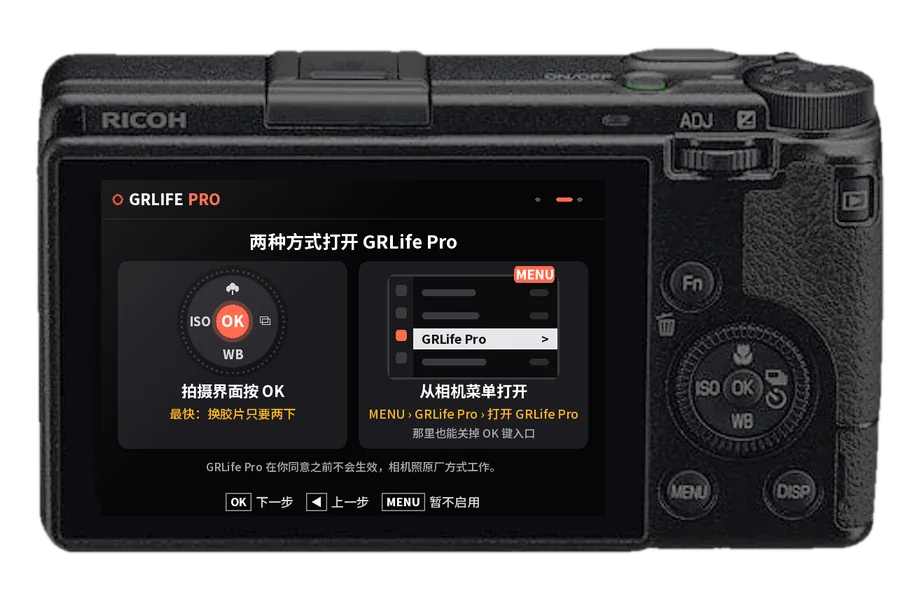
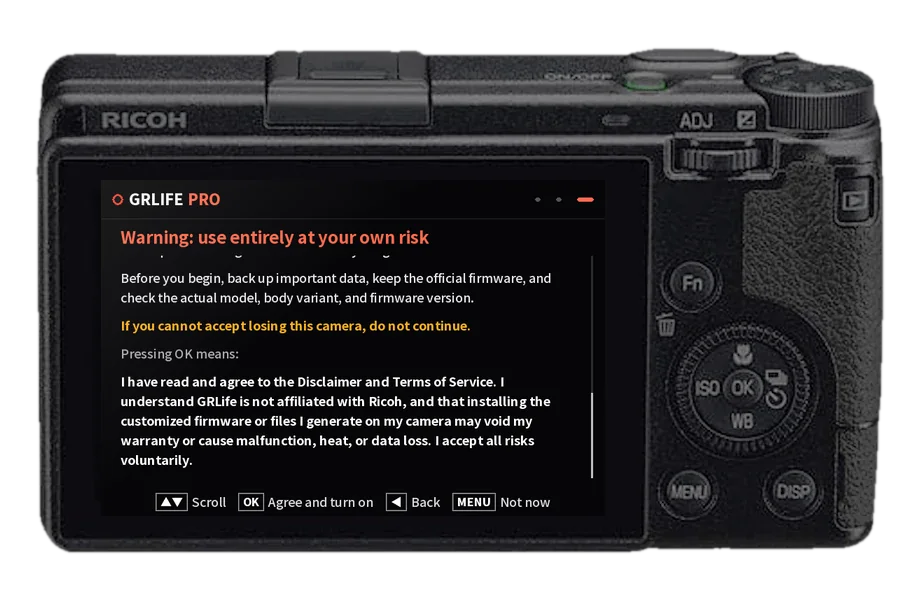
Schalten Sie die Kamera mit eingelegter Karte ein und drücken Sie im Aufnahmebildschirm OK: Die Einführung erscheint. Bis Sie den Haftungsausschluss akzeptieren, tut GRLife Pro nichts und die Kamera arbeitet wie ab Werk.
-
Willkommen
Die erste Seite begrüßt Sie; OK führt zu Next. Wählen Sie mit MENU „Not now“, erscheint die Einführung beim nächsten Einschalten erneut.
-
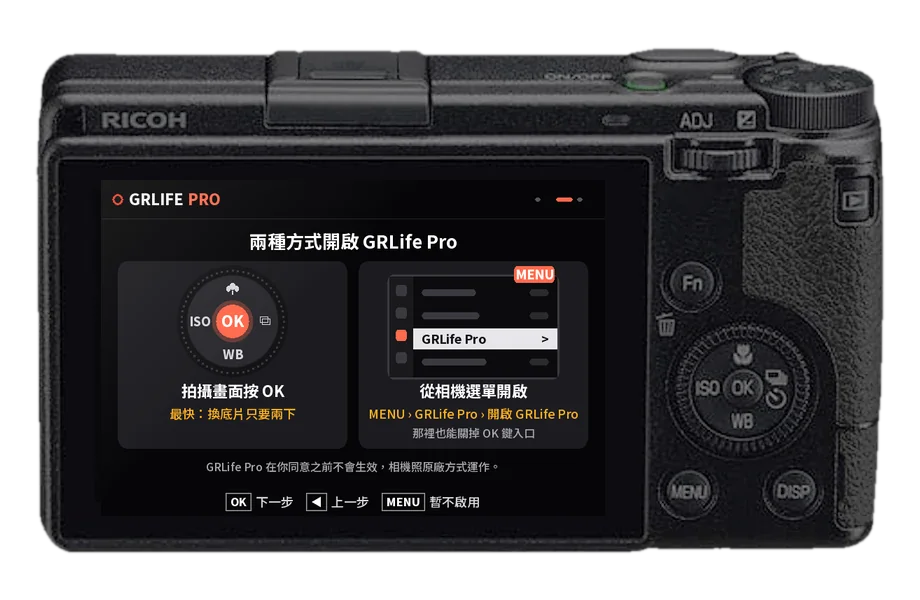
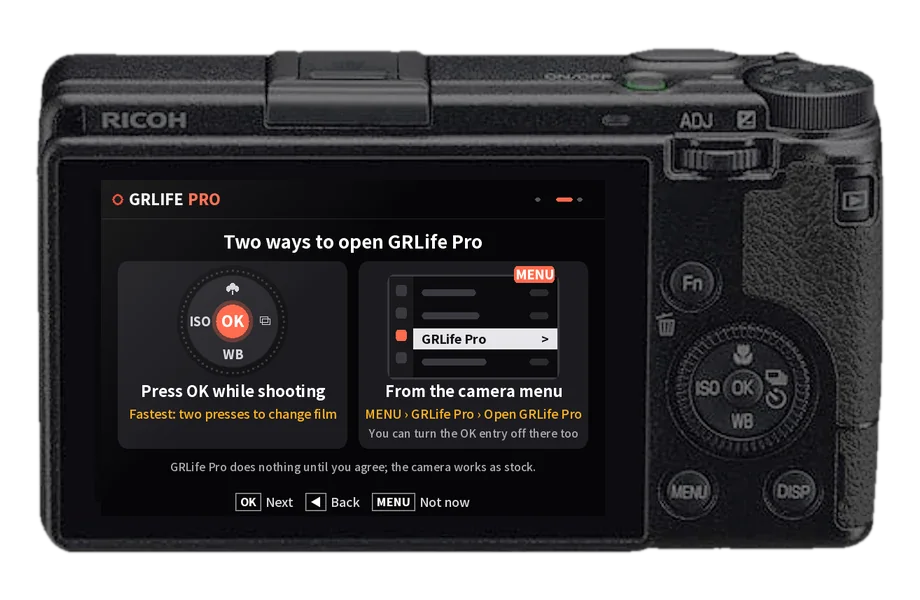
Zwei Wege zum Öffnen
Im Aufnahmebildschirm OK drücken oder im Kamera-MENU GRLife Pro › Open GRLife Pro wählen. Dort lässt sich der OK-Zugang auch abschalten.
-
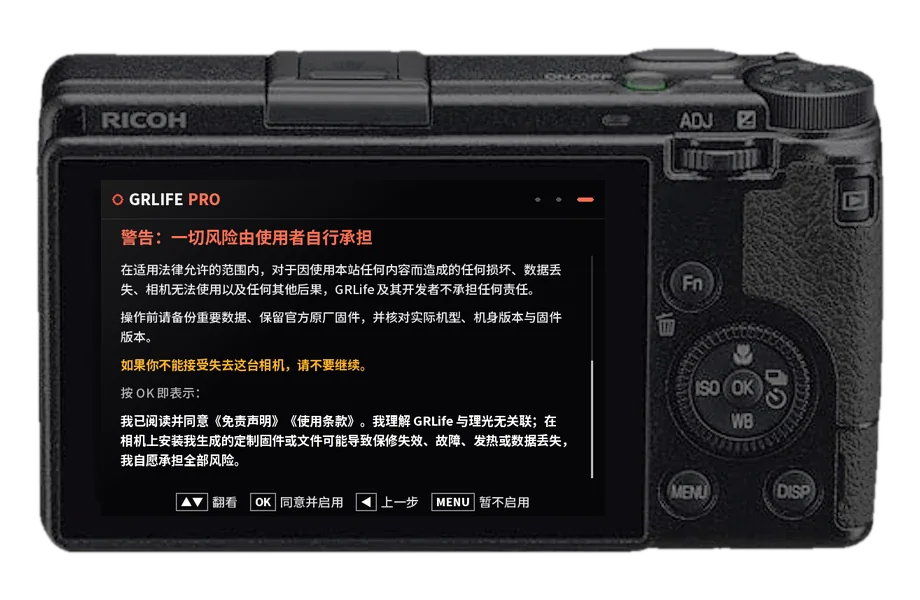
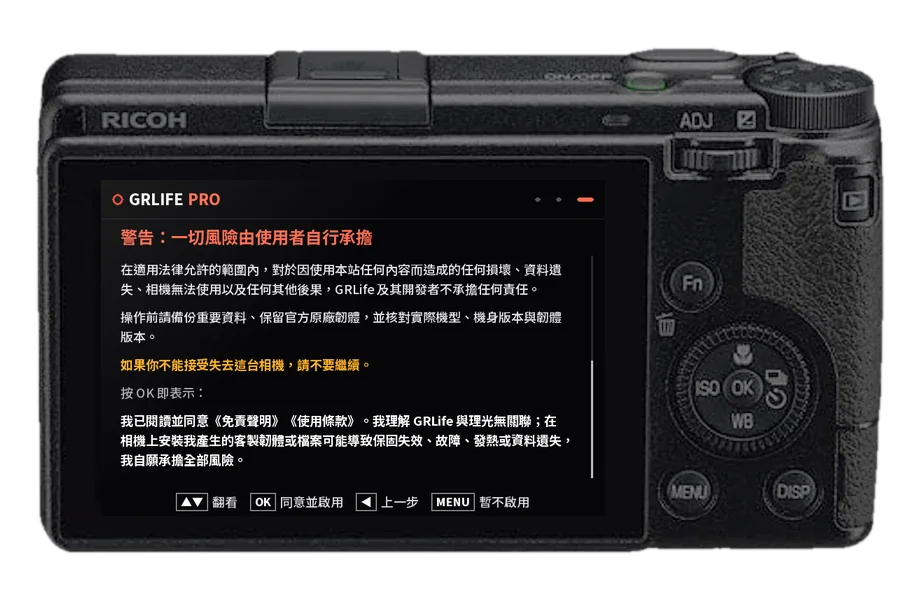
Haftungsausschluss
Scrollen Sie mit ▲▼ bis zum Ende, erst dann können Sie zustimmen. Danach mit OK „Agree and turn on“ wählen.
-
Funktioniert ohne Karte
Nach der Zustimmung behält die Kamera eine eigene Kopie der App und der Filmbibliothek. Karte herausnehmen oder wechseln spielt danach keine Rolle.
Tasten
Die unterste Zeile des Bildschirms zeigt immer die Tasten, die auf der aktuellen Seite gelten.
| Tasten | Funktion |
|---|---|
| ADJ links / rechts | Wechselt die Seite. |
| ◀ ▶ | Seite Film: wechselt den Film. Andere Seiten: ändert den aktuellen Eintrag. |
| ▲ ▼ | Seite Film: wechselt das Regal. Andere Seiten: nach oben und unten. |
| OK | Seite Film: lädt den Film und kehrt zur Aufnahme zurück. Andere Seiten: schaltet den aktuellen Eintrag ein oder aus oder öffnet ihn. |
| Fn | Seite Film: zurück zum kameraeigenen Rezept. Andere Seiten: setzt die Seite auf Standardwerte zurück. |
| MENU / Auslöser halb drücken | Zurück / direkt zurück zur Aufnahme. |
Die fünf Seiten
-
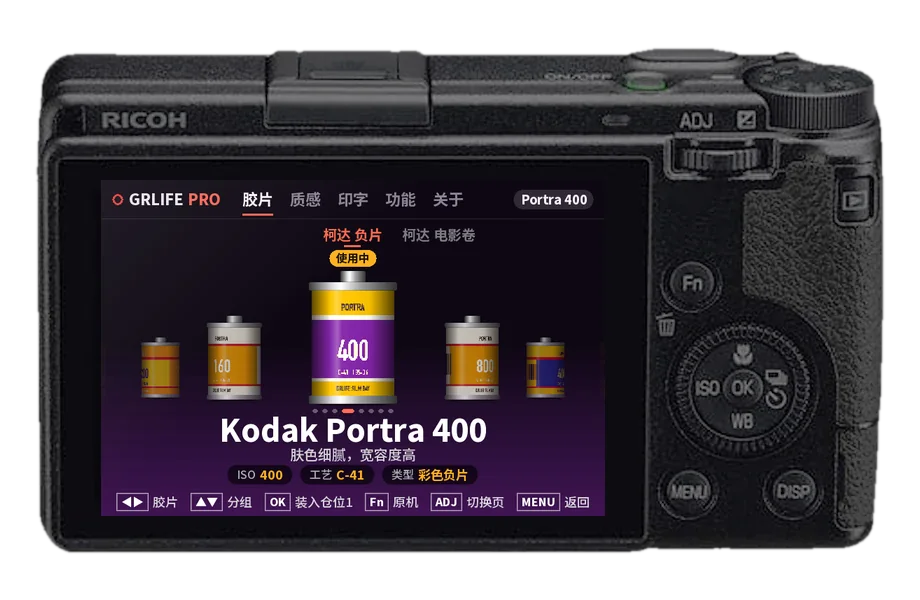
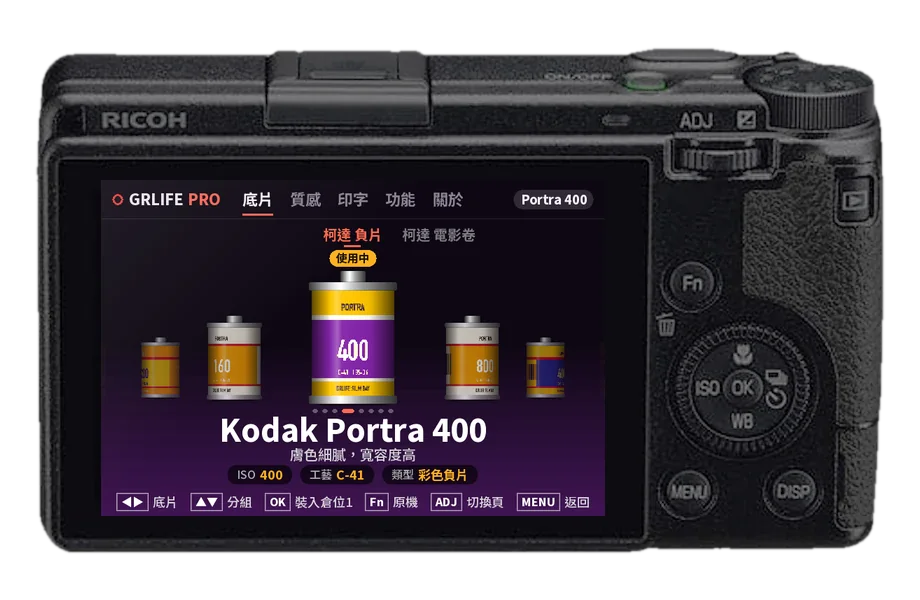
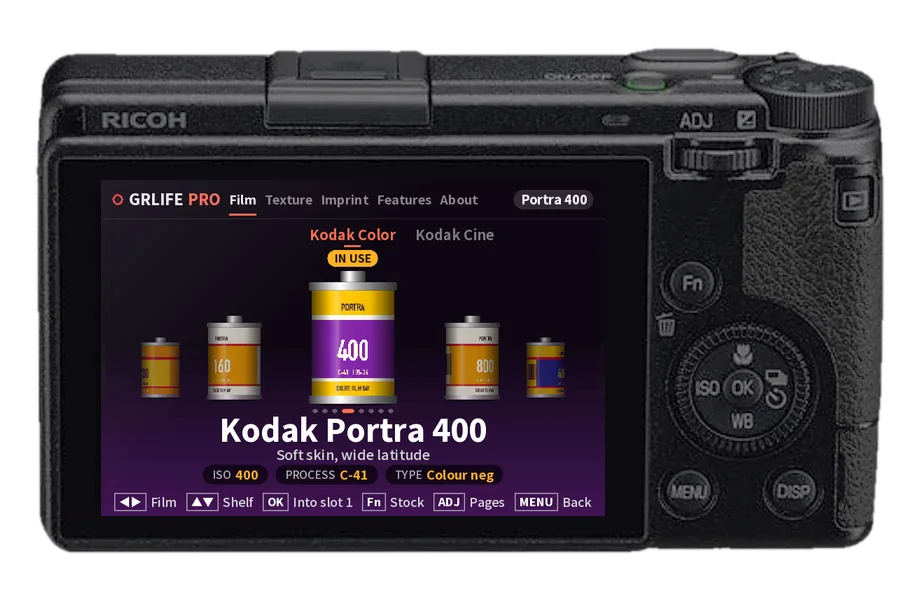
Film
Filmdosen in einem Regal: ◀▶ wählt einen Film, ▲▼ wechselt das Regal, OK lädt ihn und kehrt zur Aufnahme zurück, Fn geht zum kameraeigenen Rezept zurück. Oben rechts steht der verwendete Film.
Die Filme stehen nach Marken in 13 Regalen: Kodak Color, Kodak Cine, Kodak Slide & B&W, Fujifilm, CineStill, Ilford, Agfa, Polaroid, Hasselblad, Pentax, Leica, Ricoh und Creative. Die Namen sind die vollen Herstellernamen, etwa Kodak Portra 400 oder CineStill 800T City.
-
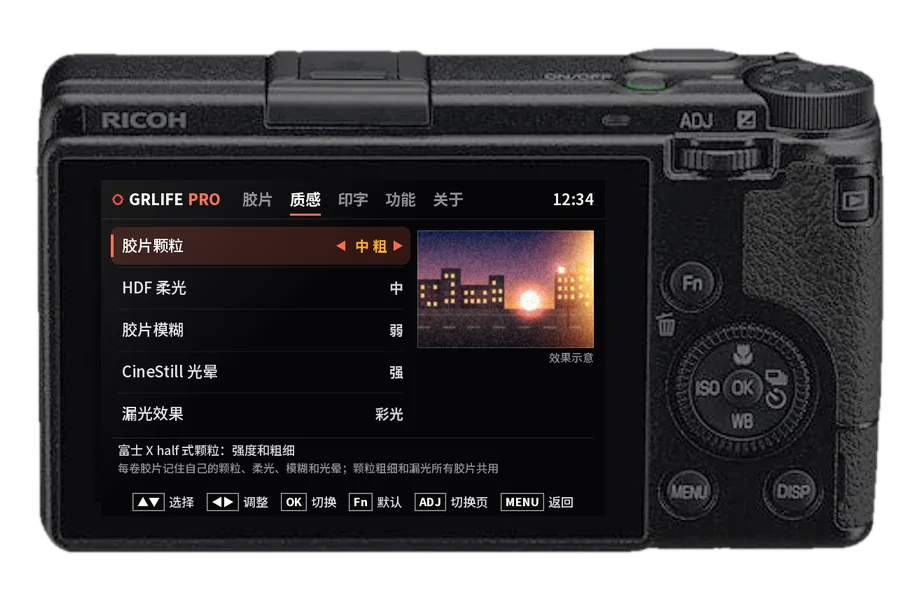
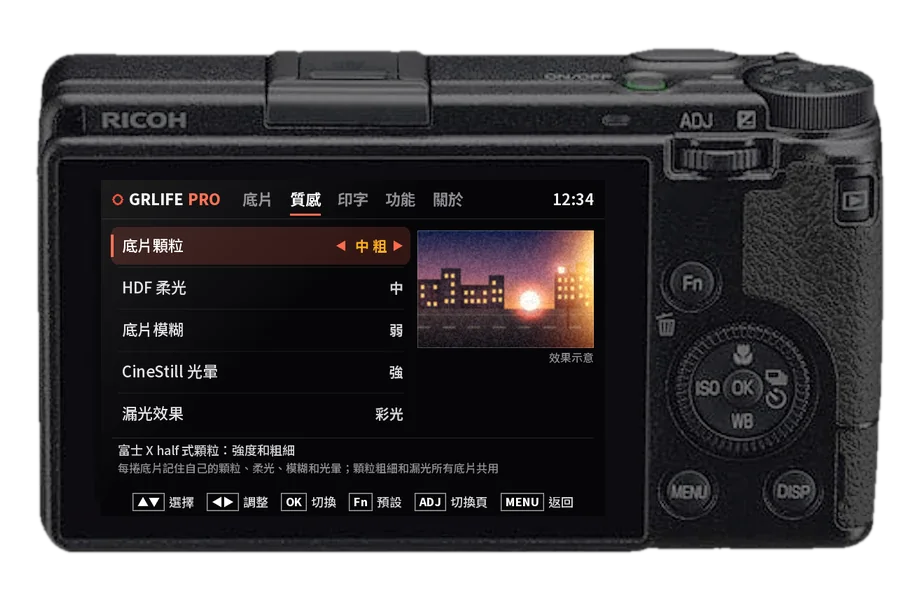
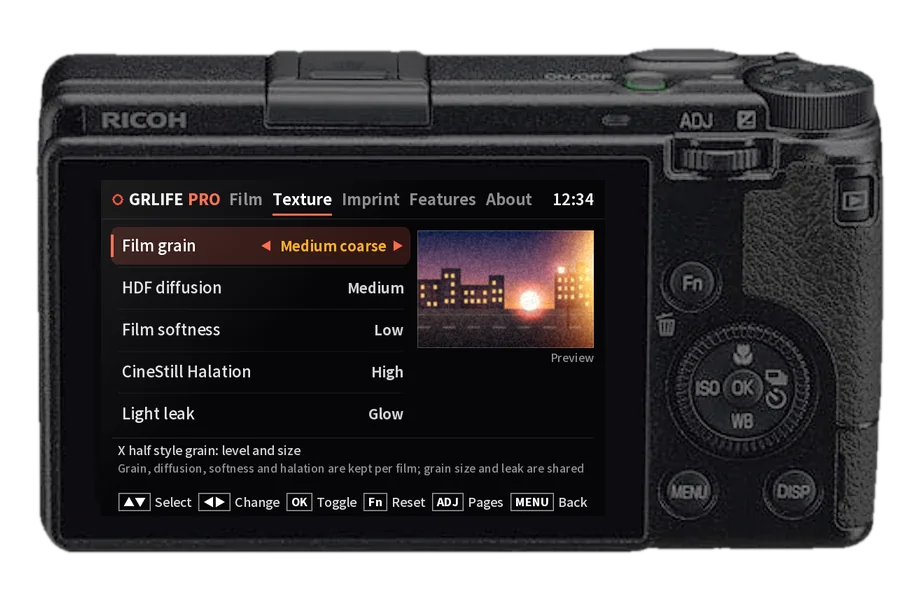
Textur
Filmkorn (im Stil der X half, mit Stärke und Größe), HDF-Diffusion, Filmweichheit, CineStill-Halation und Lichtleck (Glow oder First roll). Die Vorschau rechts ist eine Skizze, nicht die tatsächliche Verarbeitung der Kamera.
Korn, Diffusion, Weichheit und Halation merkt sich jeder Film selbst; Korngröße und Lichtleck gelten für alle Filme. CineStill-Halation wirkt nur bei CineStill-Filmen.
-
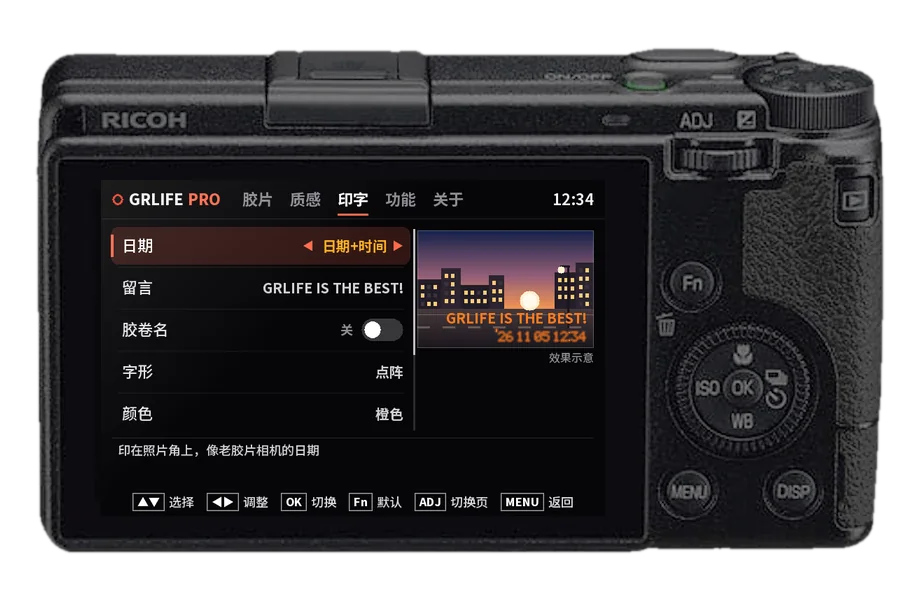
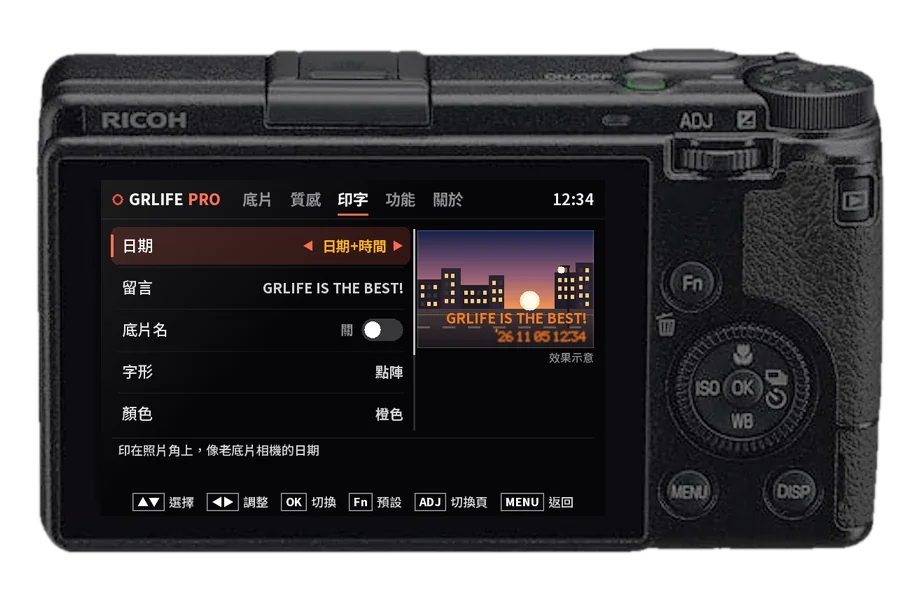
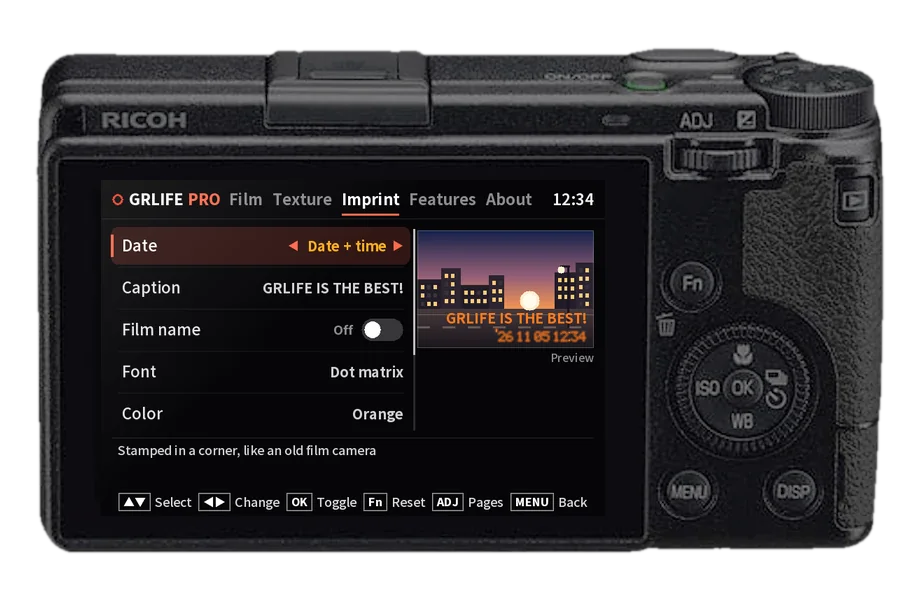
Einbelichtung
Belichtet das Datum in eine Bildecke ein, wie bei einer alten Filmkamera. Wählen Sie das Datumsformat, fügen Sie einen Text hinzu (12 Vorlagen oder eigener Text über die Kameratastatur), drucken Sie den Filmnamen mit und wählen Sie Schrift, Farbe, Leuchten, Ecke und Größe.
-
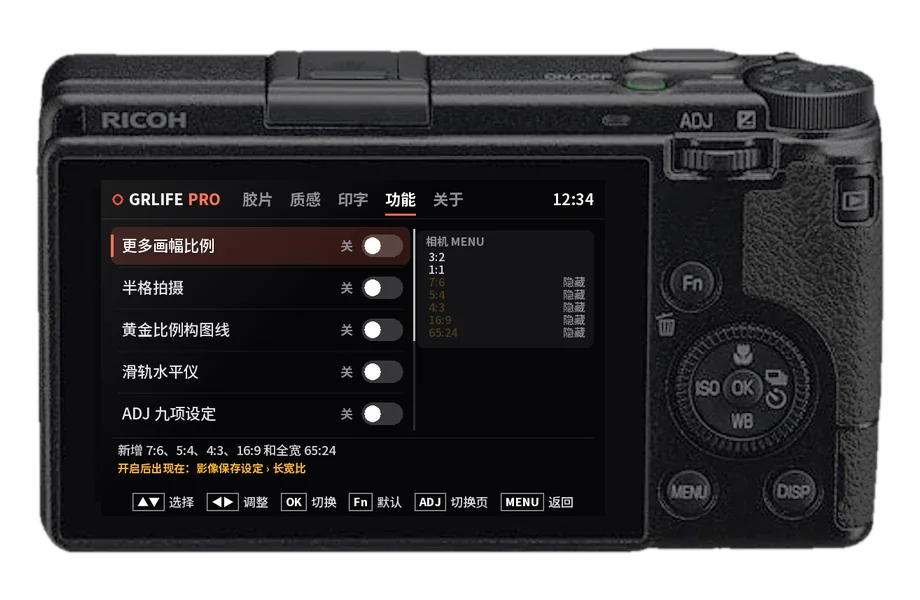
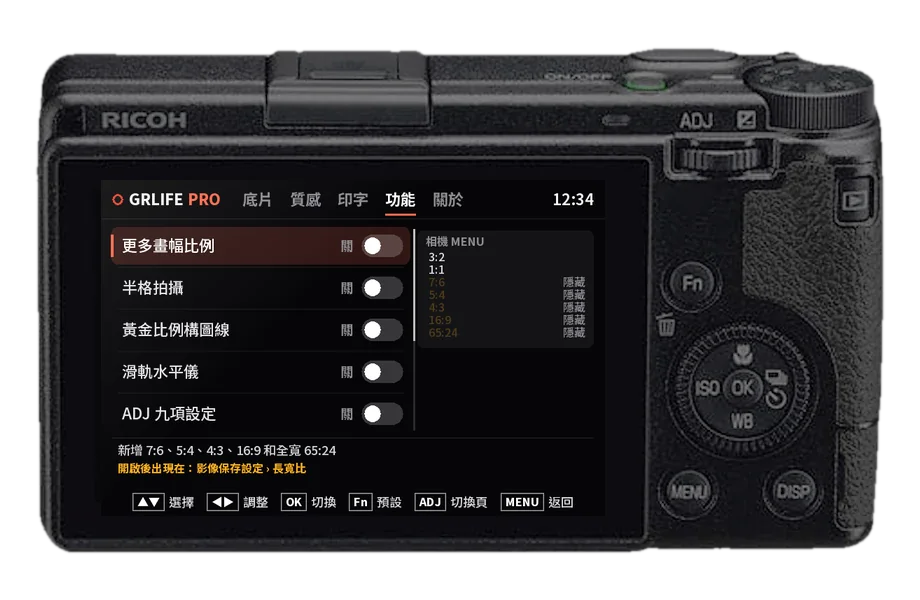
Funktionen
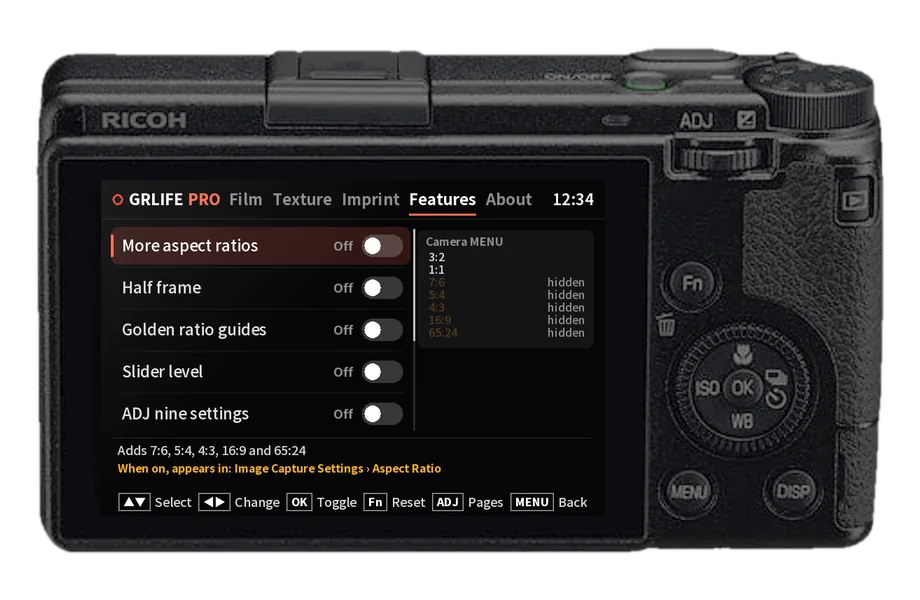
Ein Schalter je Funktion: weitere Seitenverhältnisse, Halbformat, Goldener-Schnitt-Linien, Schieberegler-Wasserwaage, neun ADJ-Einstellungen, ISO am hinteren Einstellrad, Live Photos, HDR-Fotos und Ausschaltbild.
Alle sind zunächst aus. Erst wenn Sie eine einschalten, erscheinen ihre Optionen in den kameraeigenen Menüs; jeder Eintrag sagt, wo, zum Beispiel erscheinen weitere Seitenverhältnisse unter Image Capture Settings › Aspect Ratio.
-
About
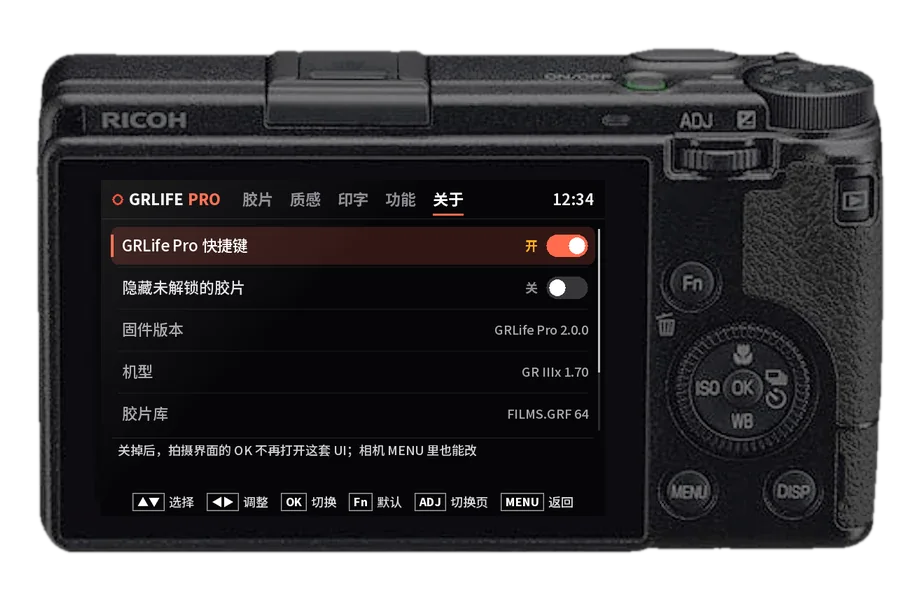
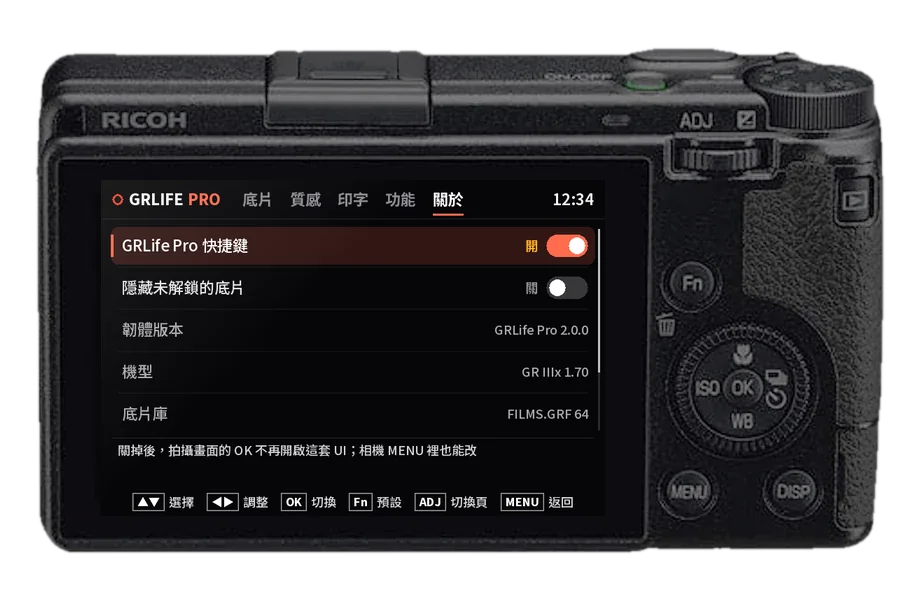
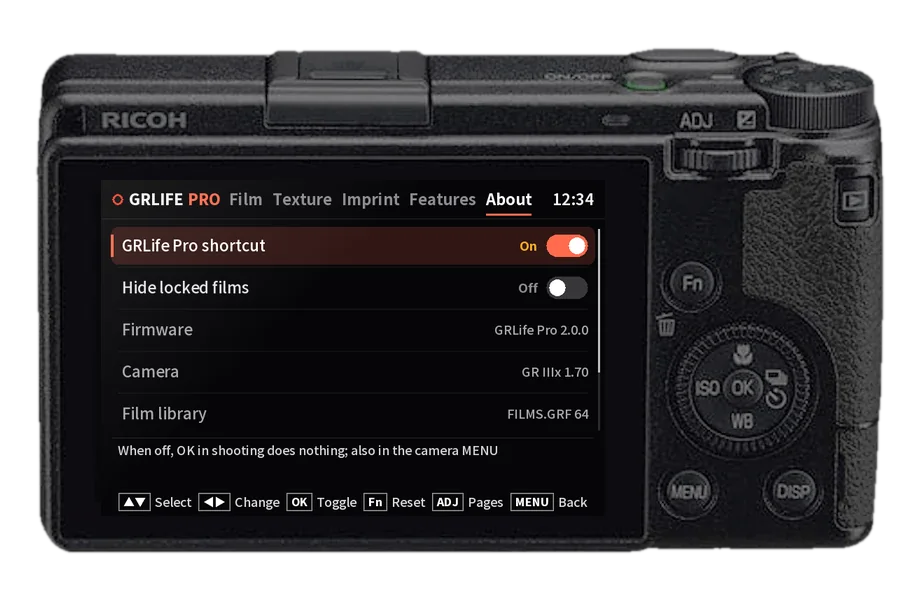
Die Schalter „GRLife Pro shortcut“ und „Hide locked films“ sowie Firmware-Version, Kamera, Filmbibliothek-Datei, Gerätecode und „Clear GRLife data“.
Ist „GRLife Pro shortcut“ aus, öffnet OK im Aufnahmebildschirm die App nicht mehr; öffnen Sie sie dann über das Kamera-MENU.
Upgrade von v1.4x
- In 2.x sind alle Funktionen zunächst aus. Was Sie bisher genutzt haben, etwa 16:9 und andere Seitenverhältnisse, Halbformat oder HDR-Fotos, ist nach dem Upgrade aus; schalten Sie es auf der Seite Features wieder ein.
- Filmwechsel, Info und Ausschaltbild, die in der alten Firmware unter MENU › GRLife Pro lagen, sind jetzt in der App GRLife Pro: Filme wechseln Sie auf der Seite Film, der Gerätecode steht auf der Seite About, das Ausschaltbild auf der Seite Features.
- Eine bereits freigeschaltete Filmbibliothek bleibt erhalten und muss nicht erneut gekauft werden. Behalten Sie einfach Ihre eigene FILMS.GRF auf der Karte.
Gesperrte Filme und der Gerätecode
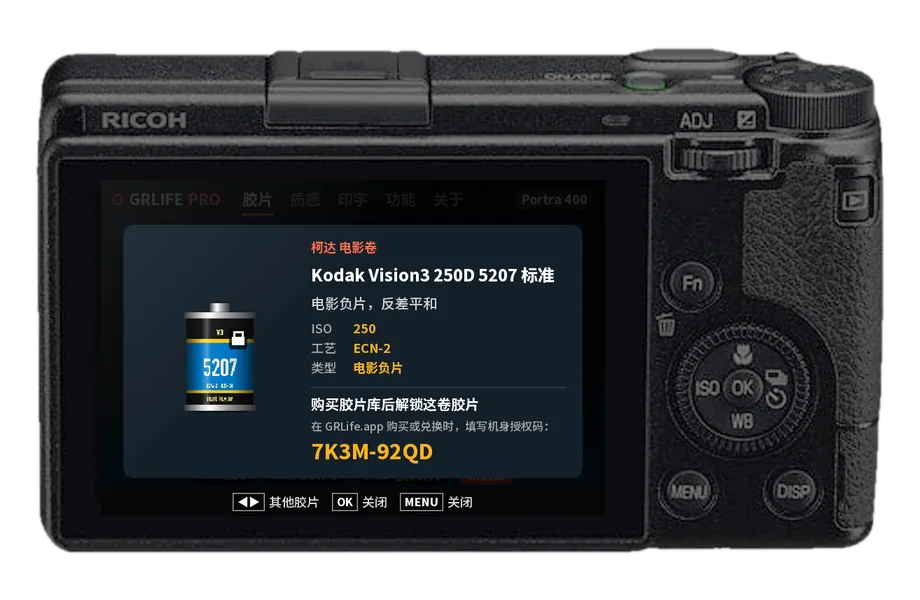
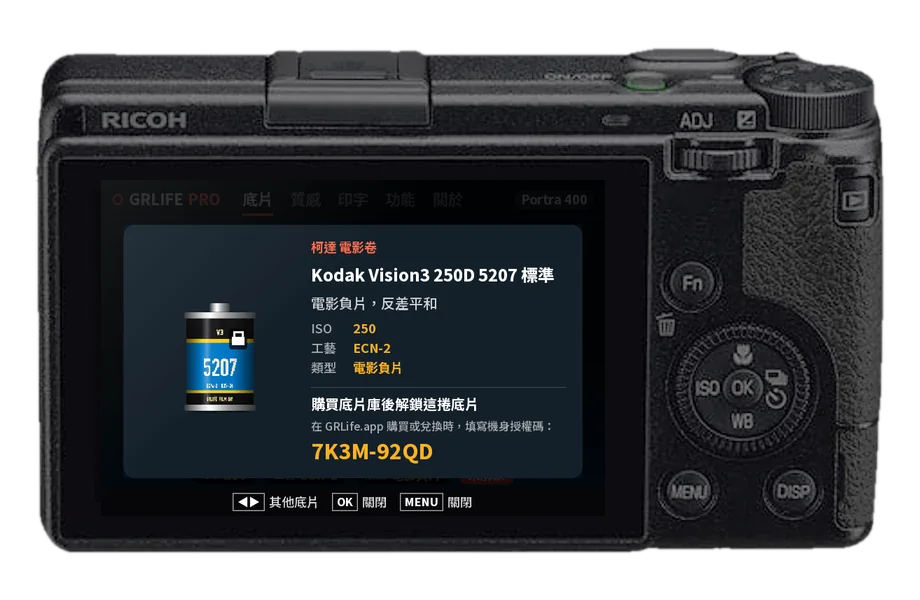
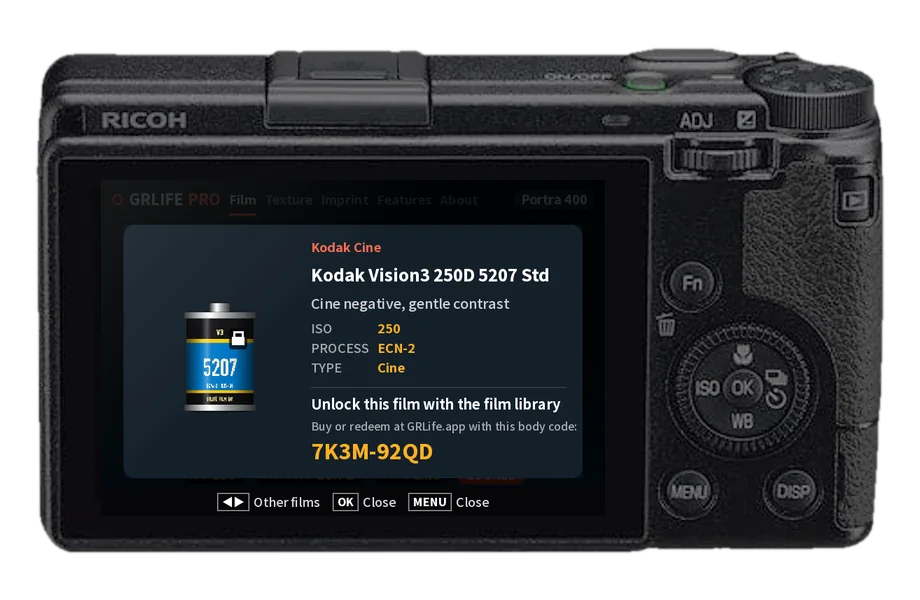
- Die Seite Film zeigt alle Filme der Filmbibliothek. Filme, die diese Kamera noch nicht hat, sind grau mit Schloss; OK öffnet eine Karte mit den Parametern des Films und dem Gerätecode dieser Kamera.
- Kaufen oder einlösen Sie mit dem Gerätecode auf der Seite „Filmbibliothek“, laden Sie die Filmbibliothek-Datei dieser Kamera herunter, ersetzen Sie die alte FILMS.GRF im Ordner GRLIFE der Karte und schalten Sie die Kamera einmal mit Karte ein: Die Schlösser sind weg.
- Um gesperrte Filme auszublenden, schalten Sie auf der Seite About „Hide locked films“ ein (standardmäßig aus); die Seite Film zeigt dann nur nutzbare Filme.
Meine Filme
Sobald Filme aus Ihrer eigenen LUT oder Farbtafel in Ihrem GRLife-Konto gespeichert sind, laden Sie eine neue FILMS.GRF aus der Filmbibliothek herunter (mit „My films“ angehakt), legen sie auf die Karte und schalten die Kamera einmal ein: Sie erscheinen auf der Seite Film im Regal „My films“.
Anleitung zu „Meine Filme“ lesenAusschaltbild
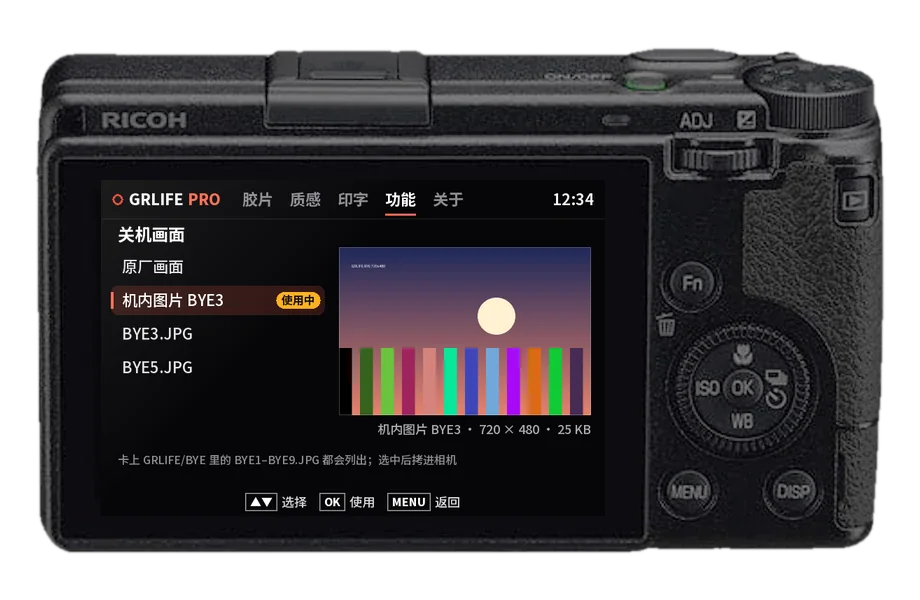
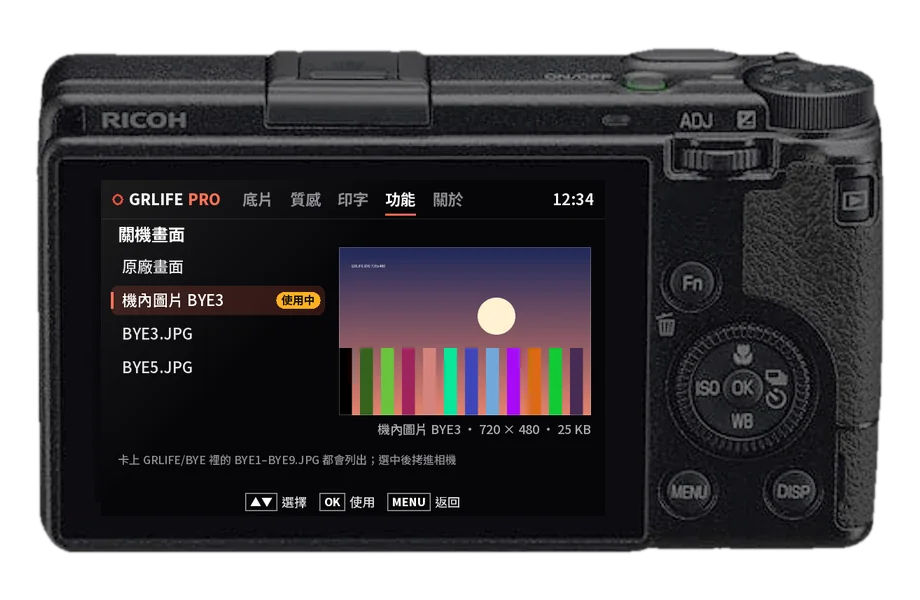
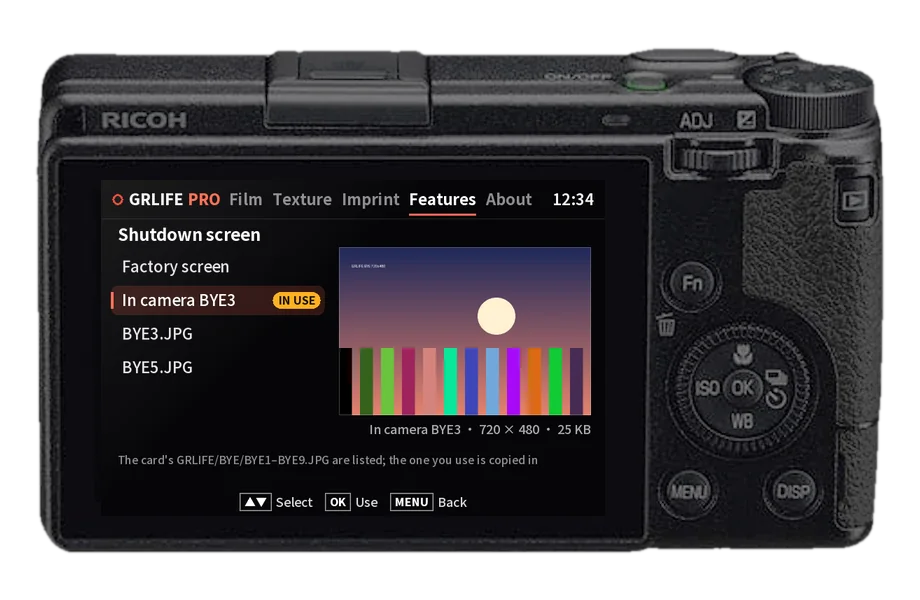
- Wählen Sie auf der Seite Features „Shutdown screen“ und öffnen Sie es mit OK.
- Die Liste zeigt das Werksbild, das Bild in der Kamera (das dort gespeicherte) und BYE1–BYE9.JPG aus dem Ordner GRLIFE/BYE der Karte; das gewählte Bild wird rechts in der Vorschau gezeigt.
- Mit OK verwenden Sie ein Bild; es wird in die Kamera kopiert und funktioniert ohne Karte. Mit „Factory screen“ kehren Sie zum kameraeigenen Bild zurück.
- Ausschaltbilder erstellen Sie mit dem Ausschaltbild-Tool; die Schritte stehen in der Ausschaltbild-Anleitung.
App aktualisieren
Erscheint eine neue Version von GRLife Pro, kopieren Sie die neue GRLPRO.GRP über die alte im Ordner GRLIFE der Karte und schalten die Kamera mit Karte ein: Die Kamera ersetzt ihre eigene Kopie selbst. Meist ist kein erneutes Flashen nötig; wenn doch, steht es in den Versionshinweisen.
Versionshinweise ansehenGRLife-Daten löschen
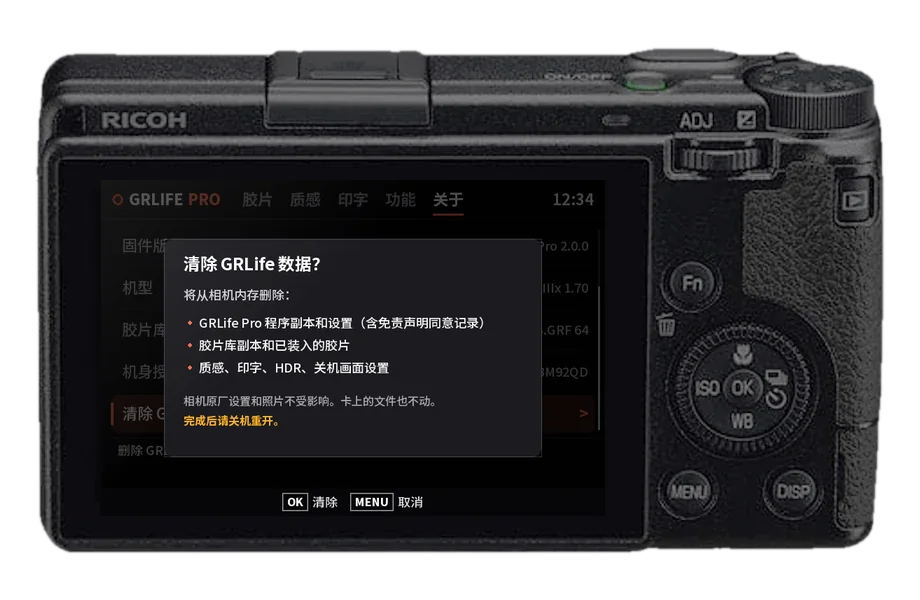
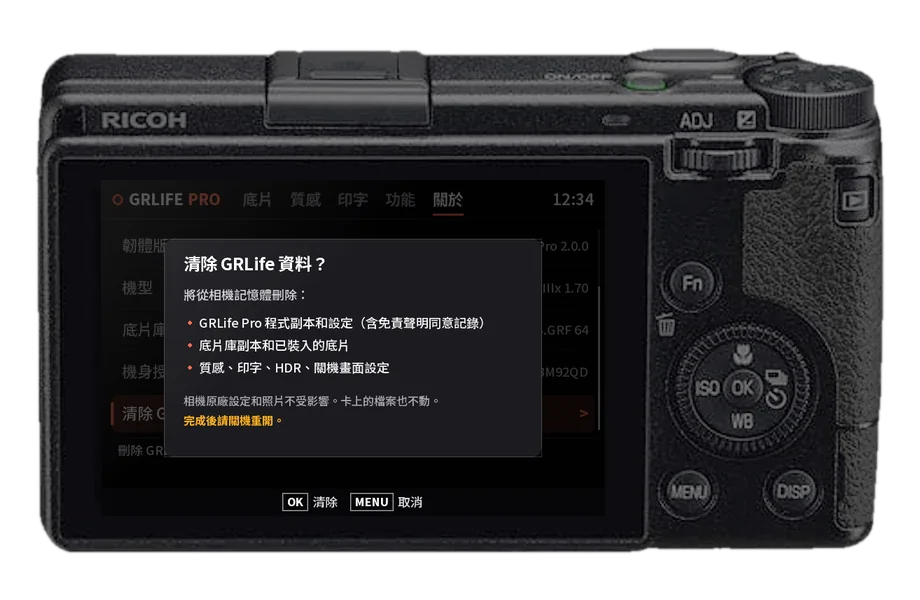
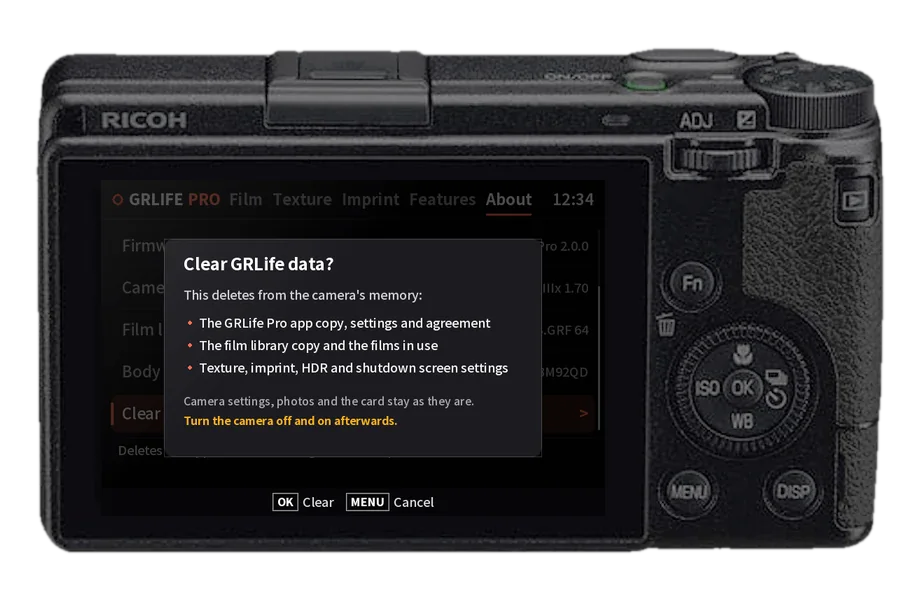
- Wählen Sie unten auf der Seite About „Clear GRLife data“. Nach der Bestätigung wird gelöscht, was GRLife im Kameraspeicher ablegt: die App-Kopie und ihre Einstellungen (einschließlich Ihrer Zustimmung zum Haftungsausschluss), die Kopie der Filmbibliothek und die geladenen Filme sowie die Einstellungen für Textur, Einbelichtung, HDR und Ausschaltbild.
- Die kameraeigenen Einstellungen, Ihre Fotos und die Dateien auf der SD-Karte bleiben unberührt.
- Schalten Sie die Kamera danach aus und wieder ein. Mit einer Karte, auf der GRLPRO.GRP liegt, erscheint nach OK wieder die Einführung.
Häufige Fragen
Beim Drücken von OK passiert nichts?
Prüfen Sie, ob GRLPRO.GRP im Ordner GRLIFE der Karte liegt und ob Sie OK im Aufnahmebildschirm drücken (ohne geöffnetes Menü oder anderen Bildschirm). Sie können die App auch über GRLife Pro im Kamera-MENU öffnen; ist „GRLife Pro shortcut“ auf der Seite About aus, öffnet OK die App nicht.
Muss die SD-Karte immer eingelegt bleiben?
Nein. Nach der Zustimmung zum Haftungsausschluss behält die Kamera eine eigene Kopie der App und der Filmbibliothek. Die Karte brauchen Sie nur, um App oder Filmbibliothek zu aktualisieren oder ein neues Ausschaltbild zu wählen.
Ich habe die Filmbibliothek gekauft. Zahle ich für 2.x noch einmal?
Nein. Die Filmbibliothek wird pro Kamera freigeschaltet, und die Preise sind unverändert. Behalten Sie beim Upgrade Ihre eigene FILMS.GRF auf der Karte, statt sie durch die aus der ZIP zu ersetzen.
16:9 oder Halbformat ist nach dem Upgrade weg?
In 2.x sind alle Funktionen zunächst aus. Schalten Sie die gewünschten auf der Seite Features von GRLife Pro ein, dann erscheinen sie wieder in den Kameramenüs.
Was ist „More films“ auf der Seite Film?
Filme der Filmbibliothek, die neuer sind als die GRLife-Pro-App auf Ihrer Kamera, stehen zuerst in diesem Regal. Nach einem Update von GRLPRO.GRP wandern sie ins Regal ihrer Marke und zeigen alle Details.
In welcher Sprache ist die App?
Sie folgt der Menüsprache der Kamera: vereinfachtes Chinesisch, traditionelles Chinesisch oder Englisch. Bei jeder anderen Menüsprache ist sie auf Englisch.
Wird die GR IV unterstützt?
Ja, als Beta: GR IV Standard und HDF mit Werksfirmware 1.20; auf der Firmware-Seite GR IV wählen. Filme wirken nur auf Fotos; RAW-Entwicklung und Videos nutzen noch keine Filme, das folgt, sobald es stabil läuft. Es gibt kein HDR-Foto, keine Schieber-Wasserwaage, kein ISO am hinteren Einstellrad und keine Rezepte.
Zurück zu v1.4x oder zur offiziellen Firmware?
Die alte Custom-Firmware-Seite erstellt weiterhin v1.4x-Firmware. Setzen Sie die Kamera zurück, bevor Sie die offizielle Firmware zurückflashen; die Schritte stehen in der Custom-Firmware-Anleitung.
Wie funktioniert das?
Der Artikel erklärt, wo die Dateien entstehen, warum nichts hochgeladen werden muss und welche Risiken und Grenzen jeder Weg hat.
So funktioniert es →