
Eigene LUT als Kamerafilm
Laden Sie eine .cube-LUT hoch oder lassen Sie die GRLife-Farbtafel von einer beliebigen Bildbearbeitung mit dem Look versehen. Wenige Sekunden später ist daraus ein Film geworden, mit dem die Ricoh GR III / IIIx direkt fotografiert: Sie können ihn ansehen, anpassen, benennen, in Ihrem Konto speichern und mit der Filmbibliothek in die Kamera übertragen.
Was Sie brauchen
Filme erstellen und im Konto speichern ist kostenlos; Sie müssen nur mit Ihrem GRLife-Konto angemeldet sein. Für die Kamera brauchen Sie außerdem zwei Dinge:
- Flashen Sie eine GRLife-Pro-Custom-Firmware, die nach dem 18. Oktober 2026 erzeugt wurde (GR III 2.10 / 2.20 / 2.21, GR IIIx 1.60 / 1.70 / 1.71). Ältere Firmware erkennt „Meine Filme“ nicht; erzeugen und flashen Sie sie einfach einmal neu.
- Für diese Kamera ist das GRLife-Filmpaket freigeschaltet (jede Kamera, die alle Filme herunterladen kann, erfüllt das).
Drei Arten von Vorlagen
.cube LUT
Look-LUTs für normale Fotos (sRGB / Rec.709) in den üblichen Größen 17³, 33³ und 65³. Konvertierungs-LUTs für Log oder große Farbräume eignen sich nicht. Bei sRGB-LUTs aus spektrafilm werden Film- und Papiername automatisch erkannt.
GRLife-Farbtafel
Für den Fall, dass Sie keine .cube-Datei haben: Laden Sie die Farbtafel herunter, wenden Sie in einer beliebigen Bildbearbeitung einen Filter, ein Preset oder einen Filmlook an, exportieren Sie sie in Originalgröße als PNG oder JPEG und laden Sie sie wieder hoch.
Hald CLUT
Standard-Hald-CLUT-Bilder (etwa die PNGs aus dem Filmpaket von RawTherapee) können Sie ohne Umwandlung direkt hochladen.
Kein Datei-Upload
LUT und Farbtafel werden nur in Ihrem Browser gelesen und umgerechnet. Im Konto werden nur die daraus berechneten Filmparameter, der Name und das Symbol gespeichert.
Einen Film erstellen
-
Hochladen
Öffnen Sie „Meine Filme“ und ziehen Sie eine .cube-Datei, eine Farbtafel oder eine Hald CLUT auf die Seite. Der Browser rechnet sie in Filmparameter der Kamera um, meist in 5 bis 15 Sekunden; der Fortschrittsbalken zeigt jeden Schritt.
-
Vergleichen
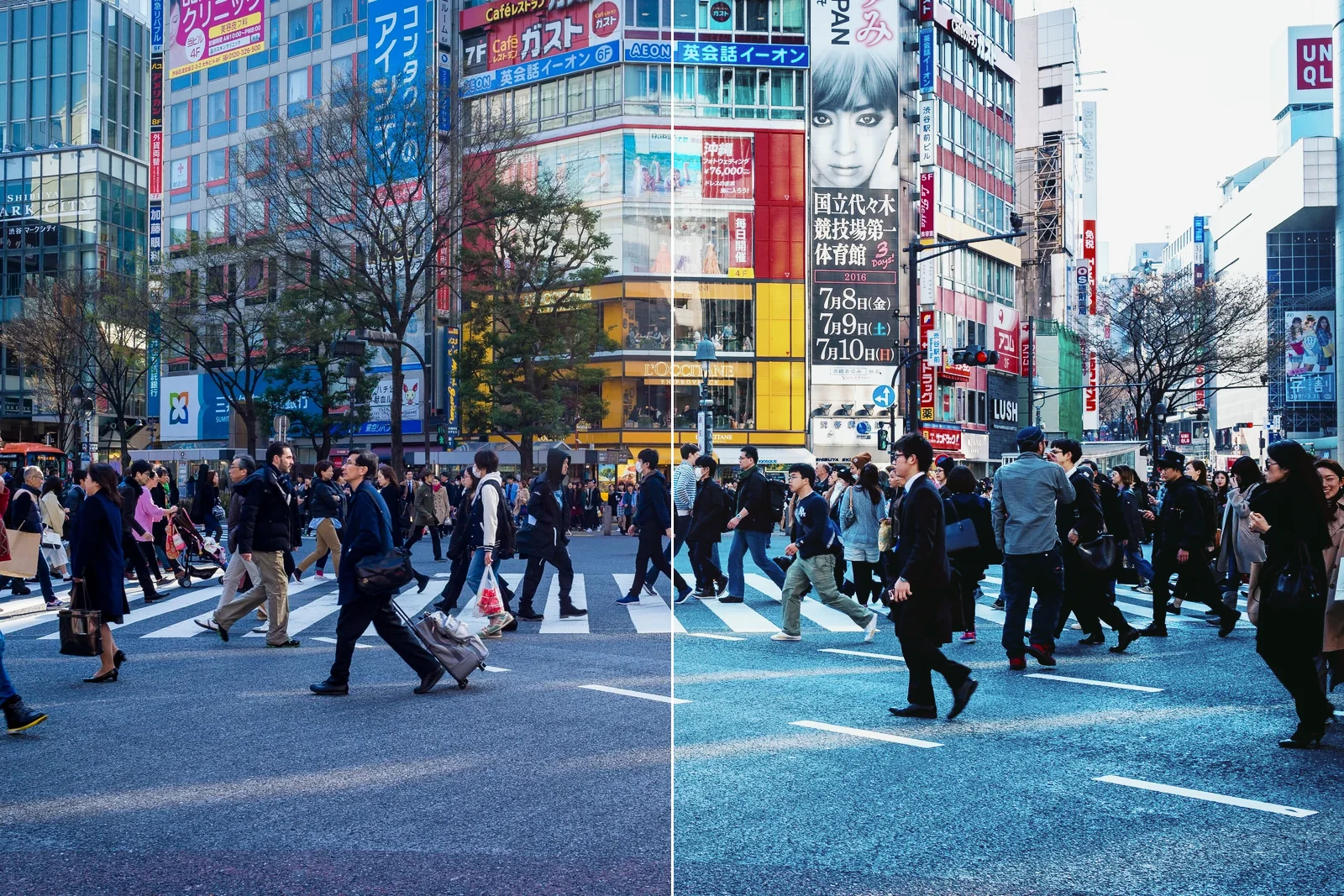
Sehen Sie sich das Kameraergebnis mit dem Schieberegler oder nebeneinander an: Vier Referenzfotos sind dabei, Sie können auch eigene Fotos verwenden und für Details auf 100 % vergrößern. Die Seite zeigt, wie nah die Umrechnung an der ursprünglichen LUT liegt.
-
Anpassen
Die Grundparameter sind Stärke, Wärme, Farbton, Sättigung, Kontrast und Verblassen; auf der Farbseite lassen sich Farbton und Sättigung in 12 Farbtonsektoren einzeln einstellen. Alle Anpassungen wirken direkt auf die Kameraparameter – was Sie sehen, ist das, was die Kamera aufnimmt.
-
Benennen und speichern
- Der Name wird aus dem Dateinamen übernommen; in der Kamera werden höchstens 12 lateinische Zeichen angezeigt. Das Symbol entsteht automatisch aus den Farben des Films, Farbschema und Beschriftung lassen sich ändern.
- Gespeichert wird in Ihrem GRLife-Konto, bis zu 8 Filme pro Konto; Sie können sie später weiter bearbeiten.
- Haken Sie beim Herunterladen der Filmbibliothek „Meine Filme“ an; sie stehen dann im Bildschirm Film library der Kamera ganz vorn in der Gruppe My LUT+Classic.
Film aus der Farbtafel
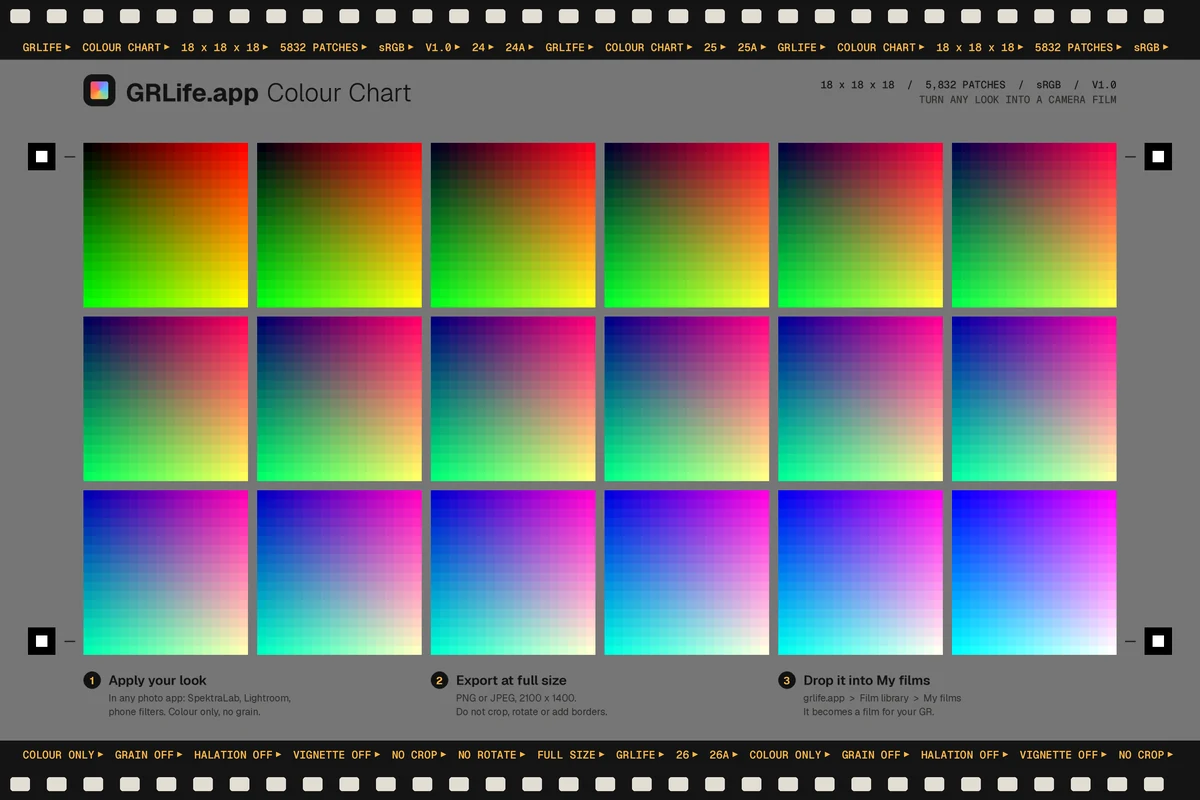
Viele Bildbearbeitungen und Handy-Apps können keine LUT exportieren, aber jede kann ein Bild bearbeiten. Die GRLife-Farbtafel hat 5832 Farbfelder; nach der Bearbeitung ist die neue Farbe jedes Felds die „Antwort“ des Looks, und die Webseite liest sie zu einer vollständigen LUT zurück.
Farbtafel herunterladen
Klicken Sie auf der Seite „Meine Filme“ auf „GRLife-Farbtafel herunterladen“. Das ZIP enthält die Farbtafel als PNG und eine Anleitung in Ihrer Sprache.
Look anwenden
Öffnen Sie die Farbtafel in Ihrer Bildbearbeitung und wenden Sie Filter, Preset oder Film an. Nur die Farbe: Schalten Sie Körnung, Halation, Vignette, Schärfung und Lichtlecks vorher aus, sie verfälschen die Farbfelder.
In Originalgröße exportieren
Exportieren Sie als PNG oder JPEG. Nicht zuschneiden, drehen oder skalieren, keinen Rahmen und kein Wasserzeichen hinzufügen.
Wieder hochladen
Ziehen Sie das exportierte Bild in „Meine Filme“. Hat sich die Farbtafel nicht verändert, ist die Körnung zu stark oder ist alles aufgehellt oder abgedunkelt, weist die Seite darauf hin.
Häufige Fragen
Sieht das Ergebnis in der Kamera genau wie die ursprüngliche LUT aus?
Sehr nah, aber nicht Punkt für Punkt identisch. Ein Kamerafilm besteht aus einer Farbmatrix, drei Tonkurven und 12 Farbtonsektoren; die Webseite sucht die Parameter, die der ursprünglichen LUT am nächsten kommen, und zeigt an, wie nah sie sind. Extreme LUTs (etwa solche, die nur eine Farbe übrig lassen) weichen deutlicher ab.
Und Körnung, Halation, Lichtlecks?
Diese Effekte hängen von der Position im Bild ab, lassen sich nicht in eine LUT schreiben und sollten nicht auf die Farbtafel angewendet werden. Schalten Sie Körnung, HDF-Diffusion, Filmweichheit und Lichtleck beim Fotografieren separat im GRLife-Pro-Menü der Kamera ein; sie werden über Ihren Film gelegt.
Kostet das etwas?
Filme erstellen und im Konto speichern ist kostenlos. Für die Kamera muss das GRLife-Filmpaket für diese Kamera freigeschaltet sein; dann werden alle Filme zusammen mit Ihren eigenen heruntergeladen.
Werden meine LUT oder Fotos hochgeladen?
Nein. LUT, Farbtafel und Ihre Vergleichsfotos werden nur im Browser verarbeitet; im Konto liegen nur die berechneten Filmparameter, der Name und das Symbol.
Wird die GR IV unterstützt?
Die GR IV ist als GRLife Pro 2.x Beta verfügbar, und „Meine Filme“ funktioniert auch auf einer GR IV mit GRLife Pro.
Weiterlesen
Wie Sie die Filmbibliothek herunterladen, auf die SD-Karte kopieren und in der Kamera den Film wechseln, steht in der Anleitung zur Filmbibliothek; für SpektraLab-Nutzer gibt es eine eigene Anleitung.