
Custom-FirmwareKernfunktion
GRLife Pro
Filme direkt in der Kamera von der SD-Karte wechseln, mit Körnung, Diffusion und Einbelichtung (Datum und Text).
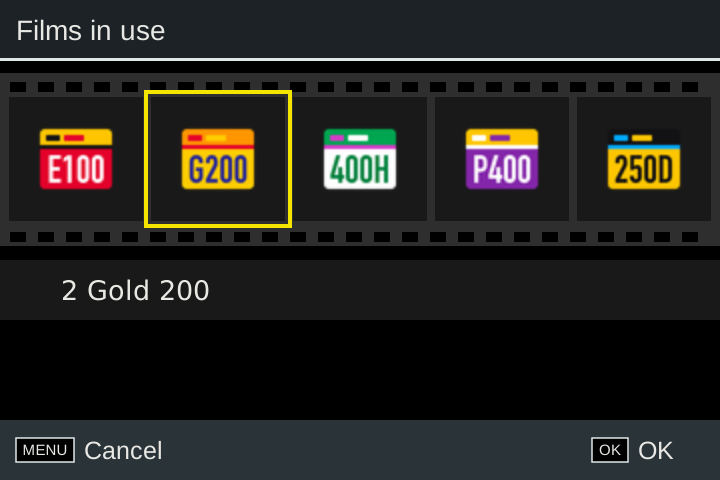
- Fünf Filmslots, Filme jederzeit im Kameramenü wechseln
- Körnung, Diffusion, Lichtleck und Einbelichtung
- Fünf eingebaute Filme, auch ohne SD-Karte nutzbar
Film, Textur und Aufdruck haben in GRLife Pro in der Kamera je eine Seite.
Was es kann
- Load film: fünf Slots; jeden Film aus der Bibliothek auf der SD-Karte über das Kameramenü einlegen
- Fünf eingebaute Filme: Sie funktionieren ohne SD-Karte
- Körnung: fein oder grob nach Art der Fujifilm X half oder klassisch (je nach Film), jeweils aus, schwach, mittel, stark
- Diffusion: aus, schwach, mittel, stark
- Filme im Video: Die fünf Filme gibt es auch für Videos (nur Farbe, ohne Körnung und Diffusion)
- Einbelichtung: Datum, Text und Filmname in Siebensegment- oder Punktmatrix-Schrift; Farbe, Leuchten, Position und Größe stellen Sie in der Kamera ein
- CineStill-Halation: aus, schwach, mittel oder stark bei CS-Filmen
- RAW-Entwicklung: Fn stellt Texturen und Einbelichtung für eine Entwicklung in der Kamera ein
- Lichtleck: Glow (20 Lichtmuster) oder verbrannter Rollenanfang, auf jedem Foto anders
Laden Sie nach dem Flashen auch die Filmbibliotheksdatei herunter
Wenn Sie nur die Firmware flashen, hat die Kamera nur die fünf eingebauten Filme. Um andere Filme einzulegen, laden Sie die Filmbibliotheksdatei (FILMS.GRF) auf der Seite Filmbibliothek herunter und speichern sie auf der SD-Karte; erst dann können Sie in der Kamera Filme wechseln.
- Drücken Sie nach dem Flashen MENU, öffnen Sie das Menü GRLife Pro unter Still Image Settings und suchen Sie den Gerätecode unter Info.
- Geben Sie auf der Seite der Filmbibliothek den Gerätecode ein, wählen Sie Filme und laden Sie das Filmbibliothek-Paket herunter.
- Entpacken Sie es, legen Sie FILMS.GRF in den Ordner GRLIFE auf der SD-Karte und schalten Sie die Kamera einmal mit Karte ein: Die Kamera behält eine eigene Kopie.
Kombinationen und Einschränkungen
- GRLife Pro belegt den Slot Cross Processing, der dann kein Rezept mehr aufnehmen kann; die übrigen Rezept-Slots bleiben wie gewohnt nutzbar.
Teststatus
An echten Kameras geprüft; behalten Sie die Werksfirmware trotzdem zum Zurückflashen.
Häufige Fragen
Funktioniert es, wenn ich nur die Firmware flashe und die Filmbibliothek nicht herunterlade?
Ja. Die Kamera hat fünf eingebaute Filme, und Körnung, Diffusion und Einbelichtung funktionieren; für andere Filme laden Sie FILMS.GRF auf der Seite Filmbibliothek herunter.
Kann ich die Filmbibliotheksdatei für eine andere Kamera verwenden?
Nein. Die Filmbibliotheksdatei ist an den Gerätecode gebunden und funktioniert nur mit dieser Kamera; für eine andere Kamera laden Sie sie mit deren Gerätecode erneut herunter.
Ein Film wird grau mit Schloss angezeigt – was heißt das?
Die Datei wurde für eine andere Kamera ausgestellt; laden Sie sie mit dem Gerätecode dieser Kamera erneut herunter.
Was muss ich nach einem Update der Filmbibliothek tun?
Laden Sie sie auf der Seite Filmbibliothek erneut herunter, ersetzen Sie FILMS.GRF im Ordner GRLIFE auf der SD-Karte, stecken Sie die Karte ein und schalten Sie die Kamera einmal ein.
Funktioniert es zusammen mit Rezepten?
Ja. GRLife Pro belegt den Slot Cross Processing, der dann kein Rezept mehr aufnehmen kann; die übrigen Rezept-Slots bleiben wie gewohnt nutzbar.
Custom-Firmware, Testversion · Das Ergebnis ist inoffizielle Firmware, und das Flashen birgt Risiken; sichern Sie zuerst und bewahren Sie die offizielle Firmware auf.
Weitere Funktionen
- HDR-FotosJedes JPEG bekommt eine HDR-Gain-Map; auf HDR-Bildschirmen wirken die Lichter heller und differenzierter.
- Live PhotosZu jedem Foto speichert die Kamera einen kurzen, stummen Clip von kurz vor und nach dem Auslösen; nach dem Export ist es ein Foto, das sich in der Mediathek Ihres Telefons bewegt.
- Rezepte (Parameter)Legt neun Parameter für die werkseitigen Image Controls fest; die Werkslooks bleiben erhalten, und ein oder zwei Slots genügen.
- Weitere SeitenverhältnisseFügt fünf Seitenverhältnisse hinzu: 7:6, 5:4, 4:3, 16:9 und 65:24 in voller Breite.
- HalbformatZwei Hochformat-Aufnahmen werden zu einem 3:2-Foto mit einer schwarzen Trennlinie – wie mit einer Halbformat-Filmkamera.
- Goldener-Schnitt-HilfslinienErgänzt das Menü für den Gitterlinientyp der Kamera um ein Gitter im Goldenen Schnitt und goldene Spiralen in vier Richtungen.
- Schienen-WasserwaageDie Wasserwaage wird zu zwei Schienen; die Kamera ist gerade, wenn der Punkt im Ring sitzt und grün wird.
- Anamorphot-ObjektivMit einem anamorphotischen Breitbildobjektiv (1.25× oder 1.20×) entzerrt die Kamera Livebild und Fotos zu einem breiten Bild in normalen Proportionen.
- Neun ADJ-EinstellungenDie ADJ-Modus-Einstellung wächst von 5 auf 9 Plätze, die ADJ-Leiste zeigt alle auf einmal.
- Hinteres Rad stellt die ISOBeim Fotografieren das hintere Einstellrad (den Ring um die Vierwegetaste) drehen, um die ISO direkt zu ändern, ohne zuerst die ISO-Taste zu drücken; unter der niedrigsten ISO liegt AUTO.
- Snap-Distanz in FußDie Snap-Fokusdistanz wird in Fuß angezeigt: In den Menüs, auf dem Aufnahmebildschirm und im ADJ steht statt 2.5m nun 8ft.