
Custom-FirmwareFarbe und Bildergebnis
HDR-Fotos
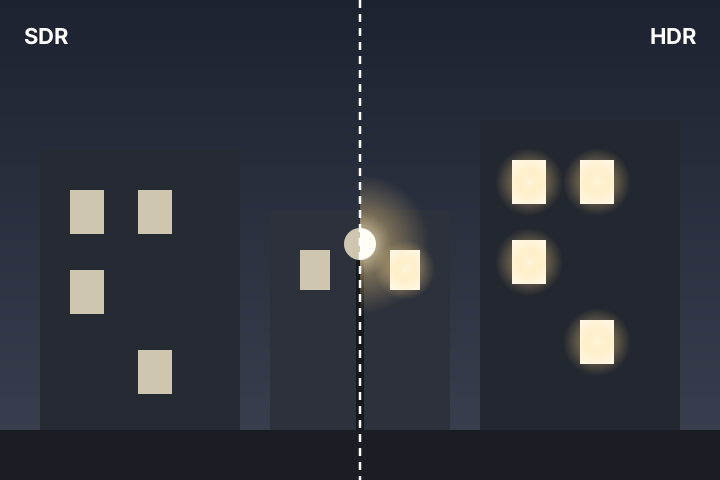
Jedes JPEG bekommt eine HDR-Gain-Map; auf HDR-Bildschirmen wirken die Lichter heller und differenzierter.
- Ultra-HDR-Standard, auf Smartphones und Computern sichtbar
- Hellt nur die Lichter auf, die Filmfarben bleiben
- Jederzeit im Kameramenü ein- und ausschalten
Nach dem Flashen auf der Seite „Features“ von GRLife Pro in der Kamera einschalten.
Was es kann
- Jedes JPEG bekommt eine HDR-Gain-Map (Ultra HDR / ISO 21496-1)
- Auf HDR-Bildschirmen wie iPhone, Mac, Android ab 14 und Chrome wirken Lichter wie Lampen, Himmel und Bildschirme heller und differenzierter
- Normale Bildschirme und Plattformen ohne HDR zeigen das Foto wie bisher
- Sie lässt HDR-Bildschirme die Lichter heller zeigen; sie dunkelt keine Lichter ab und hellt keine Schatten auf, und Bereiche, die schon bei der Aufnahme ohne Zeichnung ausgebrannt sind, bekommen keine Details zurück
- Mit HDR dauert die Sofortwiedergabe direkt nach der Aufnahme etwas länger als sonst, weil die Kamera zuerst die HDR-Gain-Map erzeugen muss
So nutzen Sie es in der Kamera
- Auf der Seite „Features“ von GRLife Pro einschalten.
- Stellen Sie danach MENU › Image Process Settings › D-Range Correction › HDR Photo auf On (anfangs Off).
- Nur JPEGs mit einem Film aus der Filmbibliothek bekommen eine Gain-Map. Jedes JPEG wird etwa 50–300 KB größer, die Verarbeitung nach der Aufnahme dauert etwa 0,7 s länger.
Kombinationen und Einschränkungen
- Die Gain-Map stammt aus den Lichtern der RAW-Daten vor der Entwicklung. Sie hellt nur die Lichter auf; Mitteltöne und Schatten bleiben, ebenso Farben und Tonwerte des Films. Fotos mit den Bildsteuerungen der Kamera (Standard, Lebendig, Monoton usw.) bleiben unverändert; bei reinem RAW gibt es kein JPEG und damit keine Gain-Map.
Teststatus
An einer GR IIIx 1.70 geprüft; die GR III 2.20 nutzt dieselbe Portierung, ist aber noch nicht an einer Kamera geprüft. Behalten Sie die Werksfirmware trotzdem zum Zurückflashen.
Häufige Fragen
Ist das ein HDR aus mehreren Aufnahmen?
Nein. Es entsteht aus einer einzigen Aufnahme, nicht aus mehreren unterschiedlich belichteten Bildern.
Sieht das Foto auf einem normalen Bildschirm anders aus?
Nein. Normale Bildschirme und Plattformen ohne HDR zeigen das Foto wie bisher.
Gibt es das auch bei Aufnahmen mit den werkseitigen Modi wie Standard oder Vivid?
Nein. Nur JPEGs mit einem Film aus der Filmbibliothek bekommen eine Gain-Map; Fotos mit den Bildsteuerungen der Kamera bleiben unverändert.
Wie viel größer werden die Fotos?
Jedes JPEG wird etwa 50–300 KB größer, die Verarbeitung nach der Aufnahme dauert etwa 0,7 s länger.
Custom-Firmware, Testversion · Das Ergebnis ist inoffizielle Firmware, und das Flashen birgt Risiken; sichern Sie zuerst und bewahren Sie die offizielle Firmware auf.
Weitere Funktionen
- GRLife ProFilme direkt in der Kamera von der SD-Karte wechseln, mit Körnung, Diffusion und Einbelichtung (Datum und Text).
- Live PhotosZu jedem Foto speichert die Kamera einen kurzen, stummen Clip von kurz vor und nach dem Auslösen; nach dem Export ist es ein Foto, das sich in der Mediathek Ihres Telefons bewegt.
- Rezepte (Parameter)Legt neun Parameter für die werkseitigen Image Controls fest; die Werkslooks bleiben erhalten, und ein oder zwei Slots genügen.
- Weitere SeitenverhältnisseFügt fünf Seitenverhältnisse hinzu: 7:6, 5:4, 4:3, 16:9 und 65:24 in voller Breite.
- HalbformatZwei Hochformat-Aufnahmen werden zu einem 3:2-Foto mit einer schwarzen Trennlinie – wie mit einer Halbformat-Filmkamera.
- Goldener-Schnitt-HilfslinienErgänzt das Menü für den Gitterlinientyp der Kamera um ein Gitter im Goldenen Schnitt und goldene Spiralen in vier Richtungen.
- Schienen-WasserwaageDie Wasserwaage wird zu zwei Schienen; die Kamera ist gerade, wenn der Punkt im Ring sitzt und grün wird.
- Anamorphot-ObjektivMit einem anamorphotischen Breitbildobjektiv (1.25× oder 1.20×) entzerrt die Kamera Livebild und Fotos zu einem breiten Bild in normalen Proportionen.
- Neun ADJ-EinstellungenDie ADJ-Modus-Einstellung wächst von 5 auf 9 Plätze, die ADJ-Leiste zeigt alle auf einmal.
- Hinteres Rad stellt die ISOBeim Fotografieren das hintere Einstellrad (den Ring um die Vierwegetaste) drehen, um die ISO direkt zu ändern, ohne zuerst die ISO-Taste zu drücken; unter der niedrigsten ISO liegt AUTO.
- Snap-Distanz in FußDie Snap-Fokusdistanz wird in Fuß angezeigt: In den Menüs, auf dem Aufnahmebildschirm und im ADJ steht statt 2.5m nun 8ft.