
GRLife Pro 2.0 更新:換底片更快了
有使用者回饋,2.0 的底片頁用起來還不夠快。這次更新把換底片的每一步都提了速,也把 MENU 裡容易誤解的一行改了名。
 CineStill 800T 城市夜景
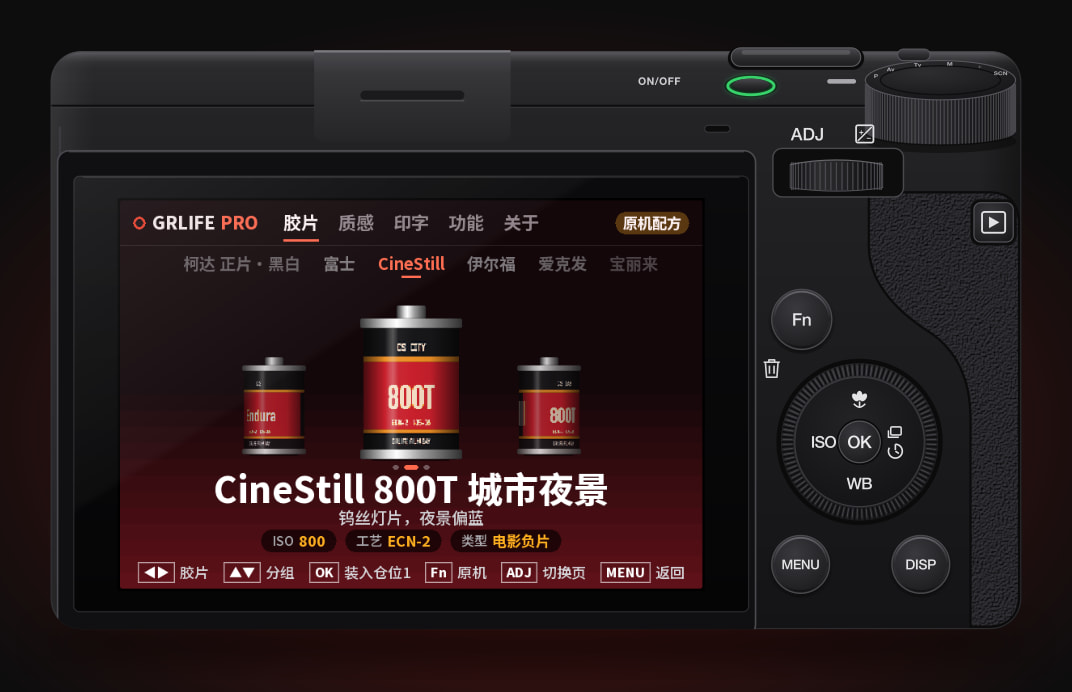
這次改了什麼
- 選中底片更快:按 OK 的同時就裝入底片,底片罐的落下動畫縮短到約 0.1 秒,隨後回到拍攝。關閉介面時也不再先往卡上寫記錄。
- 左右換底片更順:底片滑到中間的速度提高一倍。
- 換分類直接切換:按 ▲▼ 換分類時不再有滑入、淡入動畫,新分類馬上出現。
- MENU 裡改名「GRLife Pro 快捷鍵」:MENU › GRLife Pro 裡原來的「OK鍵進入 GRLife Pro」容易被當成入口,現在叫「GRLife Pro 快捷鍵」,選項是「拍攝畫面按 OK 按鍵」和「關閉」。新介面「關於」頁裡的同一個開關也改了名。
- 安裝說明畫成了流程圖:2.0 客製頁的安裝說明改成五步流程圖:SD 卡上要放哪些檔案,第一次開機要等約 10 秒讓相機拷貝,都寫清楚了。
怎麼更新
- 打開 GRLife Pro 2.0 客製頁,用原廠韌體重新產生一次,下載新的壓縮檔。
- 按頁面上的流程圖刷入新韌體。
- 把壓縮檔 GRLIFE 資料夾裡的 GRLPRO.GRP 複製到卡上的 GRLIFE 資料夾,取代舊的。卡上已有的 FILMS.GRF 保留,不要用壓縮檔裡的覆蓋(那份只有五卷內建底片)。
- 開機,等約 10 秒,讓相機把新程式拷進機身。
只換 GRLPRO.GRP(第 3、4 步)也能用上更快的底片頁;MENU 裡的改名和關閉介面不寫卡,需要刷新韌體。還在用 v1.4x 的話,可以按同樣的步驟直接升級到 2.0。
這篇內容最早以電子郵件發給 GRLife 使用者。想收到下一封,登入後在「帳戶設定 → 郵件通知」裡開啟。