
GR 也能拍半格了:兩張直幅,拼成一張
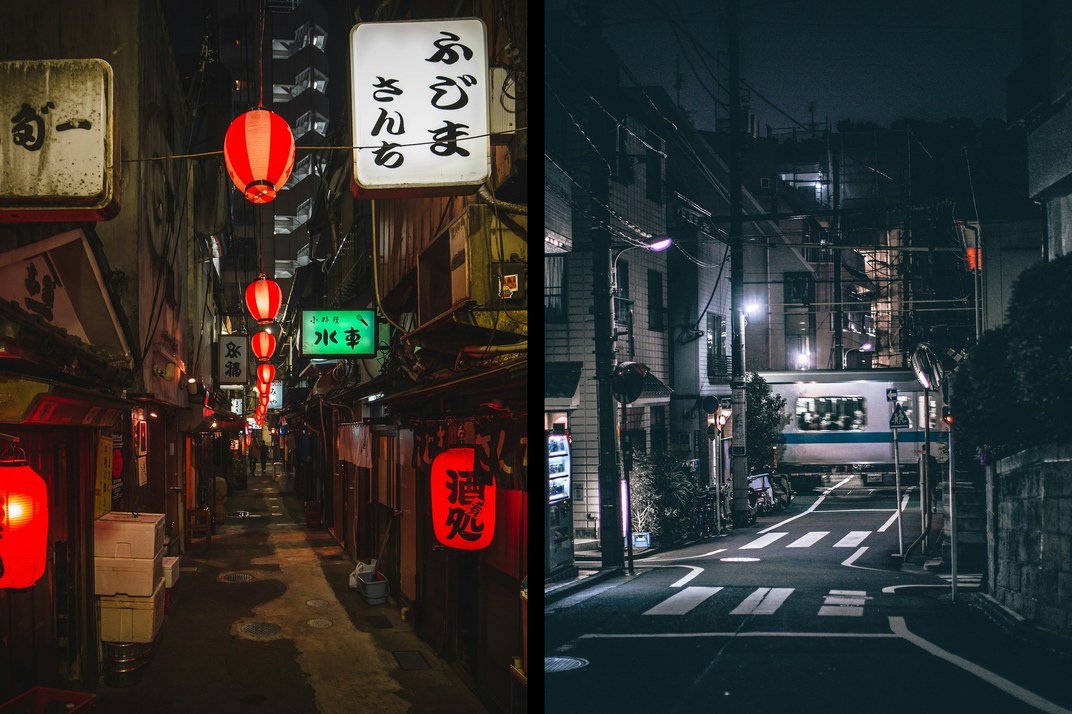
有使用者問:GR 能不能拍半格?我們本想回答:把相機轉 90 度,直著拍兩張,回家拼一下就好。可後來舉手的人越來越多——那就做吧。「半格拍攝」在原廠多重曝光裡加了一個合成模式:對著中間的直框拍兩張,相機直接拼成一張 3:2,中間一條黑色分隔線。
怎麼拍
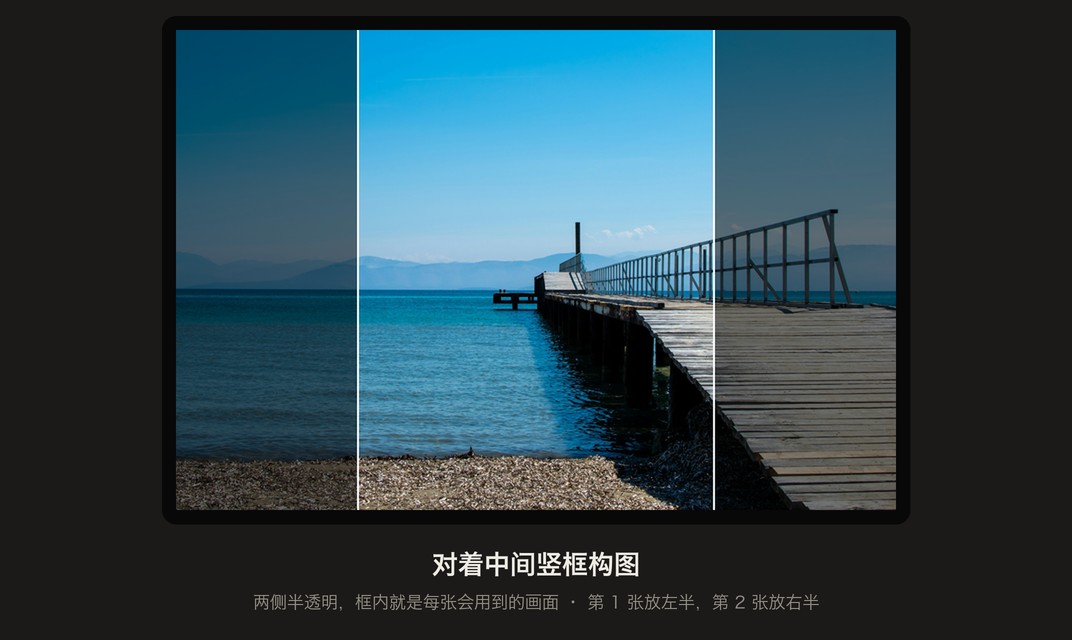
- 取景器兩側變暗,中間留一個直框,框裡就是這張會用到的畫面。
- 拍完第 1 張選「進入下一拍攝」,它放在左半;再拍第 2 張,放在右半。
- 第 2 張拍完,選單只剩「完成 / 重新拍攝」,選「完成」存成一張照片。
- 拍第 2 張時,取景器不疊顯上一張,畫面是乾淨的。
在相機裡開啟
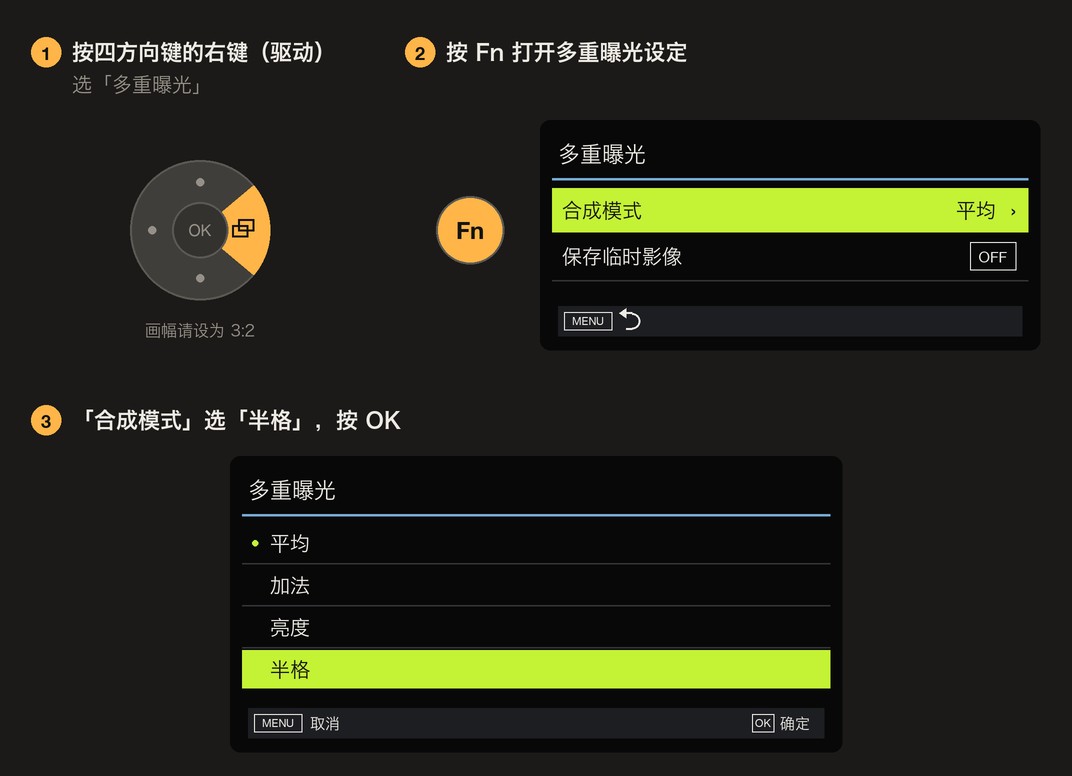
- 畫幅設為 3:2。
- 按四方向鍵的右鍵(驅動),選「多重曝光」。
- 按 Fn 打開多重曝光設定,把「合成模式」改成「半格」,按 OK。
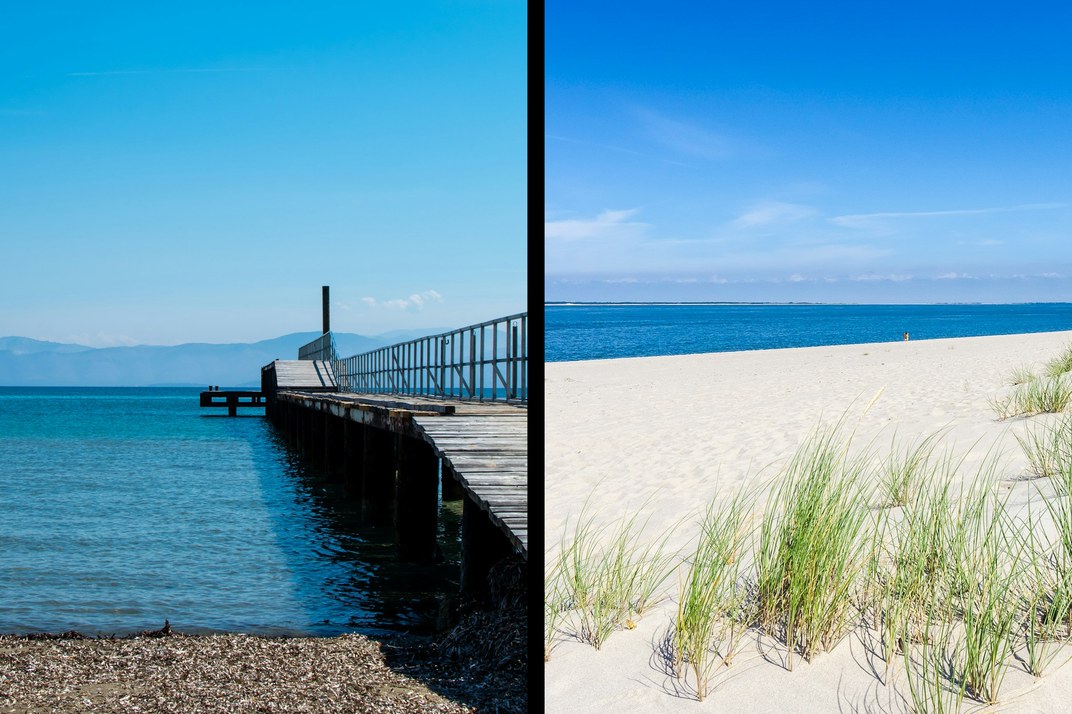
再看兩組
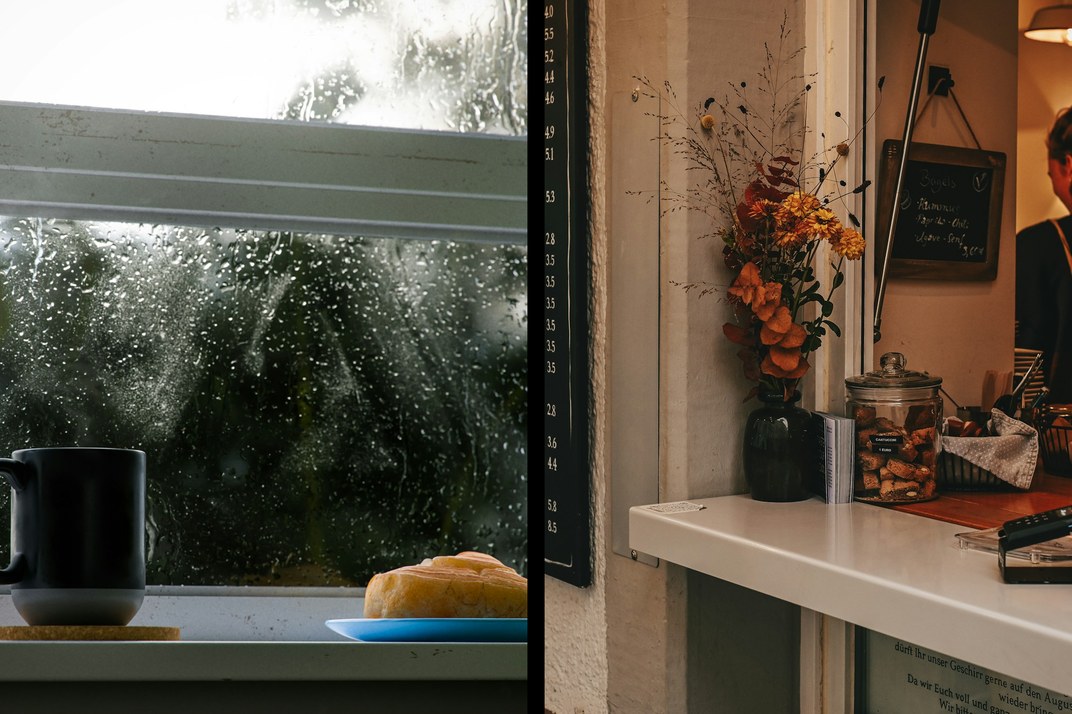
開始使用
- 打開韌體商店,勾選「半格拍攝」;它要用「更多畫幅比例」的模組,會一併加入。不需要 GRLife Pro。
- 重新產生韌體,按原來的方法刷入相機。
- 照上面三步,在多重曝光裡選「半格」。
另外修復(ADJ 九項設定 1.4)
把「漏光效果」指派到 ADJ 設定 1~5 後,刷回原廠韌體時,原廠會讀到它不認識的功能。現在它和底片、顆粒一樣另存,原廠設定裡顯示「關閉」。重新產生並刷入韌體後生效。
用之前請先知道
- 請在 3:2 畫幅下使用;每張取畫面正中的直幅。
- 支援 GR IIIx 1.60 / 1.70、GR III 2.10 / 2.20;已在 GR IIIx 1.70 上實機確認,GR III 尚未實機測試。
- 關機時設定檔裡寫成「平均」,刷回原廠韌體後合成模式就是「平均」。
- 這不是理光官方工具。刷非官方韌體有風險,請保留原廠韌體,出問題可以刷回去。
這篇內容最早以電子郵件發給 GRLife 使用者。想收到下一封,登入後在「帳戶設定 → 郵件通知」裡開啟。