
GRLife Pro 2.0: Ihre GR bekommt eine eigene Oberfläche in der Kamera – eine Firmware mit allen Funktionen
GRLife Pro 2.0 ist ein großes Update. Ihre Ricoh GR III / GR IIIx hat zum ersten Mal eine eigene GRLife-Oberfläche in der Kamera: Drücken Sie im Aufnahmebildschirm OK, um einen Film zu wählen, Textur und Einbelichtung einzustellen und Funktionen ein- oder auszuschalten. Auch im Store wählen Sie keine Funktionen mehr aus: Eine Firmware enthält alle, und Sie schalten sie in der Kamera.
 CineStill 800T City
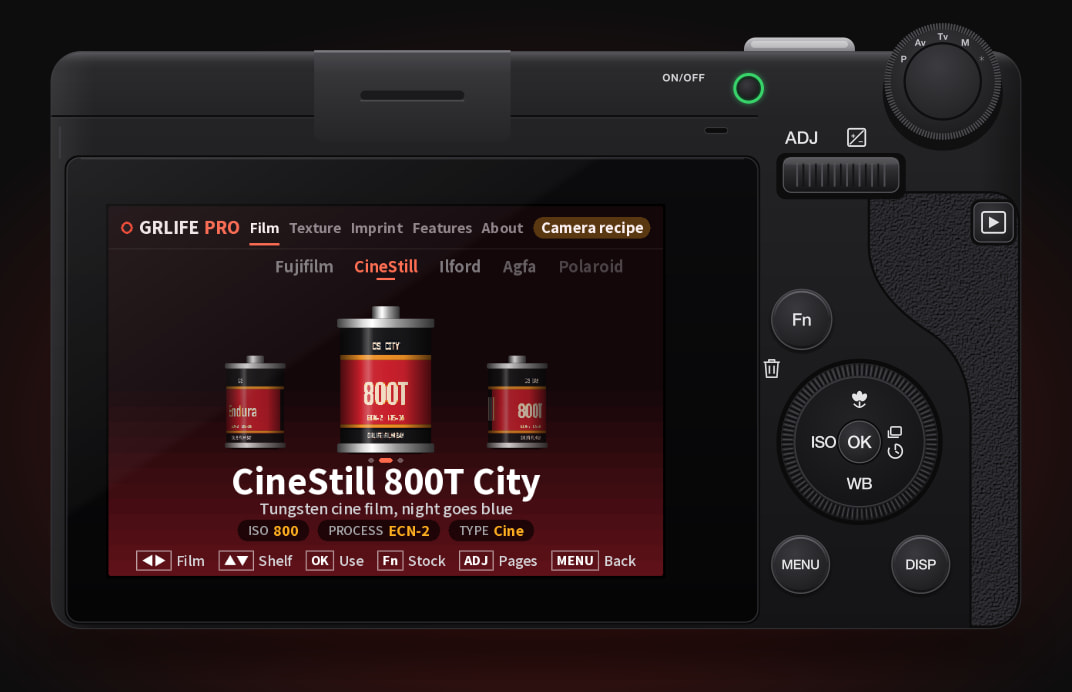
Fünf Tabs
- Film: Ein 3D-Regal mit Filmdosen, 13 Regale nach Hersteller, mit vollen Herstellernamen wie CineStill 800T City oder Kodak Portra 400. Selbst importierte LUT-Filme liegen im Regal My films.
- Texture: Körnung, HDF-Diffusion, Filmweichheit, Lichtlecks und mehr, mit Vorschau rechts. Jeder Film merkt sich Körnung, Diffusion, Weichheit und Halation.
- Imprint: Datum, Text, Filmname, Schrift und Farbe, ebenfalls mit Vorschau.
- Features: Die Schalter aller Funktionen. Das Ausschaltbild hat eine eigene Seite mit Vorschau und Bildauswahl von der Karte.
- About: Version, Kamera, Filmbibliothek, Gehäusecode und Clear GRLife data.
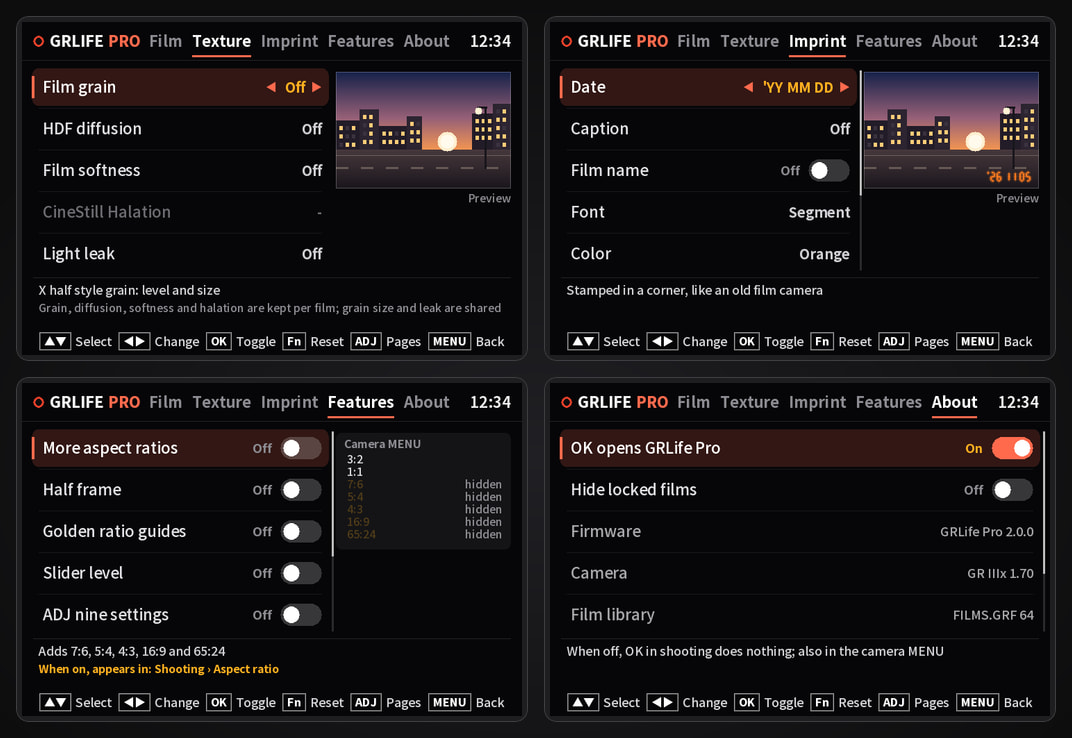
So öffnen Sie sie: OK im Aufnahmebildschirm drücken oder im Kamera-MENU GRLife Pro wählen. ADJ nach links oder rechts wechselt den Tab, halbes Drücken des Auslösers führt zurück zur Aufnahme. Die Oberfläche folgt der Menüsprache der Kamera; außer Chinesisch erscheint sie auf Englisch.
Beim ersten Mal zeigt eine kurze Einführung beide Wege hinein und bittet Sie dann, den Haftungsausschluss bis zum Ende zu lesen, bevor Sie zustimmen können. Bis dahin arbeitet die Kamera genau wie ab Werk.
Eine Firmware, alle Funktionen
Im Store wählen Sie keine Funktionen mehr aus: Es gibt eine Version, GRLife Pro 2.0, und alles, was Sie bisher einzeln gewählt haben, ist eingebaut:
- Filmbibliothek: Filme, Textur (Körnung, Diffusion, Lichtlecks und mehr), Einbelichtung
- Ausschaltbild, HDR-Fotos
- Mehr Seitenverhältnisse, Halbformat
- Goldener-Schnitt-Hilfslinien, Schieber-Wasserwaage
- Neun ADJ-Einstellungen, ISO am hinteren Rad
Alle Funktionen sind zunächst aus; schalten Sie im Tab Features von GRLife Pro ein, was Sie brauchen.
Die App liegt als GRLIFE/GRLPRO.GRP auf der Karte. Die Kamera speichert eine eigene Kopie und funktioniert daher auch ohne Karte; erscheint eine neue Version der App, legen Sie meist nur die neue GRLPRO.GRP auf die Karte, statt neu zu flashen.
Filmbibliothek
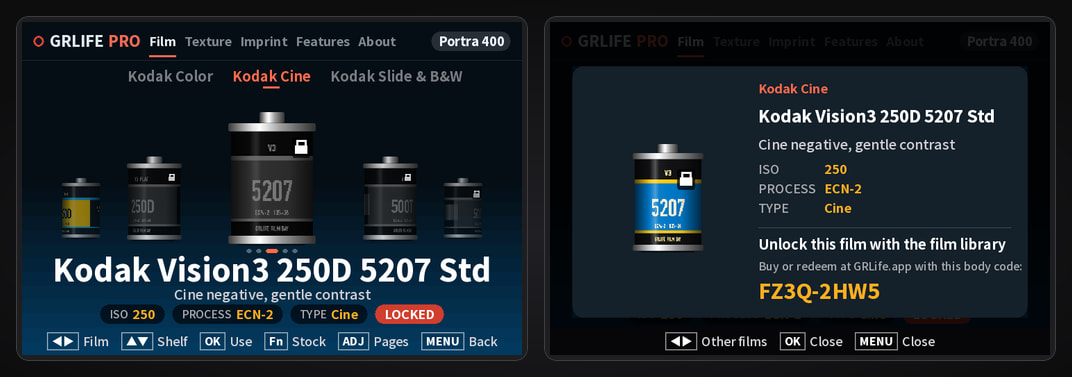
Nicht freigeschaltete Filme erscheinen im Tab Film grau mit Schloss; OK zeigt ihre Infokarte und den Gehäusecode dieser Kamera. Wenn Sie sie nicht sehen möchten, schalten Sie im Tab About Hide locked films ein.
Wenn Sie die GRLife Pro Film Collection besitzen, funktionieren Ihre Filme in 2.0 weiter. Behalten Sie die FILMS.GRF auf Ihrer Karte und ersetzen Sie sie nicht durch die FILMS.GRF aus dem Download, die nur die fünf eingebauten Filme enthält.
Umstieg von v1.4x
- Funktionen, die Sie bisher genutzt haben, etwa 16:9 oder Halbformat, sind nach dem Update zunächst aus; schalten Sie sie im Tab Features wieder ein.
- Haben Sie Filme gekauft oder eigene LUT-Filme erstellt, kopieren Sie nur GRLPRO.GRP in den Ordner GRLIFE auf der Karte und ersetzen Sie Ihre FILMS.GRF nicht durch die aus dem Download.
Installation
- Öffnen Sie die Store-Seite von GRLife Pro 2.0 und wählen Sie Ihre Kamera: GR III (2.10 / 2.20) oder GR IIIx (1.60 / 1.70). Rezepte sind ein optionaler Schritt.
- Werksfirmware importieren, dann erzeugen und das ZIP herunterladen: die Firmware, GRLIFE/GRLPRO.GRP, GRLIFE/FILMS.GRF mit den fünf eingebauten Filmen und eine README.
- Firmware wie bisher flashen: Die BIN kommt ins Stammverzeichnis der Karte; MENU gedrückt halten und die Kamera einschalten.
- Den ganzen Ordner GRLIFE ins Stammverzeichnis der Karte kopieren; hat die Karte schon einen Ordner GRLIFE, nur GRLPRO.GRP kopieren.
- Karte einsetzen, Kamera einschalten, im Aufnahmebildschirm OK drücken und den Haftungsausschluss lesen und annehmen.
Die GR IV wird noch nicht unterstützt. Inoffizielle Firmware zu flashen birgt Risiken; behalten Sie die Werksfirmware, um zurückflashen zu können.
GRLife Pro 2.0 im Store öffnen
Dieser Beitrag wurde zuerst per E-Mail an GRLife-Nutzer verschickt. Wenn Sie den nächsten erhalten möchten, melden Sie sich an und aktivieren Sie E-Mail-Benachrichtigungen in den Kontoeinstellungen.