
Le rendu affiche bichrome, directement sur votre GR
Ce que les appareils jouets porte-clés font de mieux, ce sont leurs filtres bichromes : l’image ne garde que le noir et une couleur, et n’importe quelle rue ressemble à une affiche imprimée. Les quatre films bichromes de la bibliothèque de films GRLife font exactement cela : les ombres deviennent d’un noir pur, les tons clairs s’impriment en rouge, jaune, bleu ou blanc cassé chaud. Vous le voyez à l’écran pendant la prise de vue, sans retouche ensuite.
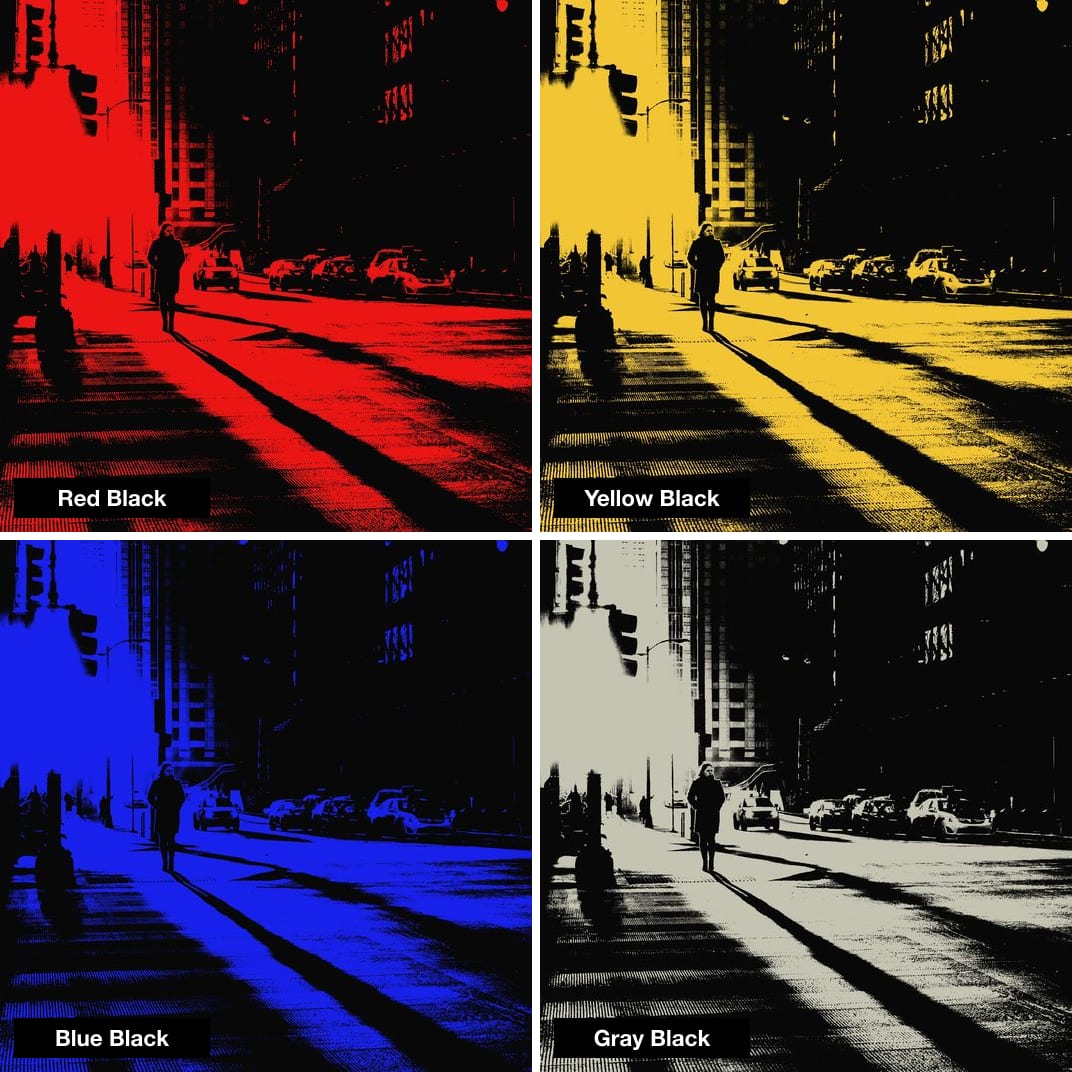
Ce que chacun réussit le mieux
 Red Black
Portraits à contre-jour, silhouettes au coucher du soleil
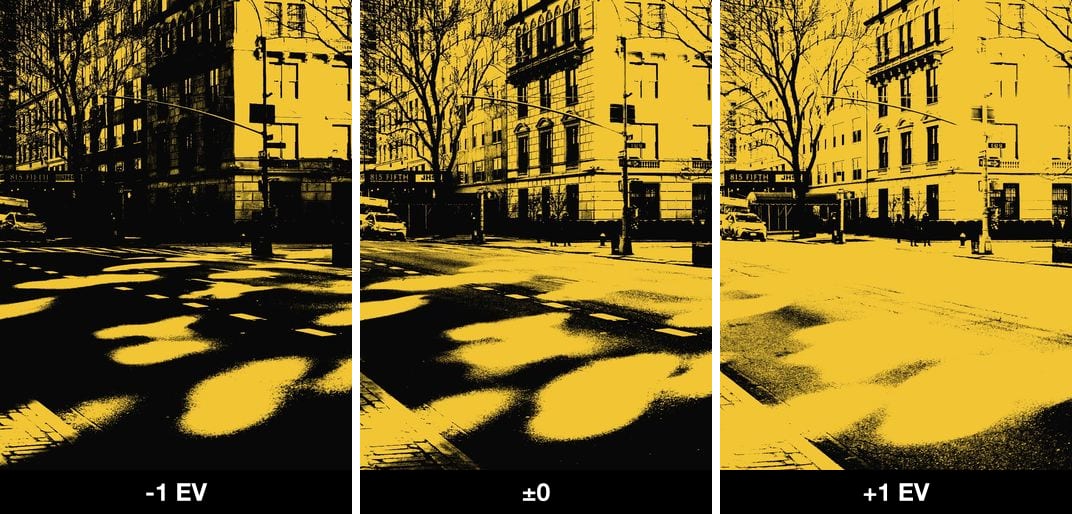
 Yellow Black
Plantes, lumière de fenêtre, ombres sur un mur
 Blue Black
Branches, panneaux et bâtiments sur le ciel
 Gray Black
Comme une gravure en noir et blanc sur du vieux papier
Trois conseils
- Cherchez une lumière franche
Soleil, contre-jour, lumière de fenêtre et ombres sur un mur donnent les meilleurs résultats. Par temps gris, le contraste est faible et l’image a tendance à devenir toute noire ou toute colorée. - La correction d’exposition règle le noir
Vers le moins, plus de noir et seule la lumière la plus vive reste ; vers le plus, plus de couleur et des ombres plus fines. Vous voyez le changement à l’écran en tournant la molette. - Appuyez sur OK, changez de couleur avec ◀▶
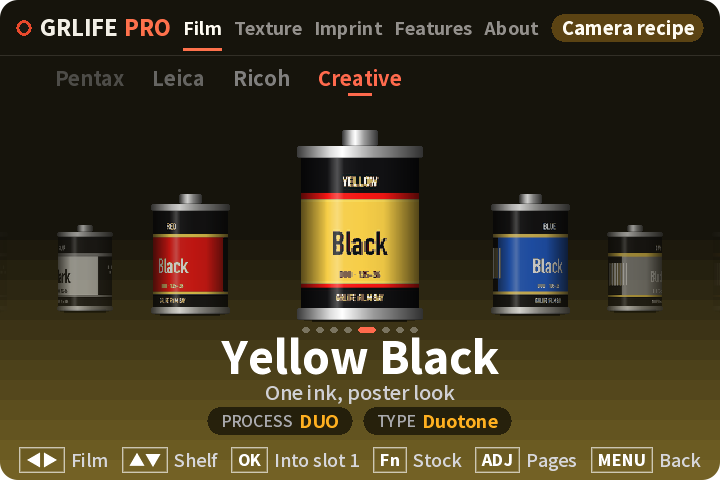
GRLife Pro 2.0 : appuyez sur OK sur l’écran de prise de vue pour ouvrir la page des films ; les quatre sont dans le groupe Creative. Changez avec gauche/droite, puis OK pour revenir à la prise de vue. Sous v1.4x, chargez-les dans des emplacements de la bibliothèque de films et changez dans ADJ.
Si vous avez la GRLife Pro Film Collection, les quatre sont déjà à vous. S’ils ne sont pas encore dans l’appareil, téléchargez de nouveau la bibliothèque de films et copiez-la dans le dossier GRLIFE de la carte mémoire.
Ouvrir la bibliothèque de films
Les images sont calculées avec le modèle de film de l’appareil, ce ne sont pas des photos prises avec l’appareil. Inspiré des rendus bichromes des appareils jouets porte-clés ; GRLife n’est affilié à aucune de leurs marques.
Cet article a d’abord été envoyé par e-mail aux utilisateurs de GRLife. Pour recevoir le prochain, connectez-vous et activez les notifications par e-mail dans les paramètres du compte.