
GR로 키링 카메라 같은 2색 포스터 룩을 찍어 보세요
키링 토이 카메라에서 가장 인기 있는 건 2색 필터예요. 사진에 검정과 한 가지 색만 남아서, 아무 거리나 찍어도 인쇄한 포스터처럼 보여요. GRLife 필름 라이브러리의 듀오톤 필름 4종이 바로 이 효과예요. 어두운 부분은 완전한 검정으로, 밝은 부분은 빨강, 노랑, 파랑 또는 따뜻한 오프화이트로 찍혀요. 촬영할 때 화면에서 바로 보이고, 보정은 필요 없어요.
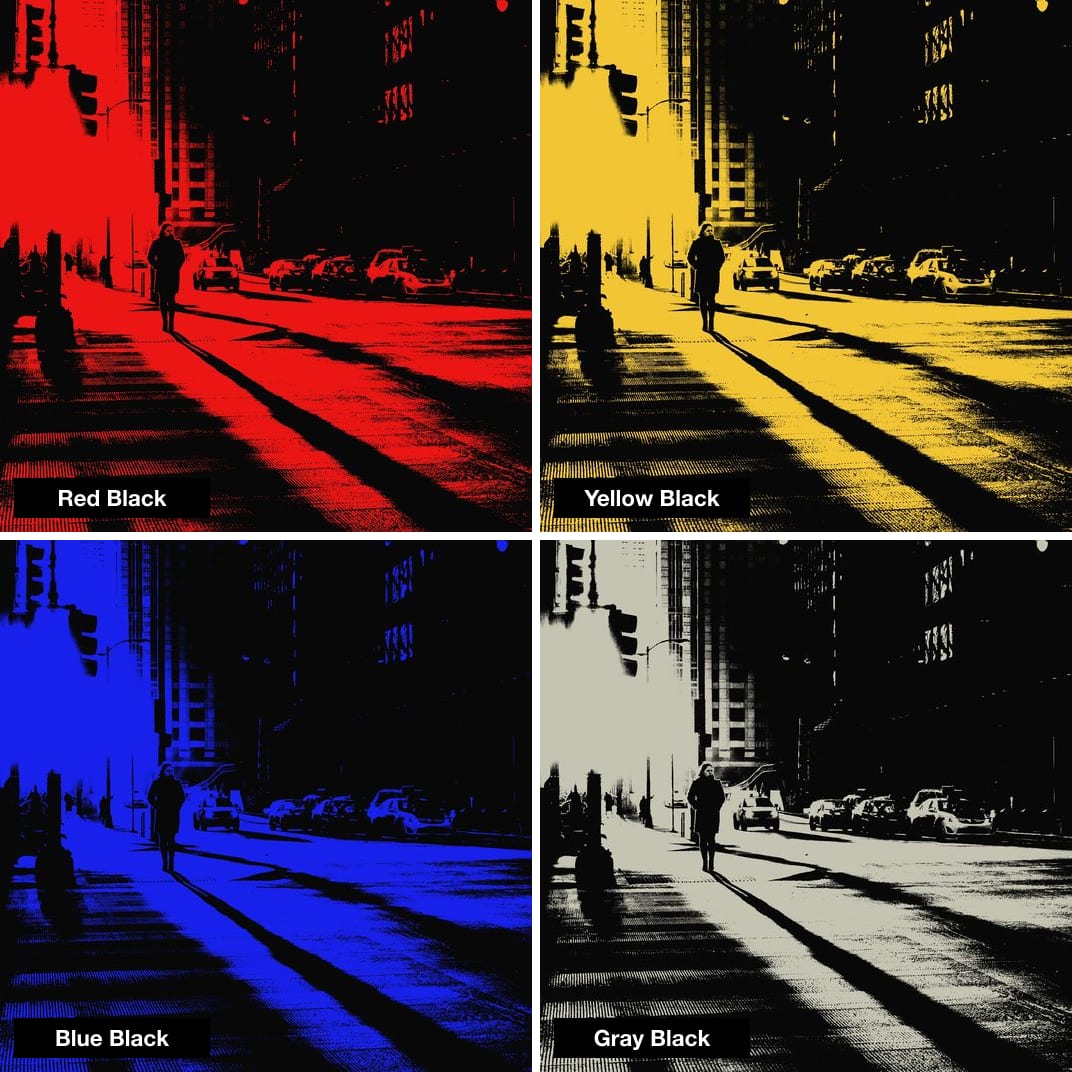
필름별로 잘 어울리는 장면
 Red Black
역광 인물, 노을 실루엣
 Yellow Black
식물, 창가 빛, 벽에 비친 그림자
 Blue Black
하늘을 배경으로 한 나뭇가지, 표지판, 건물
 Gray Black
오래된 종이에 찍은 흑백 판화처럼
촬영 팁 세 가지
- 강한 빛을 찾으세요
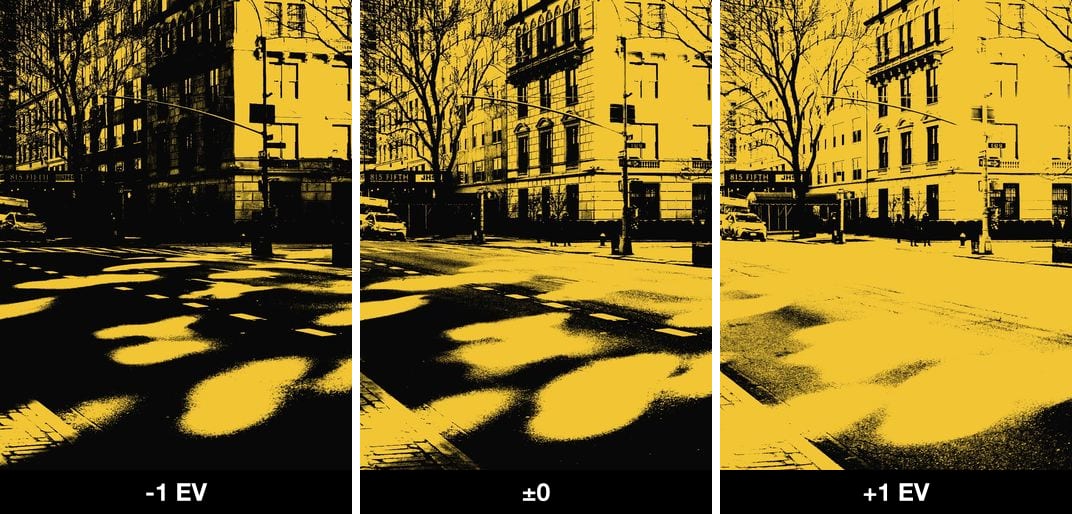
맑은 날, 역광, 창가 빛, 벽에 비친 그림자에서 가장 잘 나와요. 흐린 날은 대비가 낮아 화면 전체가 검게 되거나 전체가 색으로 덮이기 쉬워요. - 노출 보정으로 검정의 양을 정해요
마이너스로 돌리면 검정이 늘어나 가장 밝은 빛만 남고, 플러스로 돌리면 색이 늘어나고 그림자가 가늘어져요. 다이얼을 돌리는 동안 화면에서 변화를 바로 볼 수 있어요. - OK를 누르고 ◀▶로 색을 바꿔요
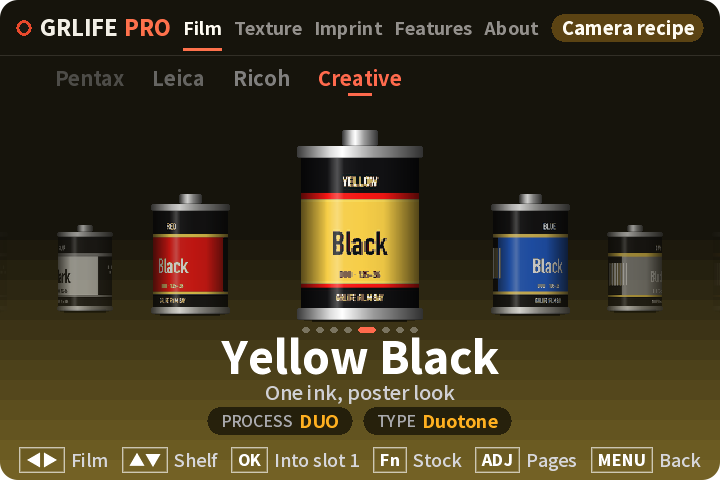
GRLife Pro 2.0: 촬영 화면에서 OK를 누르면 필름 페이지가 열려요. 네 가지는 Creative 그룹에 있어요. 좌우 키로 바꾸고 OK를 누르면 바로 촬영으로 돌아가요. v1.4x에서는 필름 베이의 슬롯에 넣고 ADJ에서 바꿔요.
GRLife Pro Film Collection이 있다면 네 가지 모두 이미 포함되어 있어요. 아직 카메라에 없다면 필름 라이브러리를 다시 내려받아 메모리 카드의 GRLIFE 폴더에 복사하세요.
예시 이미지는 카메라의 필름 모델로 계산한 것이며, 실제 촬영 사진이 아니에요. 키링 토이 카메라의 2색 룩에서 영감을 받았으며, GRLife는 관련 브랜드와 관계가 없어요.
이 글은 GRLife 사용자에게 이메일로 먼저 보낸 내용이에요. 다음 소식을 받으려면 로그인한 뒤 계정 설정에서 이메일 알림을 켜 주세요.