
GRLife Pro v1.30 : votre propre photo en écran d’extinction
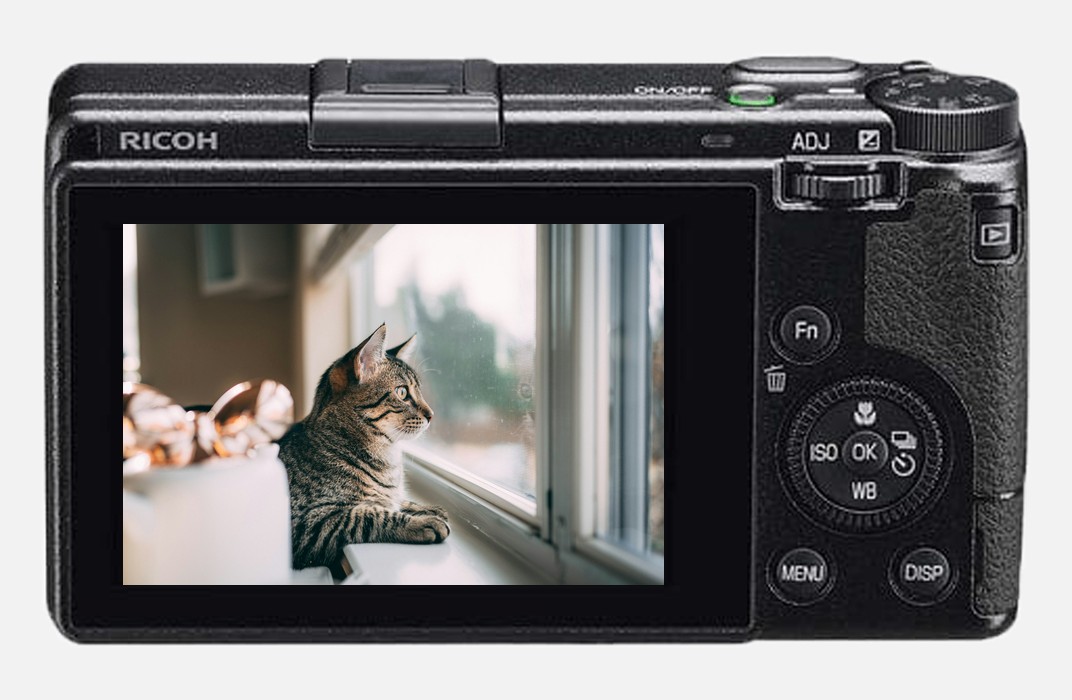
À chaque extinction, un GR affiche le même écran d’origine. GRLife Pro v1.30 ajoute une page Shutdown screen au menu : transformez jusqu’à 9 photos en écrans d’extinction sur grlife.app, copiez-les sur la carte SD, choisissez-en un dans l’appareil, et il s’affiche à l’extinction.
Nouveautés
- Sur la page Écran d’extinction de grlife.app, choisissez des photos et faites-les glisser pour les cadrer, jusqu’à 9 à la fois. Un écran intégré, The last frame, est inclus.
- Dans l’appareil, appuyez sur MENU → Still Image Settings → GRLife Pro → Shutdown screen, choisissez une image et appuyez sur OK : elle s’applique aussitôt.
- L’image choisie est enregistrée dans l’appareil, elle s’affiche donc même sans la carte SD.
- Pour revenir à l’écran d’origine, choisissez Factory screen sur la même page.
- Vos photos sont traitées dans le navigateur et ne sont jamais envoyées.
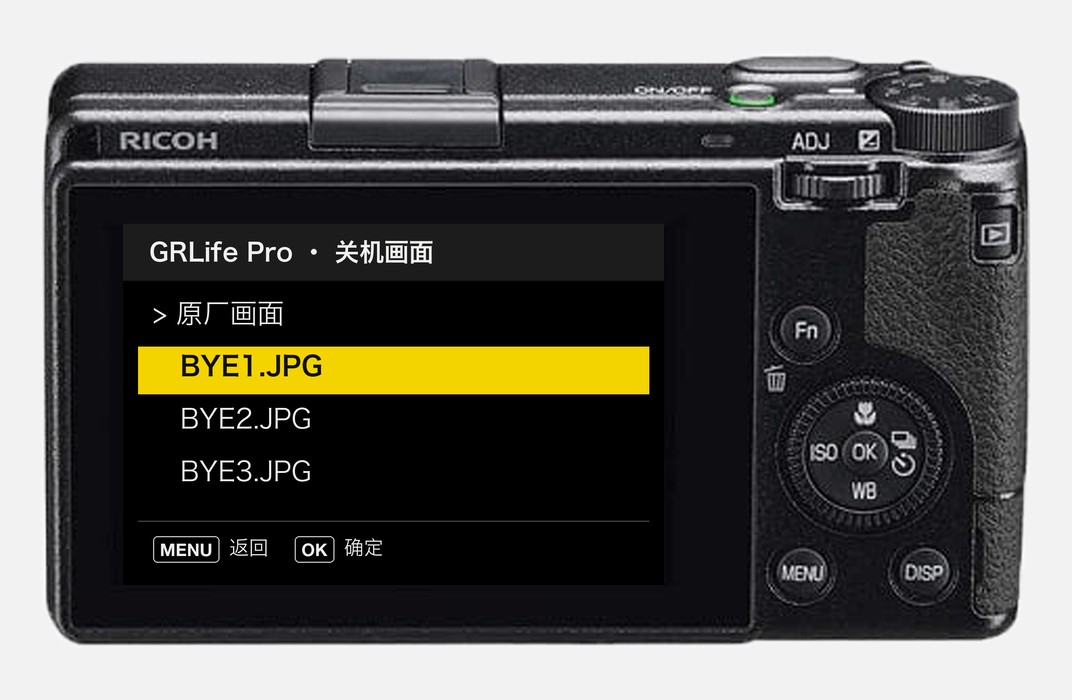
La page Shutdown screen dans l’appareil
La ligne qui commence par « > » est l’écran utilisé ; placez-vous sur une image et appuyez sur OK pour passer à celle-ci.
Pour commencer
- Générez un nouveau firmware dans la boutique de firmware et installez-le comme d’habitude. Ouvrez MENU → GRLife Pro → Info : quand la deuxième ligne indique v1.30, vous avez la nouvelle version.
- Créez vos écrans d’extinction sur la page Écran d’extinction de grlife.app et téléchargez-les. Copiez le dossier GRLIFE du dossier SD du ZIP à la racine de la carte SD ; si la carte a déjà un dossier GRLIFE, copiez-y seulement le dossier BYE.
- Dans l’appareil, ouvrez GRLife Pro → Shutdown screen, choisissez une image, appuyez sur OK et éteignez l’appareil pour la voir.
Bon à savoir
- Compatible GR IIIx 1.60 / 1.70 et GR III 2.10 / 2.20 ; vérifié sur un GR IIIx en 1.70.
- L’ancien outil web (le script de débogage) a été retiré. Sur un appareil où il avait remplacé l’image d’extinction, Factory screen affiche cette image remplacée.
- Installer un firmware non officiel comporte des risques : gardez le firmware d’origine pour pouvoir revenir en arrière.
Ouvrir la boutique de firmware · Notes de version complètes
Cet article a d’abord été envoyé par e-mail aux utilisateurs de GRLife. Pour recevoir le prochain, connectez-vous et activez les notifications par e-mail dans les paramètres du compte.