
GRLife Pro v1.30: Ihr eigenes Foto als Ausschaltbild
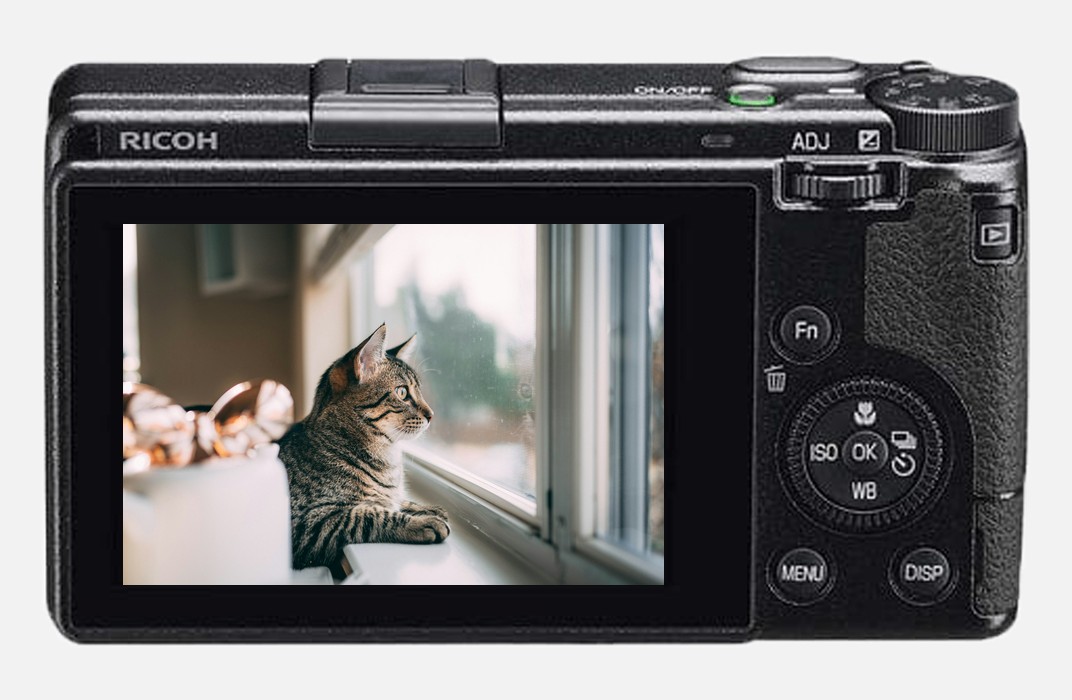
Jedes Mal, wenn sich eine GR ausschaltet, zeigt sie dasselbe Werksbild. GRLife Pro v1.30 ergänzt das Menü um eine Seite Shutdown screen: Machen Sie auf grlife.app aus bis zu 9 Fotos Ausschaltbilder, legen Sie sie auf die SD-Karte, wählen Sie eines in der Kamera, und es erscheint beim Ausschalten.
Was ist neu
- Wählen Sie auf der Seite Ausschaltbild auf grlife.app Fotos aus und ziehen Sie sie zurecht, bis zu 9 auf einmal. Ein eingebautes Bild, The last frame, ist dabei.
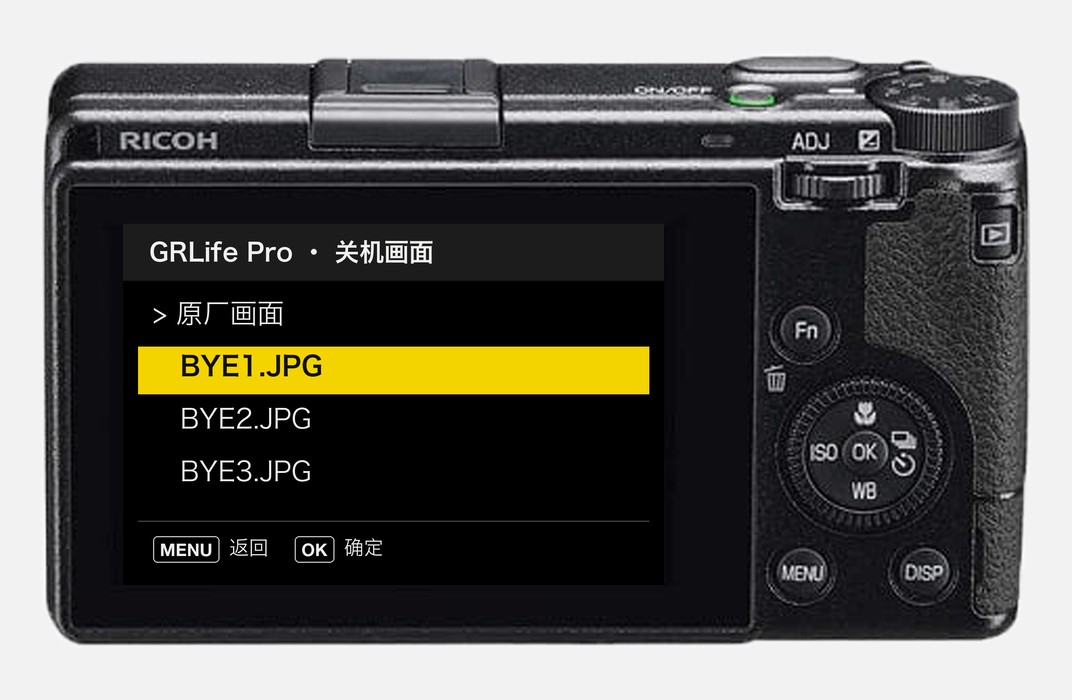
- Drücken Sie in der Kamera MENU → Still Image Settings → GRLife Pro → Shutdown screen, wählen Sie ein Bild und drücken Sie OK: Es gilt sofort.
- Das gewählte Bild wird in der Kamera gespeichert und erscheint daher auch ohne SD-Karte.
- Zurück zum Werksbild kommen Sie, indem Sie auf derselben Seite Factory screen wählen.
- Ihre Fotos werden im Browser verarbeitet und nie hochgeladen.
Die Seite Shutdown screen in der Kamera
Die Zeile, die mit „>“ beginnt, ist das aktive Bild; gehen Sie zu einem Bild und drücken Sie OK, um es zu übernehmen.
Erste Schritte
- Erstellen Sie im Firmware-Store eine neue Firmware und installieren Sie sie wie gewohnt. Öffnen Sie MENU → GRLife Pro → Info: Wenn die zweite Zeile v1.30 zeigt, haben Sie die neue Version.
- Erstellen Sie Ihre Ausschaltbilder auf der Seite Ausschaltbild auf grlife.app und laden Sie sie herunter. Kopieren Sie den Ordner GRLIFE aus dem Ordner SD in der ZIP ins Stammverzeichnis der SD-Karte; hat die Karte bereits einen Ordner GRLIFE, kopieren Sie nur den Ordner BYE hinein.
- Öffnen Sie in der Kamera GRLife Pro → Shutdown screen, wählen Sie ein Bild, drücken Sie OK und schalten Sie die Kamera aus, um es zu sehen.
Gut zu wissen
- Unterstützt GR IIIx 1.60 / 1.70 und GR III 2.10 / 2.20; bestätigt an einer GR IIIx mit 1.70.
- Das alte Web-Werkzeug (das Debug-Skript) wurde eingestellt. Auf einer Kamera, bei der es das Ausschaltbild ersetzt hat, zeigt Factory screen dieses ersetzte Bild.
- Die Installation inoffizieller Firmware ist mit Risiken verbunden: Bewahren Sie die Werksfirmware auf, damit Sie zurückwechseln können.
Firmware-Store öffnen · Vollständige Versionshinweise
Dieser Beitrag wurde zuerst per E-Mail an GRLife-Nutzer verschickt. Wenn Sie den nächsten erhalten möchten, melden Sie sich an und aktivieren Sie E-Mail-Benachrichtigungen in den Kontoeinstellungen.