
HDR-Fotos direkt aus der GR, auf den Filmplätzen
HDR-Foto ist eine neue Funktion für die Seite der Custom-Firmware (GRLife Pro wird ebenfalls benötigt): Fotos auf den Filmplätzen der Filmbibliothek bekommen zu jedem JPEG eine HDR-Gain-Map (Ultra HDR / ISO 21496-1). Auf HDR-Bildschirmen wie iPhone, Mac, Android ab 14 und Chrome wirken Lichter, Himmel und Bildschirme heller und detailreicher; normale Bildschirme und Apps ohne HDR zeigen das Foto wie bisher.
Was ist neu
- Jedes JPEG von einem Filmplatz bekommt eine HDR-Gain-Map (Ultra HDR / ISO 21496-1).
- Auf HDR-Bildschirmen wie iPhone, Mac, Android ab 14 und Chrome wirken Lichter, Himmel und Bildschirme heller und detailreicher; normale Bildschirme und Apps ohne HDR zeigen das Foto wie bisher.
- Die Gain-Map stammt aus den RAW-Lichtern vor der Entwicklung und hellt nur die Lichter auf; Farben und Tonwerte des Films bleiben unverändert.
- Fotos mit den Bildsteuerungen der Kamera bleiben unberührt; reine RAW-Aufnahmen haben kein JPEG und damit keine Gain-Map.
- Jedes JPEG wird etwa 50–300 KB größer, die Verarbeitung nach der Aufnahme dauert etwa 0,7 s länger.
So sieht es auf einem HDR-Bildschirm aus
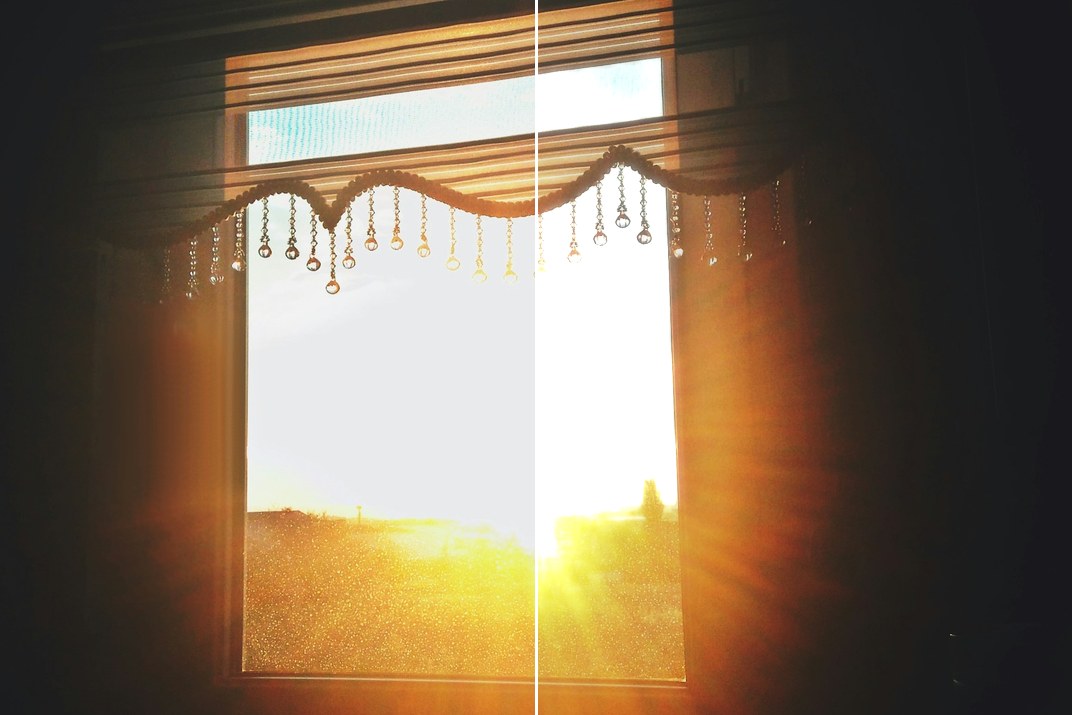
Ein Foto in zwei Hälften: links so, wie ein normaler Bildschirm es zeigt, rechts wie auf einem HDR-Bildschirm, mit helleren Lichtern vor dem Fenster und unveränderten Schatten.
Im Kameramenü schalten
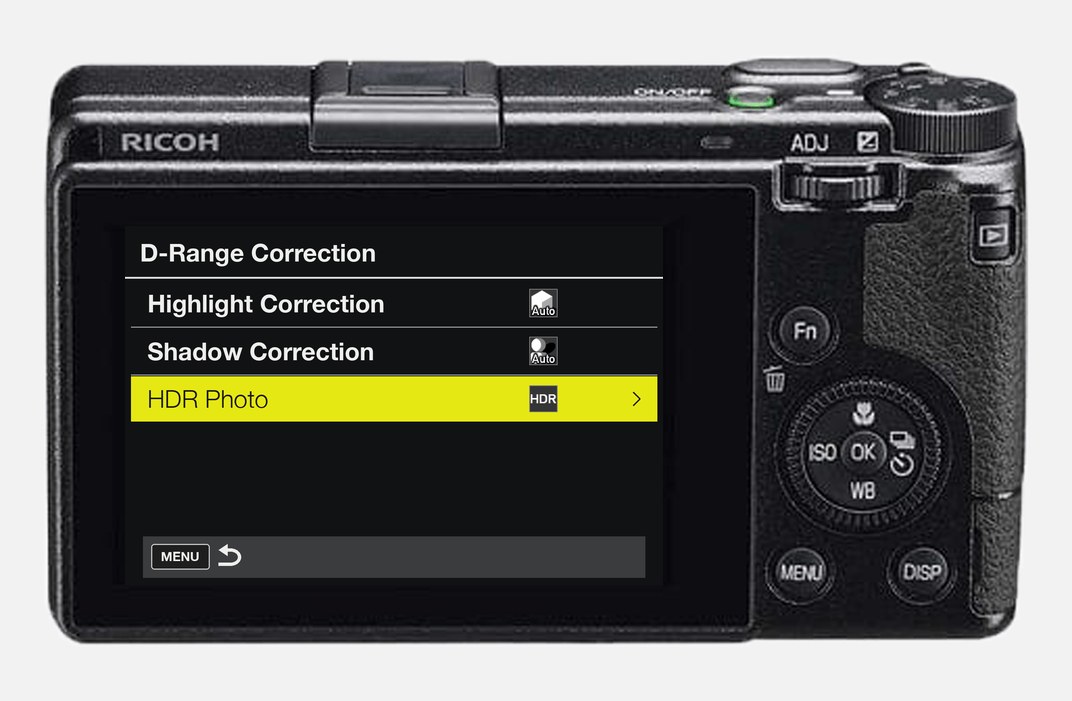
Still Image Settings → D-Range Correction → HDR Photo. Die Zeile wechselt zwischen HDR und OFF und endet mit dem HDR- oder OFF-Symbol der Kamera; die Einstellung bleibt nach dem Ausschalten erhalten.
Erste Schritte
- Öffnen Sie den Firmware-Store, fügen Sie HDR-Foto hinzu (GRLife Pro wird ebenfalls benötigt), erstellen Sie eine neue Firmware und installieren Sie sie wie gewohnt.
- Schalten Sie im Kameramenü Still Image Settings → D-Range Correction → HDR Photo ein und fotografieren Sie auf einem Filmplatz.
Gut zu wissen
- Unterstützt GR IIIx 1.60 / 1.70 und GR III 2.10 / 2.20; bestätigt an einer GR IIIx mit 1.70. An einer GR III noch nicht getestet.
- Wirkt nur auf den Filmplätzen; für normale Fotos stellen Sie HDR Photo im Menü auf OFF.
- Die Installation inoffizieller Firmware ist mit Risiken verbunden: Bewahren Sie die Werksfirmware auf, damit Sie zurückwechseln können.
Dieser Beitrag wurde zuerst per E-Mail an GRLife-Nutzer verschickt. Wenn Sie den nächsten erhalten möchten, melden Sie sich an und aktivieren Sie E-Mail-Benachrichtigungen in den Kontoeinstellungen.