
GR 필름 사진을 카메라에서 바로 HDR로
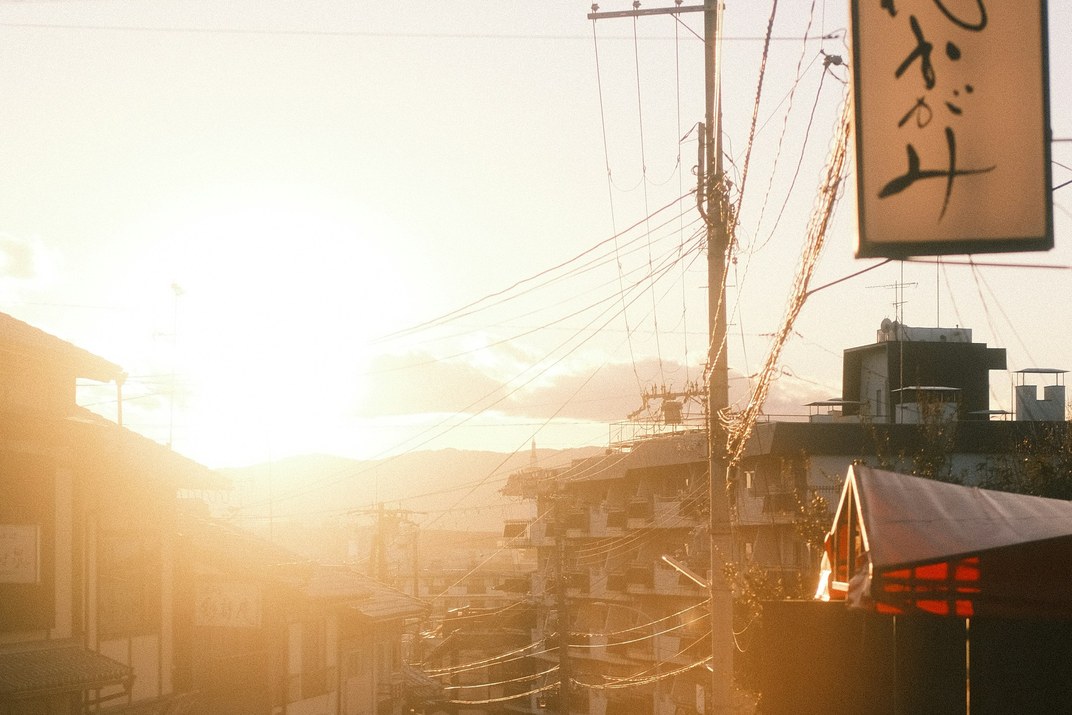
새 기능 HDR 사진은 커스텀 펌웨어 페이지에서 추가할 수 있어요(GRLife Pro도 함께 선택해야 해요). 필름 베이의 필름 슬롯으로 찍으면 JPEG마다 HDR 게인 맵(Ultra HDR / ISO 21496-1)이 붙어요. iPhone, Mac, Android 14 이상, Chrome 등 HDR을 지원하는 화면에서는 조명, 하늘, 화면 같은 하이라이트가 더 밝고 풍부하게 보이고, 일반 화면과 지원하지 않는 앱에서는 원래 사진이 보여요.
새로운 점
- 필름 슬롯으로 찍은 JPEG마다 HDR 게인 맵(Ultra HDR / ISO 21496-1)이 붙어요.
- iPhone, Mac, Android 14 이상, Chrome 등 HDR을 지원하는 화면에서는 조명, 하늘, 화면 같은 하이라이트가 더 밝고 풍부하게 보이고, 일반 화면과 지원하지 않는 앱에서는 원래 사진이 보여요.
- 게인 맵은 현상 전 RAW의 하이라이트에서 만들어져 하이라이트만 밝혀요. 필름의 색과 톤은 그대로예요.
- 기본 이미지 컨트롤로 찍은 사진은 바뀌지 않아요. RAW만 찍으면 JPEG가 없으니 게인 맵도 없어요.
- JPEG마다 약 50–300 KB 커지고, 촬영 후 처리 시간이 약 0.7초 늘어요.
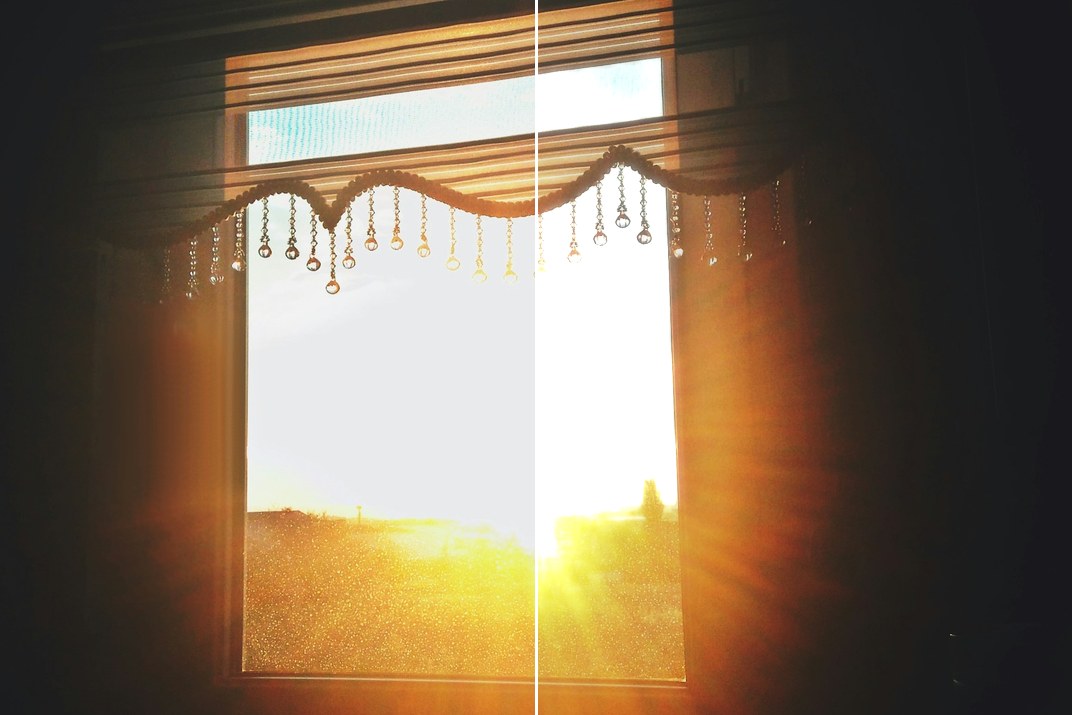
HDR 화면에서는 이렇게 보여요
한 장의 사진을 둘로 나눴어요. 왼쪽은 일반 화면, 오른쪽은 HDR 화면에서 보이는 모습으로, 창밖의 하이라이트가 더 밝고 어두운 부분은 그대로예요.
카메라 메뉴에서 켜고 끄기
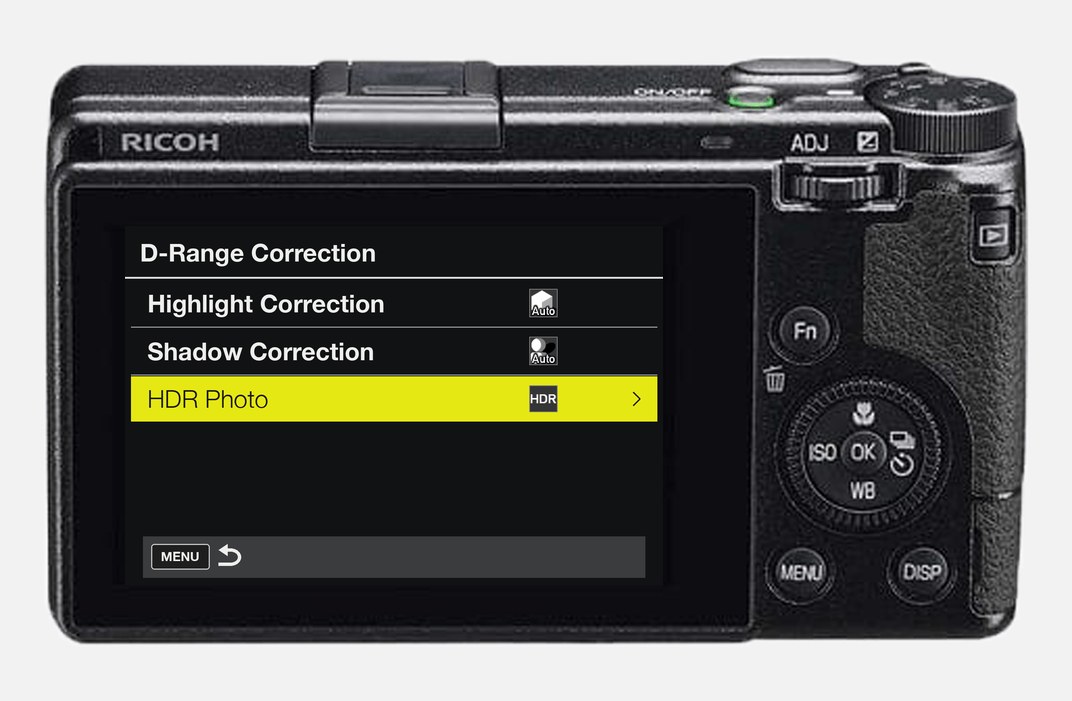
Still Image Settings → D-Range Correction → HDR Photo. 이 줄은 HDR과 OFF 사이를 전환하고, 줄 끝에 카메라 고유의 HDR / OFF 아이콘이 보여요. 설정은 전원을 꺼도 유지돼요.
시작하기
- 펌웨어 스토어를 열고 HDR 사진을 추가한 뒤(GRLife Pro도 함께 선택해야 해요) 펌웨어를 새로 생성해 전과 같은 방법으로 설치해요.
- 카메라 메뉴에서 Still Image Settings → D-Range Correction → HDR Photo를 켜고, 필름 슬롯으로 찍어요.
알아 두세요
- GR IIIx 1.60 / 1.70, GR III 2.10 / 2.20을 지원해요. GR IIIx 1.70에서 실기 확인했어요. GR III에서는 아직 테스트하지 않았어요.
- 필름 슬롯에서만 작동해요. 일반 사진을 원하면 메뉴에서 HDR Photo를 OFF로 바꾸세요.
- 비공식 펌웨어 설치에는 위험이 따라요. 되돌릴 수 있도록 순정 펌웨어를 보관해 두세요.
이 글은 GRLife 사용자에게 이메일로 먼저 보낸 내용이에요. 다음 소식을 받으려면 로그인한 뒤 계정 설정에서 이메일 알림을 켜 주세요.