
GR의 ADJ가 5개에서 9개로, 격자선 종류도 ADJ에서 바로
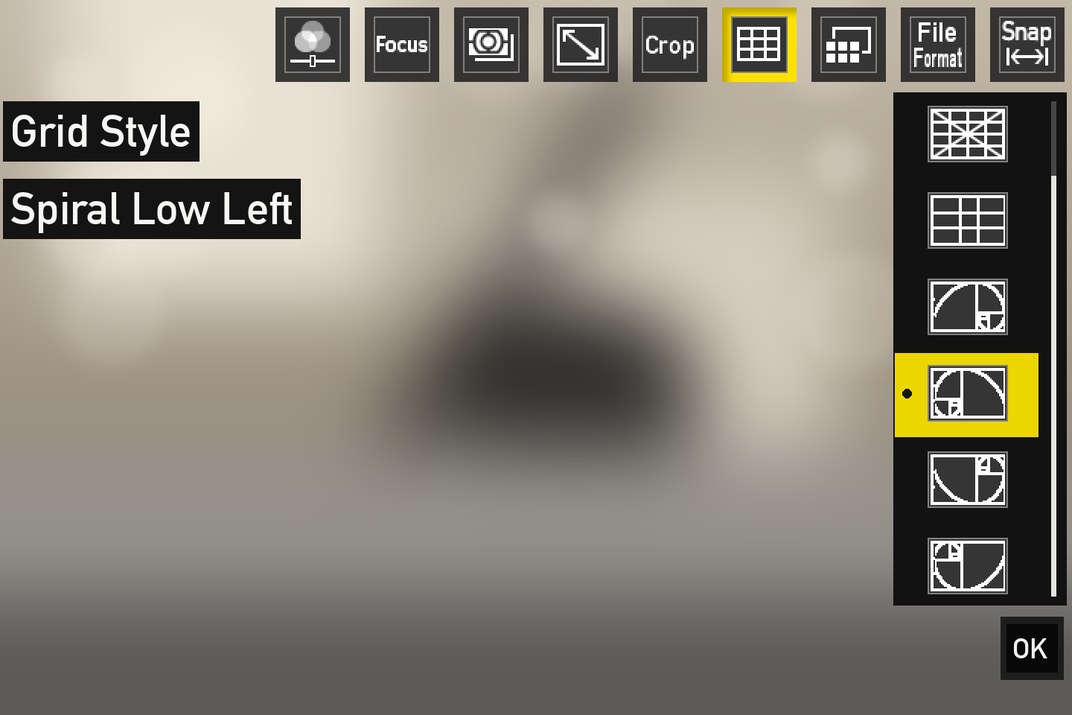
GR의 기본 ADJ Mode Setting에는 기능을 5개까지만 넣을 수 있어요. 새 기능 ADJ 설정 9개는 이를 9개로 늘려요. 촬영 중 ADJ를 누르면 지정한 기능이 한 번에 모두 펼쳐지고, Grid Style도 ADJ에 지정할 수 있어 메뉴에 들어가지 않고 격자선을 바꿀 수 있어요. 커스텀 펌웨어 페이지에서 GRLife Pro와 함께 추가해요.
새로운 점
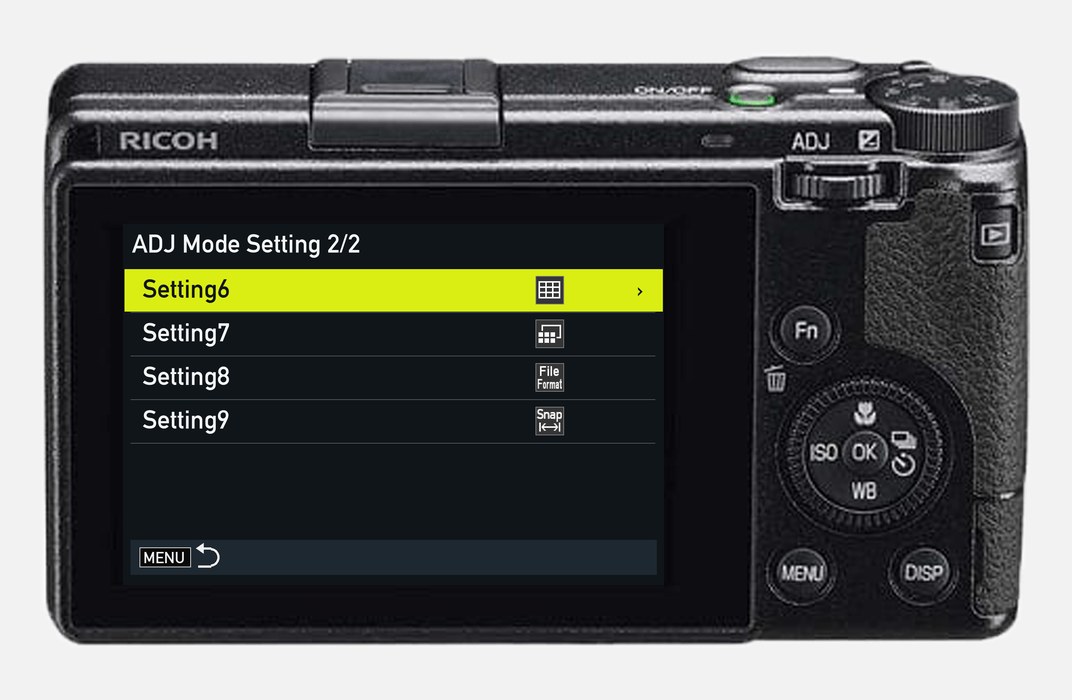
- ADJ Mode Setting이 5개에서 9개로 늘고, 메뉴가 1/2와 2/2 두 페이지가 돼요. Setting5에서 아래 키를 누르면 Setting6으로, Setting9에서 아래 키를 누르면 Setting1로 돌아가요. 앞 다이얼도 같고, ADJ 레버를 좌우로 밀면 페이지가 넘어가요.
- 촬영 중 ADJ를 누르면 지정한 기능 가운데 지금 쓸 수 있는 기능이 설정 순서대로 막대에 한 번에 보여요. 최대 9칸이고, 순정 막대처럼 오른쪽에 맞춰 정렬돼요.
- 새로 지정할 수 있는 기능 Grid Style: ADJ에서 바로 3×3과 4×4를 바꿀 수 있어요. 황금비 구도선도 함께 추가했다면 황금 분할 격자와 네 방향의 황금 나선도 쓸 수 있어요.
- 격자선은 순정 Grid Guide를 켜 두어야 보여요.
- Setting6~9가 모두 Off이면 ADJ는 순정과 똑같아요. 동영상 모드의 ADJ는 바뀌지 않아요.
ADJ를 누르면 한눈에
위는 순정 5칸, 아래는 9개를 모두 지정한 모습이에요. Setting6~9가 뒤에 이어서 설정 순서대로 놓여요.

ADJ Mode Setting 2페이지에서 지정
MENU에서 ADJ Mode Setting을 열고 Setting5에서 아래 키를 눌러 2페이지로 간 뒤, Setting6~9에 기능을 고르세요. 쓰지 않는 칸은 Off로 두면 돼요.
시작하기
- 펌웨어 스토어를 열고 ADJ 설정 9개를 GRLife Pro와 함께 추가하세요(GRLife Pro가 필요해요). ADJ에서 황금 분할 격자와 황금 나선을 쓰려면 황금비 구도선도 추가하세요.
- 펌웨어를 새로 만들어 이전과 같은 방법으로 설치하세요.
- MENU에서 ADJ Mode Setting을 열고 2페이지에서 Setting6~9에 기능을 지정하세요. ADJ에서 격자선을 바꾸려면 먼저 순정 Grid Guide를 켠 다음, Grid Style을 아무 설정에나 지정하세요.
알아 두세요
- GR IIIx 1.60 / 1.70, GR III 2.10 / 2.20을 지원해요. GR IIIx 1.70에서 실기 확인했어요. GR III에서는 아직 테스트하지 않았어요.
- Setting6~9와 Setting1~5에 지정한 Grid Style은 따로 저장돼요. 순정 펌웨어로 되돌리면 이 칸들은 Off로 보여요.
- 리코 공식 도구가 아니에요. 비공식 펌웨어 설치에는 위험이 따라요. 되돌릴 수 있도록 순정 펌웨어를 보관해 두세요.
이 글은 GRLife 사용자에게 이메일로 먼저 보낸 내용이에요. 다음 소식을 받으려면 로그인한 뒤 계정 설정에서 이메일 알림을 켜 주세요.