
GR 的 ADJ 从 5 项扩到 9 项,网格线也能在 ADJ 里换
GR 原厂的「ADJ模式设定」只能放 5 个功能。新功能「ADJ 九项设定」把它扩到 9 项:拍摄时按 ADJ,所有设好的功能一次排开;还能把「网格线种类」指派给 ADJ,不进菜单就能换网格线。在定制固件页面和 GRLife Pro 一起加入。
主要变化
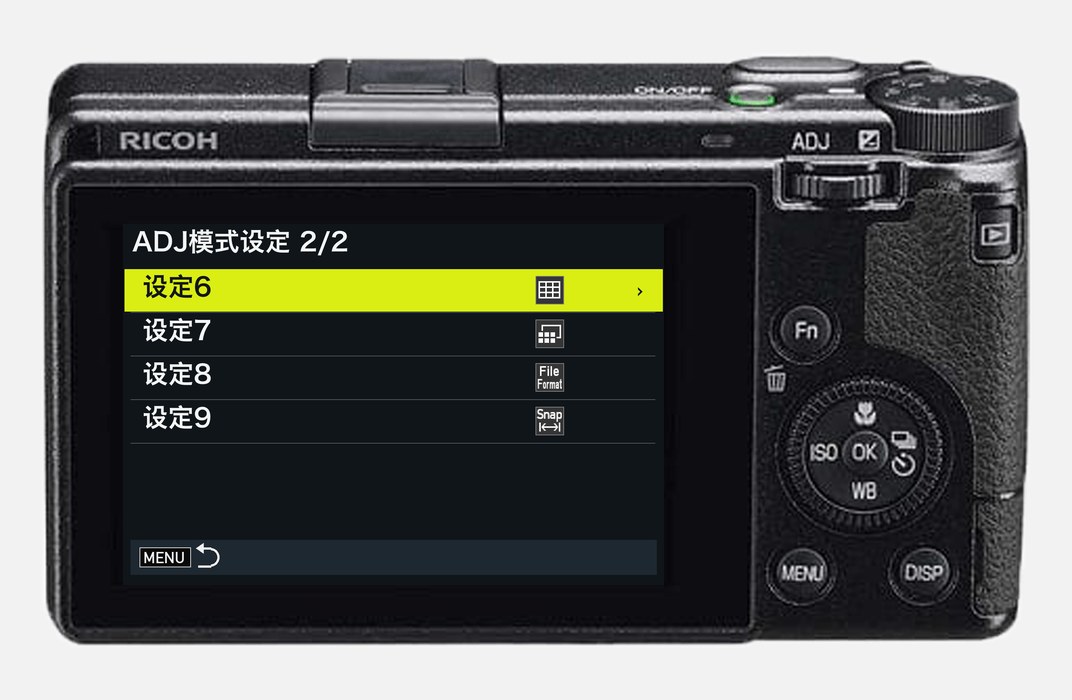
- 「ADJ模式设定」从 5 项扩到 9 项,菜单分两页「1/2」「2/2」:在设定5 按下键直接到设定6,设定9 再按下回到设定1,前拨盘也一样;左右拨 ADJ 拨杆可以翻页。
- 拍摄时按 ADJ,横条同时显示所有已设置、当前可用的功能,按设定顺序排开,最多 9 格,和原厂横条一样靠右对齐。
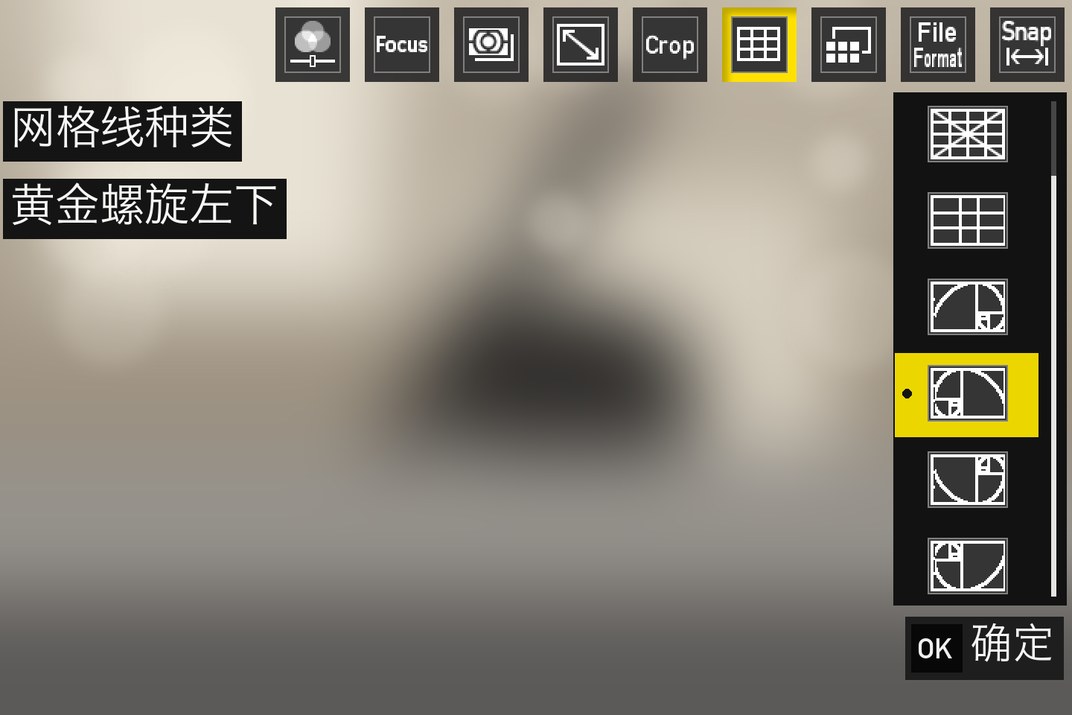
- 新增可指派功能「网格线种类」:在 ADJ 里直接切换 3×3、4×4;同时加入了「黄金比例构图线」时,还有黄金分割和四个方向的黄金螺旋。
- 网格线要先在原厂「网格线」里打开才会显示。
- 设定6~9 全部为「关闭」时,ADJ 与原厂完全相同;视频模式的 ADJ 不变。
按 ADJ,一次看到全部
上面是原厂的 5 格,下面是设好 9 项之后:设定6~9 接在后面,按设定顺序排开。

在「ADJ模式设定」第 2 页设置
在 MENU 里打开「ADJ模式设定」,在设定5 按下键进入第 2 页,给设定6~9 选功能;不用的保持「关闭」。
开始使用
- 打开固件商店,加入「ADJ 九项设定」,并同时选择 GRLife Pro(这项功能需要它);想在 ADJ 里用黄金分割和黄金螺旋,再加入「黄金比例构图线」。
- 重新生成固件,按原来的方法刷入相机。
- 在 MENU 里打开「ADJ模式设定」,在第 2 页给设定6~9 指派功能。要在 ADJ 里换网格线:先在原厂「网格线」里打开网格线,再把「网格线种类」指派给任一设定。
用之前请先知道
- 支持 GR IIIx 1.60 / 1.70、GR III 2.10 / 2.20;已在 GR IIIx 1.70 上实机确认,GR III 尚未实机测试。
- 设定6~9 和指派给设定1~5 的「网格线种类」另外保存;刷回原厂固件后,这些位置显示为「关闭」。
- 这不是理光官方工具。刷非官方固件有风险,请保留原厂固件,出问题可以刷回去。
这篇内容最早以邮件发给 GRLife 用户。想收到下一封,登录后在「账户设置 → 邮件通知」里打开。