
GR 的 ADJ 從 5 項擴到 9 項,網格線也能在 ADJ 裡換
GR 原廠的「ADJ模式設定」只能放 5 個功能。新功能「ADJ 九項設定」把它擴到 9 項:拍攝時按 ADJ,所有設好的功能一次排開;還能把「網格線種類」指派給 ADJ,不進選單就能換網格線。在客製韌體頁面和 GRLife Pro 一起加入。
主要變化
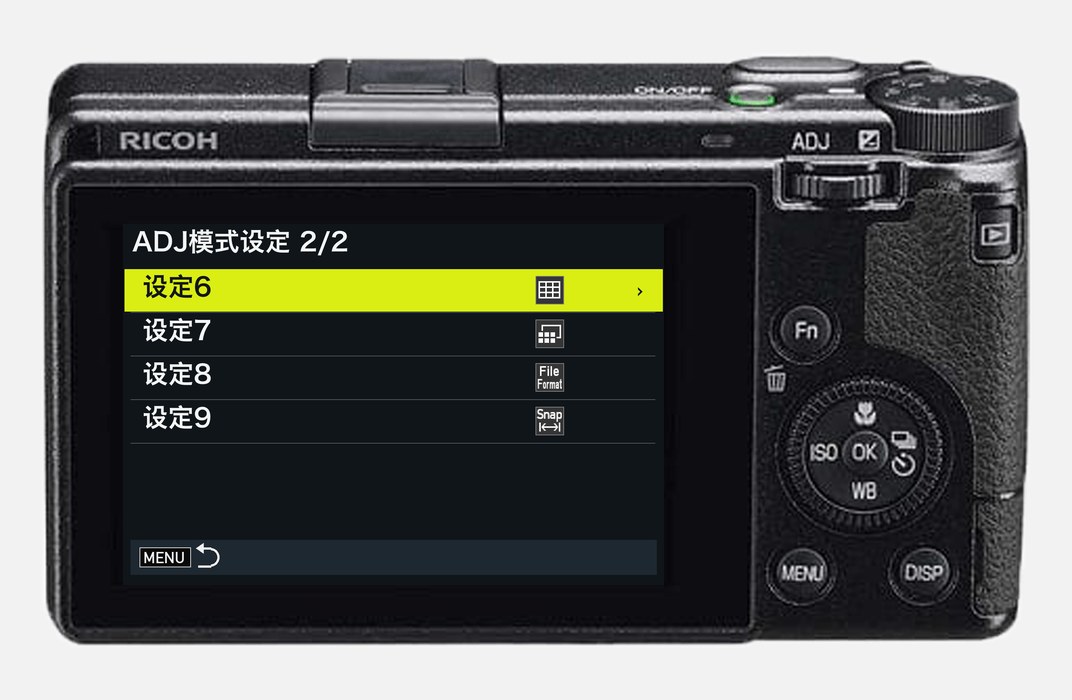
- 「ADJ模式設定」從 5 項擴到 9 項,選單分兩頁「1/2」「2/2」:在設定5 按下鍵直接到設定6,設定9 再按下回到設定1,前轉盤也一樣;左右撥 ADJ 撥桿可以翻頁。
- 拍攝時按 ADJ,橫條同時顯示所有已設定、目前可用的功能,依設定順序排開,最多 9 格,和原廠橫條一樣靠右對齊。
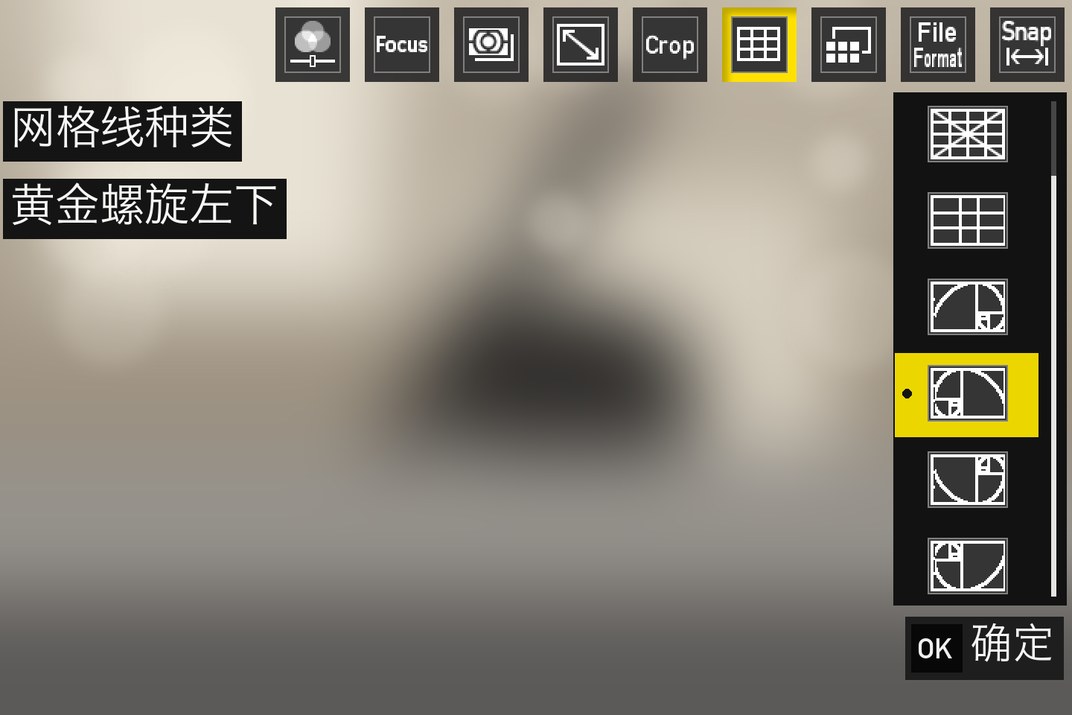
- 新增可指派功能「網格線種類」:在 ADJ 裡直接切換 3×3、4×4;同時加入了「黃金比例構圖線」時,還有黃金分割和四個方向的黃金螺旋。
- 網格線要先在原廠「網格線」裡打開才會顯示。
- 設定6~9 全部為「關閉」時,ADJ 與原廠完全相同;錄影模式的 ADJ 不變。
按 ADJ,一次看到全部
上面是原廠的 5 格,下面是設好 9 項之後:設定6~9 接在後面,依設定順序排開。

在「ADJ模式設定」第 2 頁設定
在 MENU 裡打開「ADJ模式設定」,在設定5 按下鍵進入第 2 頁,為設定6~9 選功能;不用的保持「關閉」。
開始使用
- 打開韌體商店,加入「ADJ 九項設定」,並同時選擇 GRLife Pro(這項功能需要它);想在 ADJ 裡用黃金分割和黃金螺旋,再加入「黃金比例構圖線」。
- 重新產生韌體,用原本的方法刷入相機。
- 在 MENU 裡打開「ADJ模式設定」,在第 2 頁為設定6~9 指派功能。要在 ADJ 裡換網格線:先在原廠「網格線」裡打開網格線,再把「網格線種類」指派給任一設定。
使用前請先了解
- 支援 GR IIIx 1.60 / 1.70、GR III 2.10 / 2.20;已在 GR IIIx 1.70 上實機確認,GR III 尚未實機測試。
- 設定6~9 和指派給設定1~5 的「網格線種類」另外保存;刷回原廠韌體後,這些位置顯示為「關閉」。
- 這不是理光官方工具。刷非官方韌體有風險,請保留原廠韌體,出問題時可以刷回去。
這篇內容最早以電子郵件發給 GRLife 使用者。想收到下一封,登入後在「帳戶設定 → 郵件通知」裡開啟。