
新功能「我的底片」:把你自己的 LUT 和濾鏡做成 GR 底片
底片庫新增「我的底片」:上傳 .cube LUT,或者把 GRLife 色卡交給任何修圖軟體套上效果(SpektraLab、Lightroom、手機濾鏡 App……),瀏覽器大約 5–15 秒就把它換算成一卷理光 GR III / GR IIIx 能直接拍的底片。可以預覽、調整、命名,儲存到 GRLife 帳戶,隨底片庫放進相機。
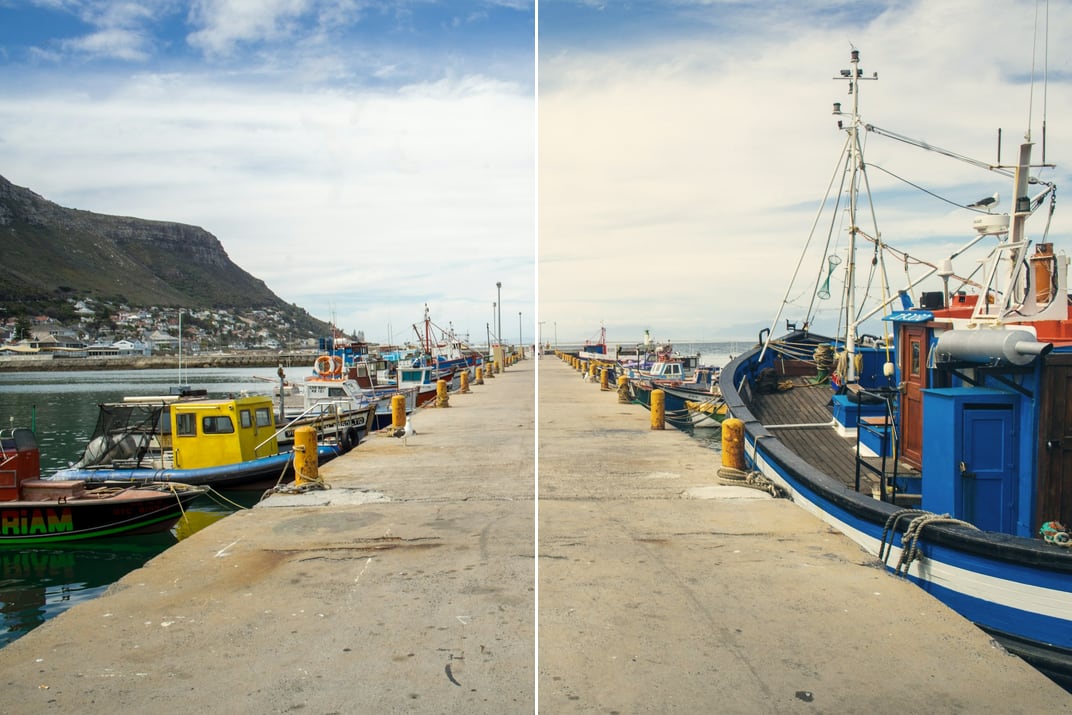
 Harbour Fade
三種素材都可以
- .cube LUT:作用在一般照片上的風格 LUT(sRGB / Rec.709)。
- GRLife 色卡:在「我的底片」頁面下載(壓縮檔裡是色卡 PNG v1.0 和對應語言的說明)。在任何修圖軟體裡套上濾鏡、預設或底片效果,按原尺寸匯出,再傳回來。
- Hald CLUT:標準 Hald CLUT 圖片(例如 RawTherapee 的底片包)可以直接上傳。
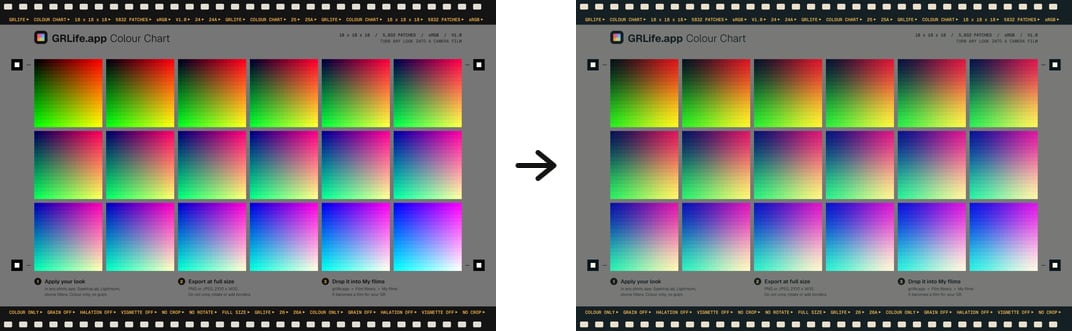
檔案不離開你的瀏覽器:LUT、色卡和對比用的照片都在本機處理,帳戶裡只儲存換算出來的底片參數、名稱和圖示。
四步做好一卷底片
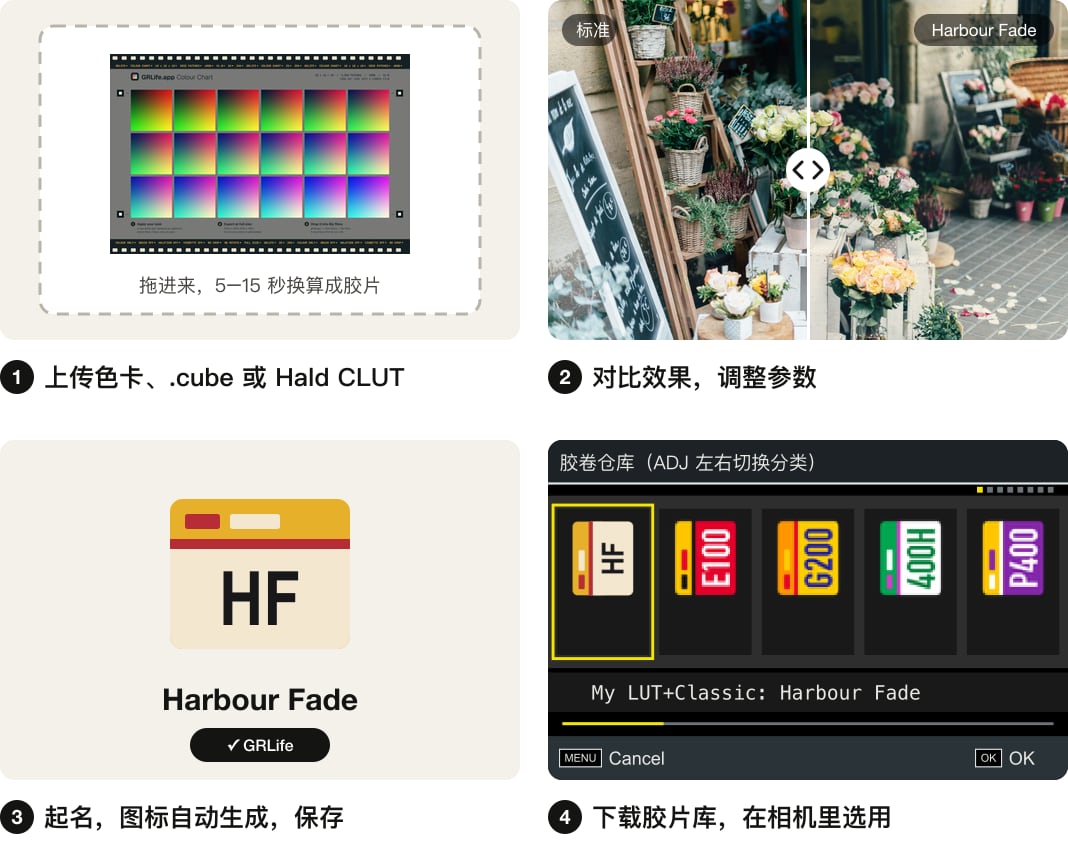
- 上傳:瀏覽器把它換算成相機的底片(色彩矩陣、三條色調曲線和 12 個色相分區),並標出和原效果有多接近。
- 對比、調整:用滑桿或並排對比,看四張參考照片或你自己的照片,能放大到 100%。可以調強度、冷暖、色調、飽和度、對比度、褪色,還能分 12 個色相單獨調色相和飽和度。
- 命名、儲存:相機裡顯示的名稱最多 12 個英文字元;圖示按底片的顏色自動產生,配色和圖示上的字都能換。儲存到 GRLife 帳戶,最多 8 卷,之後還能修改。
- 放進相機:下載底片庫(FILMS.GRF)時勾選「我的底片」,它們排在相機底片倉 My LUT+Classic 分組的最前面。
相機 GRLife Pro 選單裡的顆粒、HDF 柔光、底片模糊和漏光,照樣可以疊加在你的底片上。
SpektraLab 使用者
我們用 SpektraLab 1.3.4 實測過:打開色卡 PNG,選好底片和相紙;在 Film Format 裡關掉 Grain、Halation 和 Glare;Metering(Input / Camera)選 Custom,Film Exposure 保持 +0(自動測光會讓結果偏亮或偏暗);匯出選「PNG 8-bit — sRGB」。
GRLife 與 SpektraLab 沒有任何關聯。SpektraLab 是其所有者的商標。
需要什麼
- 製作底片、儲存到帳戶:免費,登入 GRLife 帳戶即可。
- 放進相機:刷入 2026 年 10 月 18 日之後產生的 GRLife Pro 客製韌體(GR III 2.10 / 2.20,GR IIIx 1.60 / 1.70;更早產生的韌體重新產生並刷入一次即可),並且這台相機已開通 GRLife 底片包(能下載底片全集的相機都可以)。
已開通 GRLife Pro 底片全集的使用者,做好的底片隨底片庫一起下載,不用另外付費。
這篇內容最早以電子郵件發給 GRLife 使用者。想收到下一封,登入後在「帳戶設定 → 郵件通知」裡開啟。