
새 기능 “내 필름”: 나만의 LUT와 필터를 GR 필름으로
필름 라이브러리에 내 필름이 추가됐어요. .cube LUT를 올리거나, GRLife 컬러 차트에 아무 사진 앱(SpektraLab, Lightroom, 휴대폰 필터 앱…)으로 효과를 입혀 올리면 브라우저가 약 5–15초 만에 리코 GR III / GR IIIx로 바로 찍을 수 있는 필름으로 바꿔 줘요. 미리 보고, 조정하고, 이름을 붙여 GRLife 계정에 저장한 뒤 필름 라이브러리와 함께 카메라에 넣으면 돼요.
 Harbour Fade
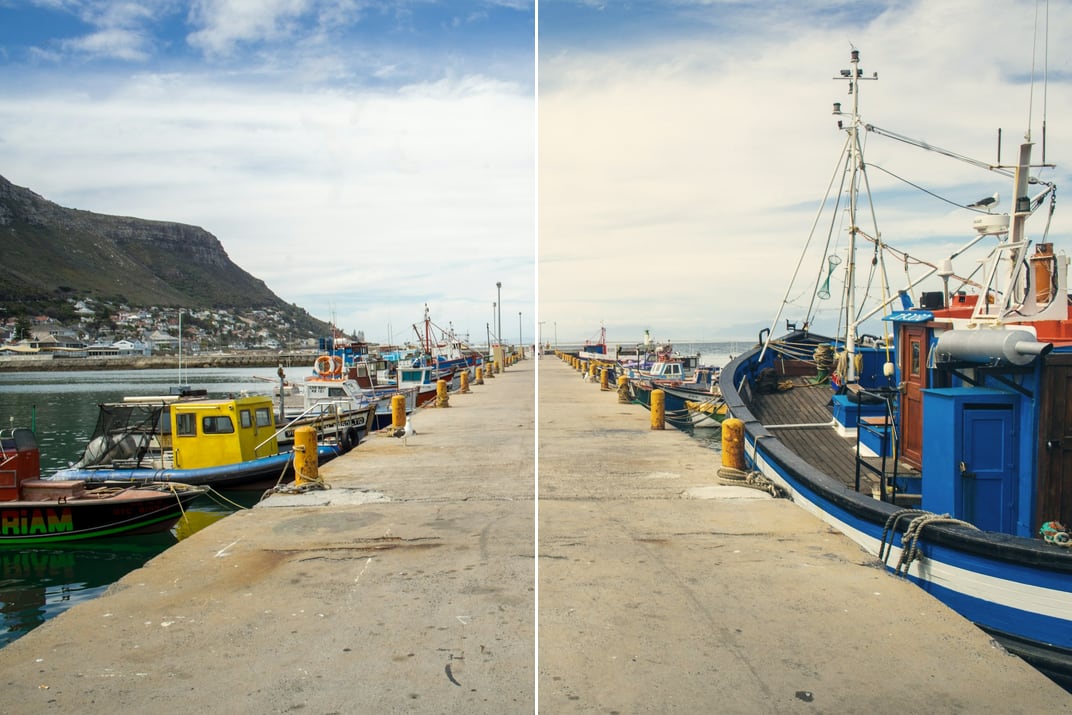
세 가지 소스를 쓸 수 있어요
- .cube LUT: 일반 사진에 적용하는 룩 LUT(sRGB / Rec.709).
- GRLife 컬러 차트: 내 필름 페이지에서 내려받으세요(압축 파일에 차트 PNG v1.0과 해당 언어의 안내가 들어 있어요). 아무 사진 앱에서 필터, 프리셋, 필름 효과를 입히고 원본 크기로 내보낸 뒤 다시 올리면 돼요.
- Hald CLUT: 표준 Hald CLUT 이미지(예: RawTherapee의 필름 팩)는 그대로 올릴 수 있어요.
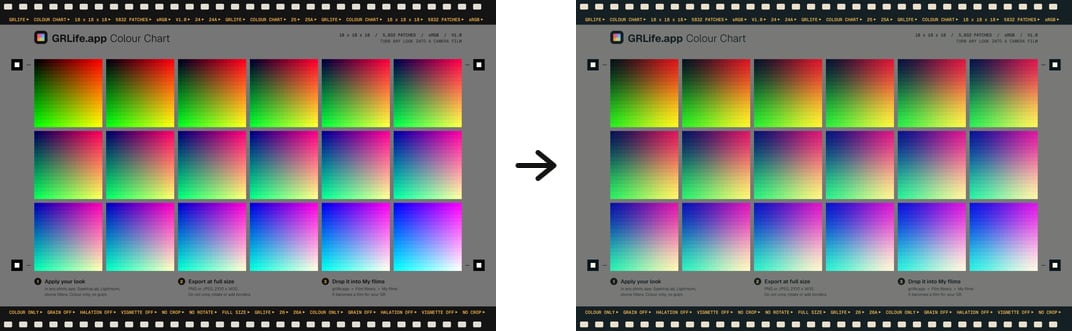
파일은 브라우저 밖으로 나가지 않아요. LUT, 차트, 비교용 사진은 모두 내 컴퓨터에서 처리되고, 계정에는 변환된 필름 설정과 이름, 아이콘만 저장돼요.
네 단계로 필름 만들기
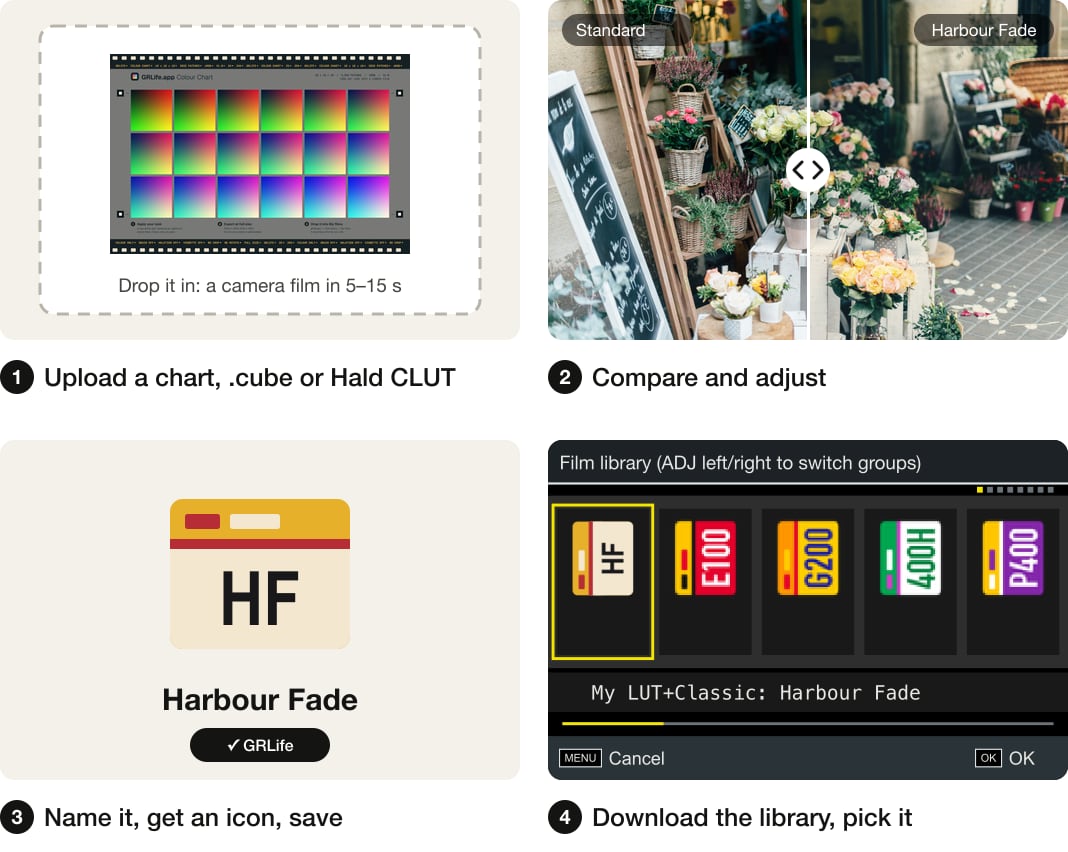
- 올리기: 브라우저가 카메라용 필름(색 행렬, 톤 커브 세 개, 색상 구역 12개)으로 변환하고 원래 효과와 얼마나 가까운지 보여 줘요.
- 비교·조정: 슬라이더나 나란히 보기로 참고 사진 네 장이나 내 사진을 확인하고, 100 %까지 확대할 수 있어요. 강도, 색온도, 틴트, 채도, 대비, 페이드를 조정하고, 12개 색상 구역마다 색상과 채도를 따로 바꿀 수도 있어요.
- 이름 붙이고 저장: 카메라에는 영문 최대 12자가 표시돼요. 아이콘은 필름의 색으로 자동으로 그려지고, 배색과 아이콘 글자를 바꿀 수 있어요. GRLife 계정에 최대 8개까지 저장하고 나중에 수정할 수 있어요.
- 카메라에 넣기: 필름 라이브러리(FILMS.GRF)를 내려받을 때 내 필름을 체크하면 카메라 필름 베이의 My LUT+Classic 그룹 맨 앞에 들어가요.
카메라 GRLife Pro 메뉴의 그레인, HDF 디퓨전, 필름 소프트니스, 빛샘 효과도 내 필름 위에 그대로 겹쳐 쓸 수 있어요.
SpektraLab을 쓰신다면
SpektraLab 1.3.4로 직접 테스트했어요. 차트 PNG를 열고 필름과 인화지를 고르세요. Film Format에서 Grain, Halation, Glare를 끄고, Metering(Input / Camera)은 Custom으로, Film Exposure는 +0으로 두세요(자동 측광을 쓰면 결과가 너무 밝거나 어두워져요). 내보낼 때는 “PNG 8-bit — sRGB”를 고르세요.
GRLife는 SpektraLab과 아무 관련이 없어요. SpektraLab은 해당 소유자의 상표예요.
필요한 것
- 필름 만들기와 계정 저장: GRLife 계정만 있으면 무료예요.
- 카메라에 넣기: 2026년 10월 18일 이후에 생성한 GRLife Pro 커스텀 펌웨어(GR III 2.10 / 2.20, GR IIIx 1.60 / 1.70. 그보다 오래된 펌웨어라면 다시 생성해 한 번 더 설치하세요)와, 그 카메라에 활성화된 GRLife 필름 팩(필름 전체 컬렉션을 내려받을 수 있는 카메라라면 돼요)이 필요해요.
GRLife Pro Film Collection이 있다면 만든 필름은 추가 비용 없이 필름 라이브러리와 함께 내려받아져요.
이 글은 GRLife 사용자에게 이메일로 먼저 보낸 내용이에요. 다음 소식을 받으려면 로그인한 뒤 계정 설정에서 이메일 알림을 켜 주세요.