
Neu: Meine Filme – Ihre eigene LUT oder Ihr Filter als GR-Film
In der Filmbibliothek gibt es jetzt Meine Filme: Laden Sie eine .cube-LUT hoch oder bearbeiten Sie die GRLife-Farbtafel in einer beliebigen Foto-App (SpektraLab, Lightroom, Filter-Apps auf dem Handy …), und Ihr Browser macht daraus in etwa 5–15 Sekunden einen Film, mit dem Ihre Ricoh GR III / GR IIIx direkt fotografieren kann. Vorschau ansehen, anpassen, benennen, im GRLife-Konto speichern und mit der Filmbibliothek in die Kamera laden.
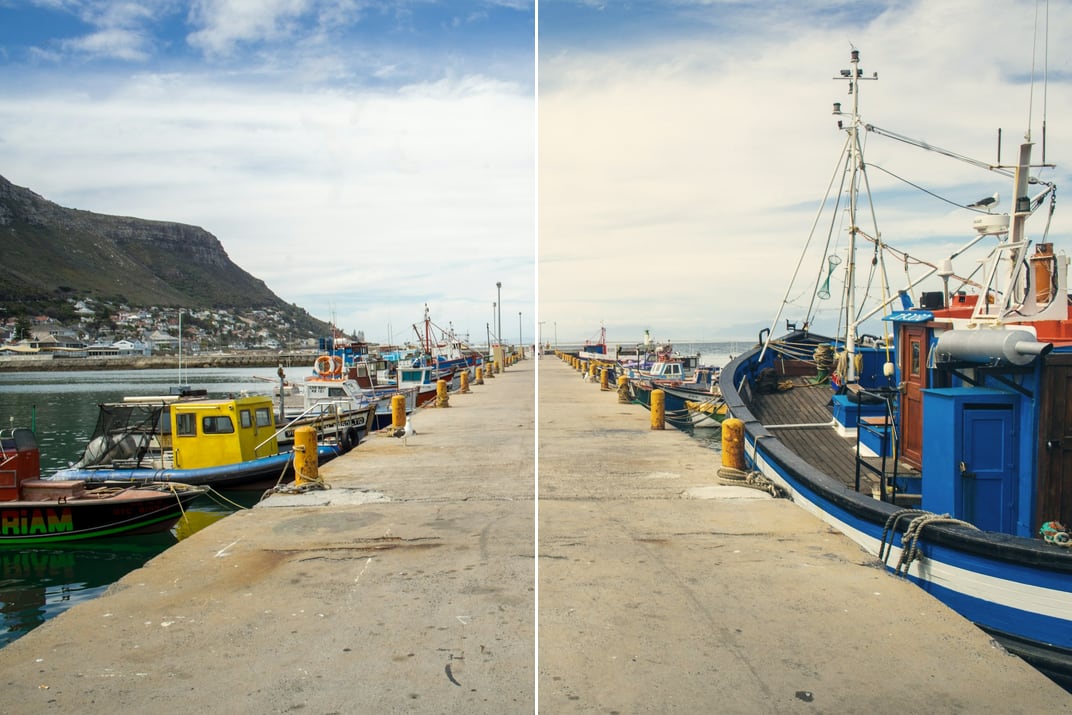
 Harbour Fade
Drei Wege zum Film
- .cube LUT: Eine Look-LUT für normale Fotos (sRGB / Rec.709).
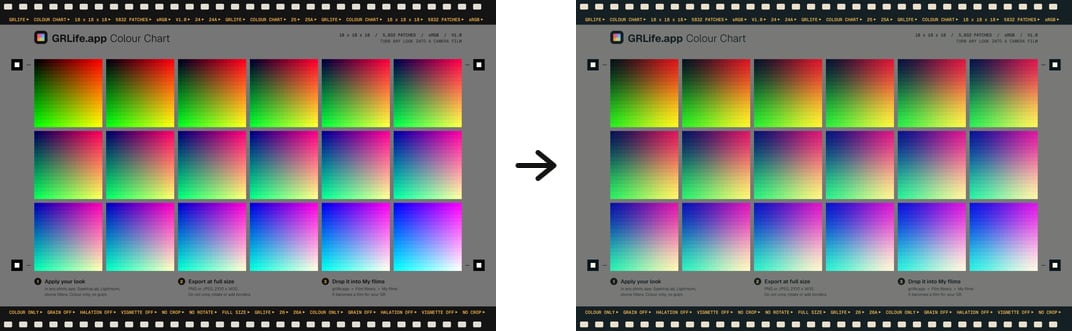
- GRLife-Farbtafel: Laden Sie sie auf der Seite Meine Filme herunter (ein ZIP mit der Farbtafel als PNG v1.0 und einer Anleitung in Ihrer Sprache). Wenden Sie in einer beliebigen Foto-App einen Filter, ein Preset oder einen Filmlook an, exportieren Sie in voller Größe und laden Sie die Datei hoch.
- Hald CLUT: Ein Standard-Hald-CLUT-Bild (etwa aus den Filmpaketen von RawTherapee) lässt sich unverändert hochladen.
Ihre Dateien verlassen den Browser nicht: LUTs, Farbtafeln und Vergleichsfotos werden lokal auf Ihrem Computer verarbeitet. Ihr Konto speichert nur die Filmeinstellungen, den Namen und das Symbol.
In vier Schritten zum Film
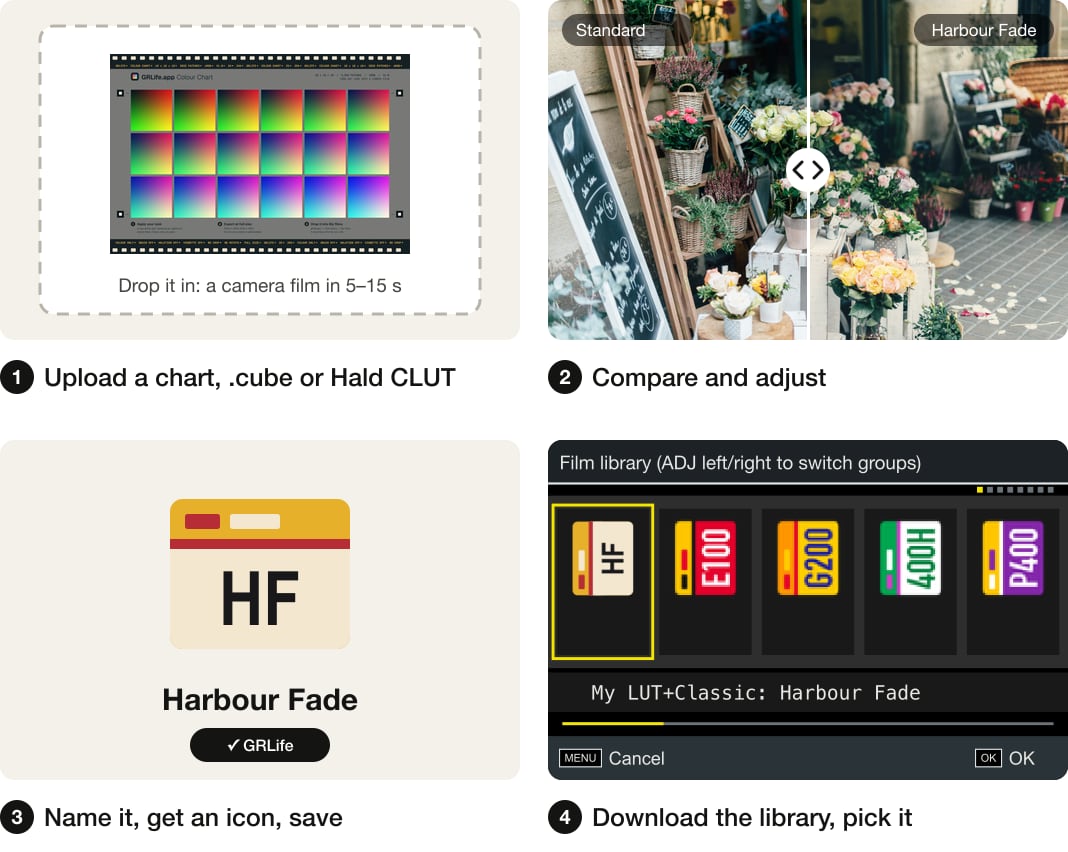
- Hochladen: Ihr Browser rechnet die Vorlage in einen Kamerafilm um (eine Farbmatrix, drei Tonkurven und 12 Farbtonsektoren) und zeigt, wie nah er dem Original kommt.
- Vergleichen und anpassen: Mit dem Schieberegler oder nebeneinander an vier Referenzfotos oder einem eigenen Foto, auf Wunsch in 100 % Vergrößerung. Passen Sie Stärke, Wärme, Tönung, Sättigung, Kontrast und Ausbleichen an, dazu Farbton und Sättigung jedes der 12 Farbtonsektoren.
- Benennen und speichern: Die Kamera zeigt bis zu 12 lateinische Zeichen; das Symbol wird aus den Farben des Films erzeugt, Farbschema und Beschriftung lassen sich ändern. Speichern Sie bis zu 8 Filme in Ihrem GRLife-Konto und bearbeiten Sie sie später.
- In die Kamera: Haken Sie beim Herunterladen der Filmbibliothek (FILMS.GRF) Meine Filme an: Sie stehen ganz vorn in der Gruppe My LUT+Classic der Filmbibliothek der Kamera.
Körnung, HDF-Diffusion, Filmweichheit und Lichtlecks aus dem GRLife-Pro-Menü der Kamera lassen sich weiterhin über Ihre Filme legen.
Sie nutzen SpektraLab?
Wir haben es mit SpektraLab 1.3.4 getestet: Öffnen Sie die Farbtafel-PNG und wählen Sie Film und Fotopapier; schalten Sie unter Film Format Grain, Halation und Glare aus; stellen Sie Metering (Input / Camera) auf Custom und lassen Sie Film Exposure bei +0 (die automatische Belichtungsmessung macht das Ergebnis zu hell oder zu dunkel); exportieren Sie als „PNG 8-bit — sRGB“.
SpektraLab Schritt für Schritt →
GRLife steht in keiner Verbindung zu SpektraLab. SpektraLab ist eine Marke ihres Inhabers.
Was Sie brauchen
- Filme erstellen und im Konto speichern: kostenlos mit einem GRLife-Konto.
- Filme in die Kamera bringen: eine nach dem 18. Oktober 2026 erzeugte GRLife-Pro-Custom-Firmware (GR III 2.10 / 2.20, GR IIIx 1.60 / 1.70; ist Ihre älter, erzeugen und flashen Sie sie einfach neu) und ein für diese Kamera freigeschaltetes GRLife-Filmpaket (jede Kamera, die die komplette Filmsammlung herunterladen kann).
Wenn Sie die GRLife Pro Film Collection besitzen, werden Ihre Filme ohne Aufpreis mit der Filmbibliothek heruntergeladen.
Meine Filme öffnen Anleitung lesen
Dieser Beitrag wurde zuerst per E-Mail an GRLife-Nutzer verschickt. Wenn Sie den nächsten erhalten möchten, melden Sie sich an und aktivieren Sie E-Mail-Benachrichtigungen in den Kontoeinstellungen.